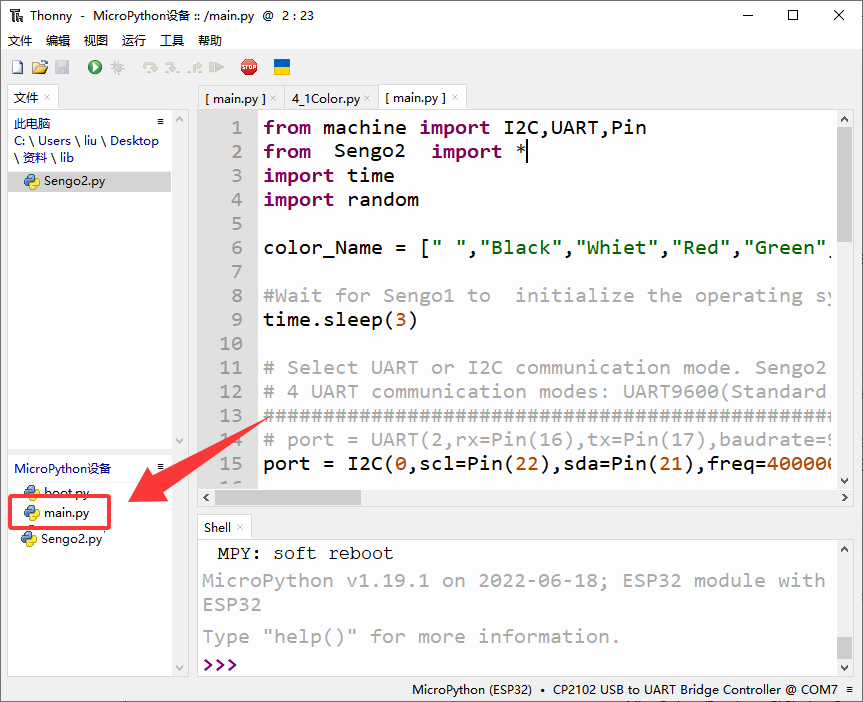
MicroPython是Python 3语言的精简实现,包括Python标准库的一小部分,经过优化可在微控制器和受限环境中运行。以下是MicroPython的主要特点:
兼容性:MicroPython努力与普通的Python(称为CPython)尽可能兼容,这意味着如果你了解Python,就已经掌握了MicroPython的基础知识。
硬件访问:除了实现一系列核心Python库之外,MicroPython还包括用于访问低级硬件的“机器”等模块,使得开发者能够直接控制微控制器的硬件资源。
交互式提示符(REPL):MicroPython提供了一个交互式提示符(REPL),允许用户直接在嵌入式平台上从桌面计算机执行命令。这对于嵌入式系统的快速实时测试和调试非常有用。
多线程支持:MicroPython固件支持多线程功能,这使得单个微控制器能够同时处理多个嵌入式任务,从而加速嵌入式应用程序的执行。
开源项目:MicroPython是一个开源项目,其源代码可在Github上获取。它遵循MIT许可证,可免费用于教育和商业目的。
广泛支持:MicroPython支持多种微控制器板和RTOS(实时操作系统),如ESP32、ESP8266、STM32,Pico等。此外,它还提供了丰富的库和模块,以满足不同开发需求。
2.1 软件下载#
2.1.1 Windows系统 软件下载#
操作系统:Windows 10
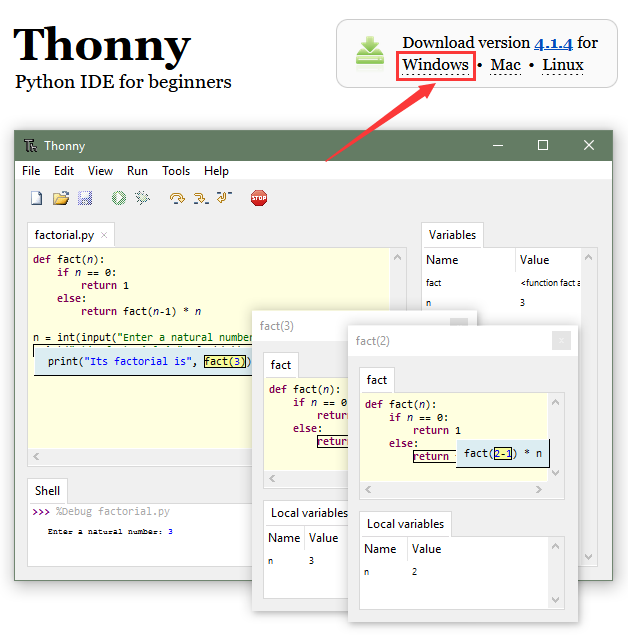
软件下载链接:Thonny软件官网
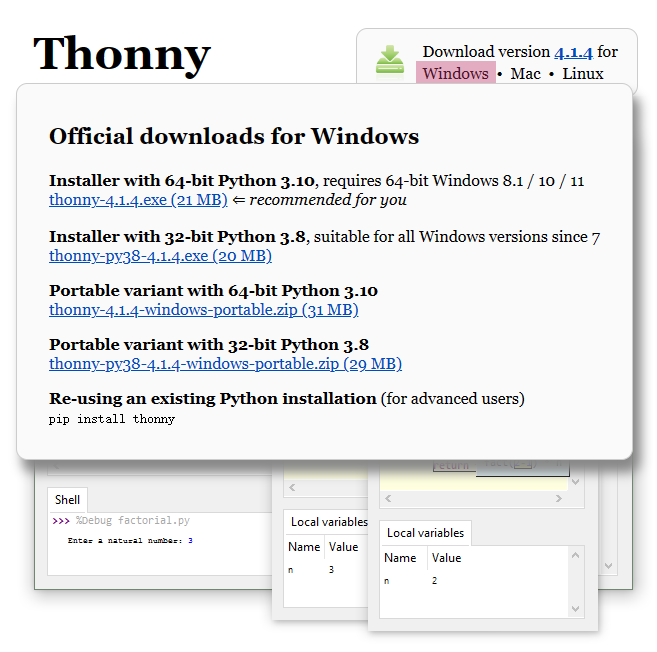
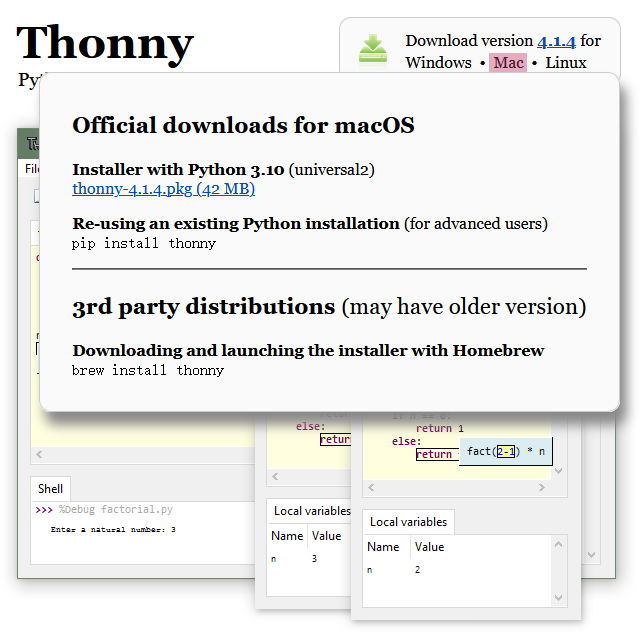
鼠标触碰到箭头所示处,会出现Windows官方下载的版本选择。
2.1.2 MAC系统#
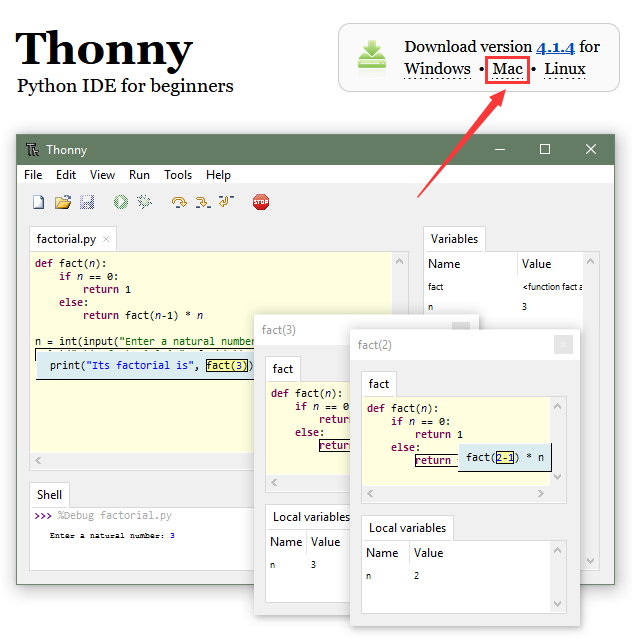
请参考Windows系统教程。
2.2 软件安装#
Thonny应用程序安装支持两种安装方式:
安装Thonny+Python捆绑包
这种方式本质是将Python环境和Thonny打包在一起,即可一键安装使用,快捷方便,推荐新手使用此方式。捆绑包的方式安装又分为两种:
Installer安装

免安装版本

单独安装Thonny
Thonny应用本质是以python包的形式存在,当用户已经具备python环境,即可通过
pip install thonny单独安装Thonny。这种方式更适合开发者。
请根据您的需求选择下载相应版本的压缩包。
2.2.1 Installer安装#
请根据您的操作系统选择对应的程序下载。以 64bit Windows 10 环境下,安装程序Installer with 64-bit Python 3.10 为例。
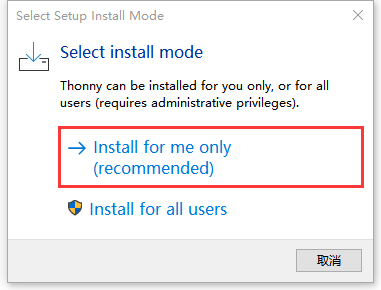
(1)下载完成后双击 。弹出 Select Setup Install Mode 窗口,选择 Install for me only 。
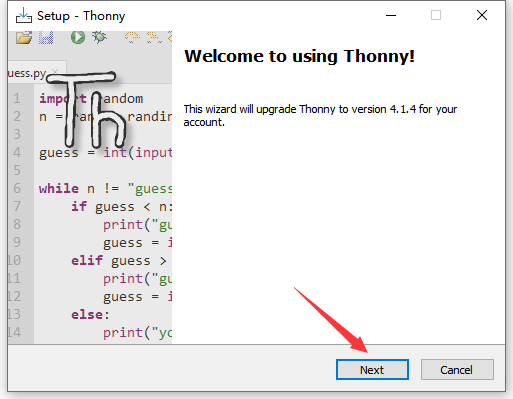
(2)单击 Next 。
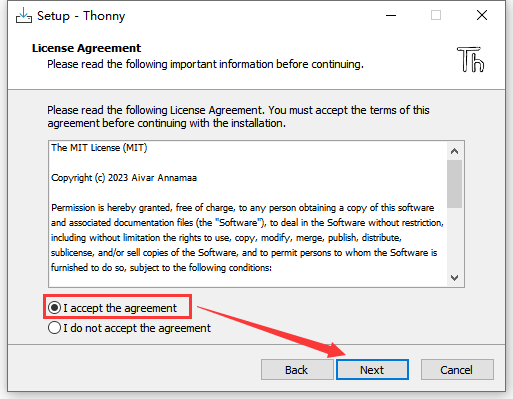
(3)选中 I accept the agreement ,单击 Next 。
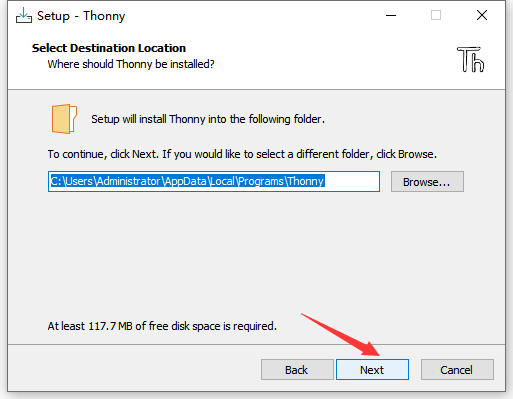
(4)Thonny软件的安装路径,默认安装在C盘。单击 Browse… 可以选择其他安装位置,单击 Next 进行下一步。
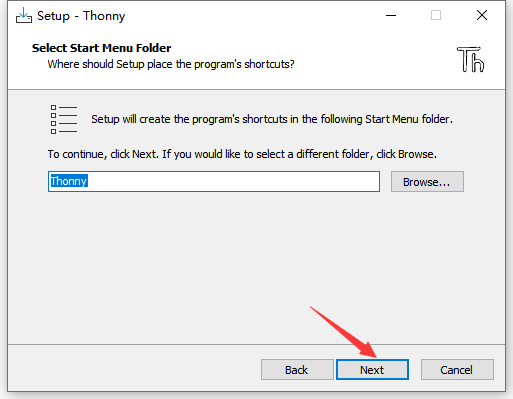
(5)默认将在下面的开始菜单文件夹中创建程序的快捷方式。单击 Browse… 可以选择其他安装位置,单击 Next 进行下一步。
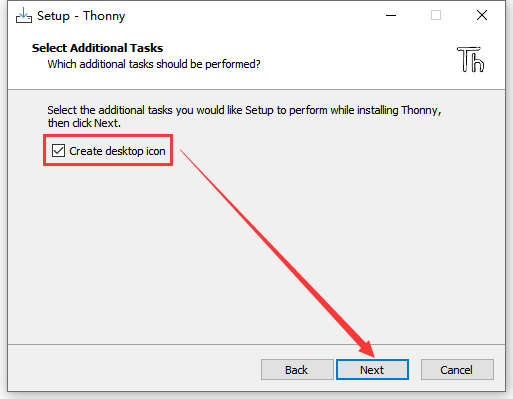
(6)勾选 Creat desktop icon ,单击 Next 。
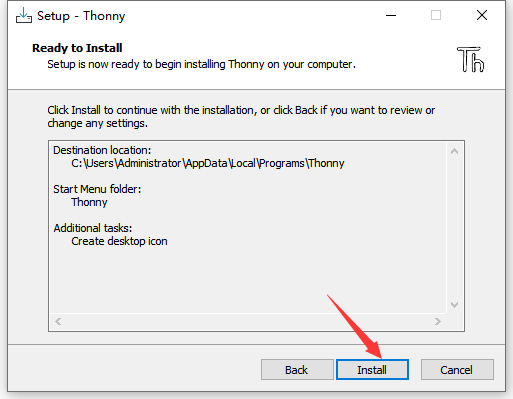
(7)单击 Inatall 进行安装。
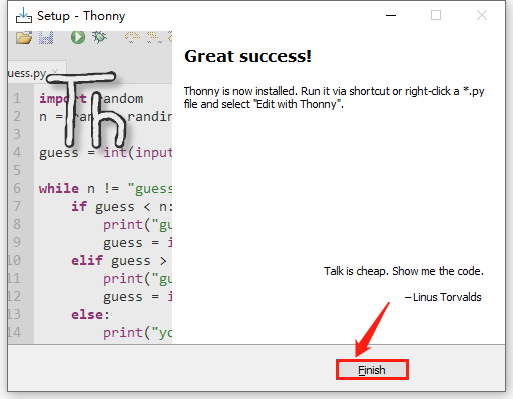
(8)单击“Finish”结束安装,安装完成。
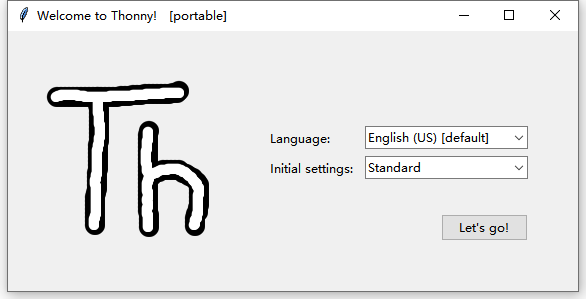
(9)回到桌面,双击 Thonny 图标。选择语言,即可开始运行。
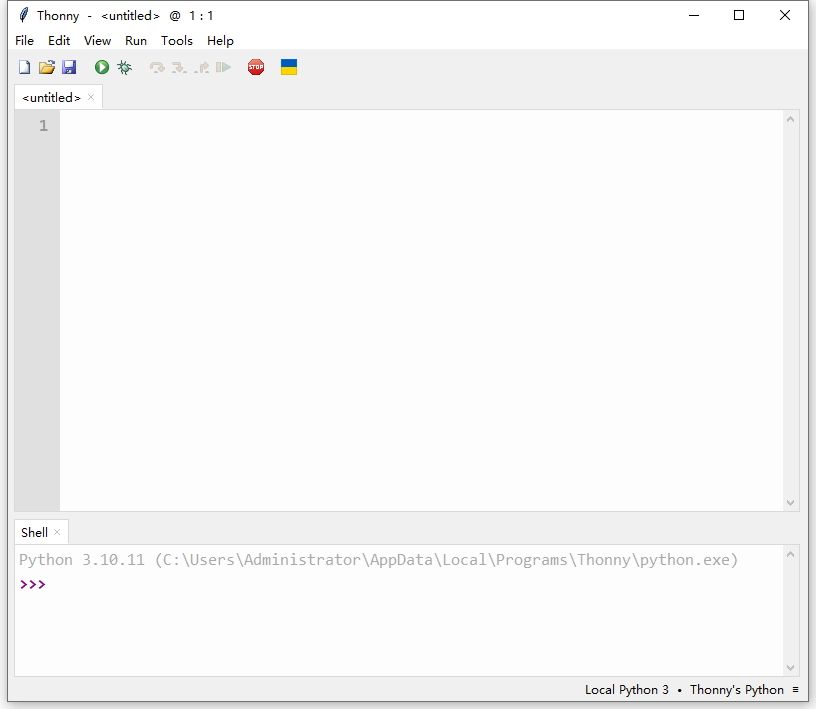
(10)安装完成。
2.2.2 免安装版本#
请根据您的操作系统选择对应的程序下载。以 64bit Windows 10 环境下,安装程序Portable variant with 64-bit Python 3.10 为例。
(1)下载完成后解压,双击 ,选择语言,即可开始运行。
(2)安装完成。
2.2.3 语言设置#
点击Tools然后再点击Options...
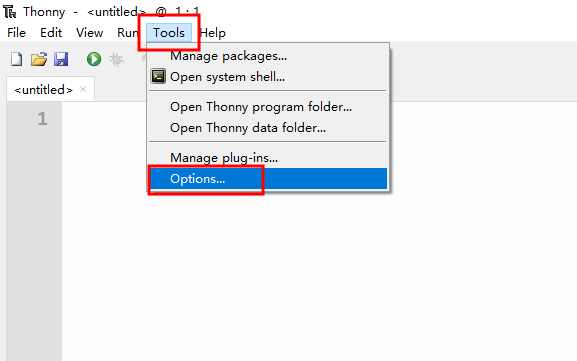
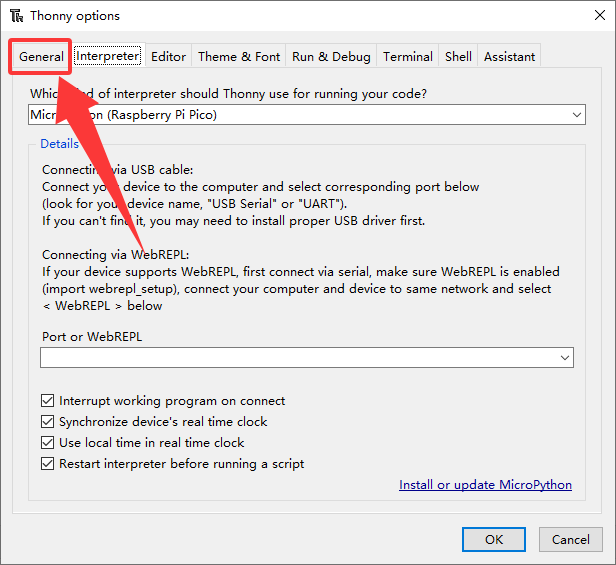
点击General
下拉语言选择框,找到简体中文,选中后点击OK
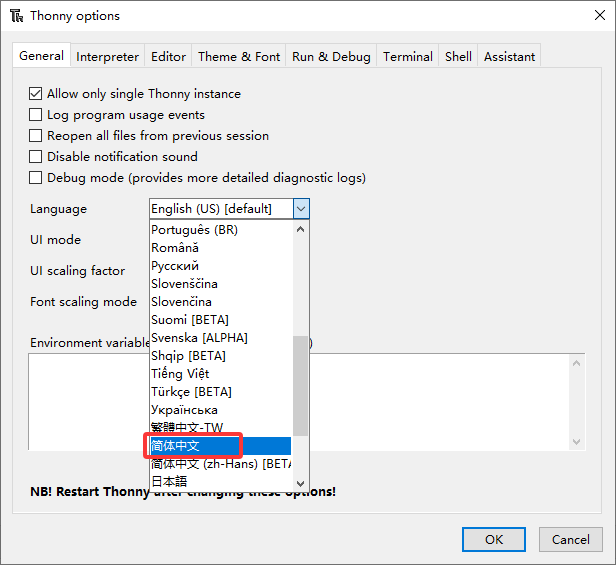
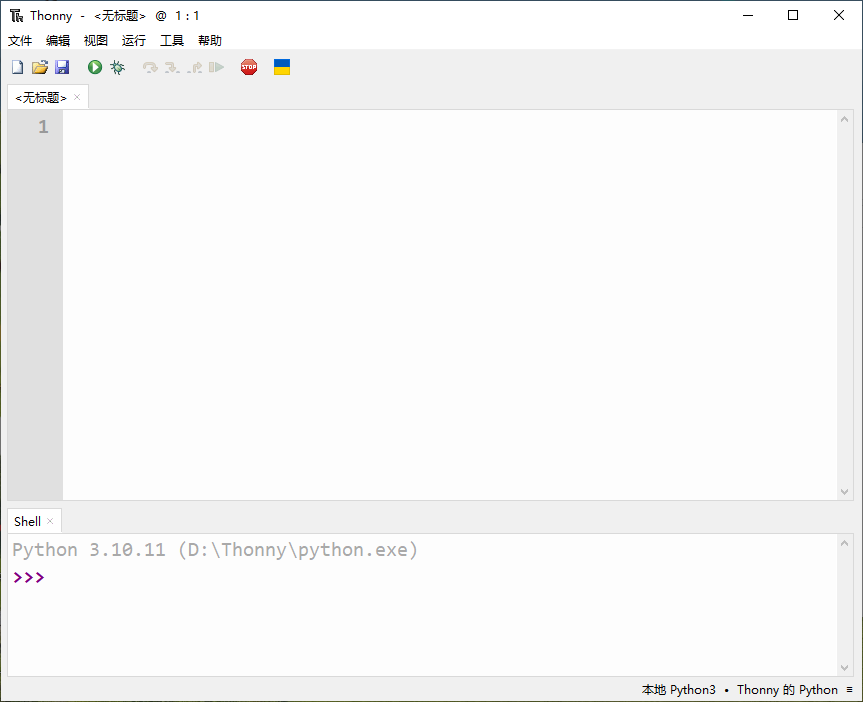
设置成功后,需要关闭软件重新打开才能显示中文。
2.3 安装USB驱动(重要)#
ESP32通过CP2102驱动下载代码。所以在使用它之前,我们需要在计算机中安装CP2102驱动程序。
2.3.1 Windows 系统#
检查CP2102驱动是否已经安装
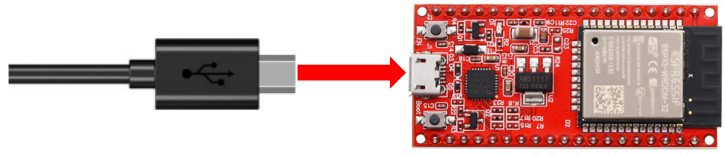
用USB线连接计算机和ESP32。
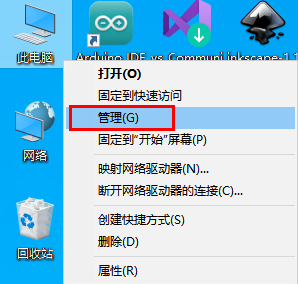
进入计算机主界面,选择“此电脑”,右键单击选择“管理”。
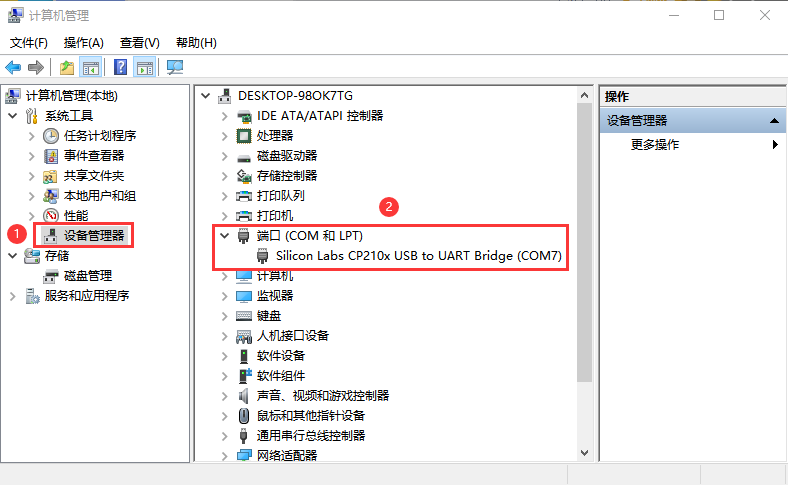
3.单击“设备管理器”。如果你的计算机已经安装了CP2102驱动,则可以看到“Silicon Labs CP210x USB to UART Bridge(COMx)”。
安装CP2102驱动
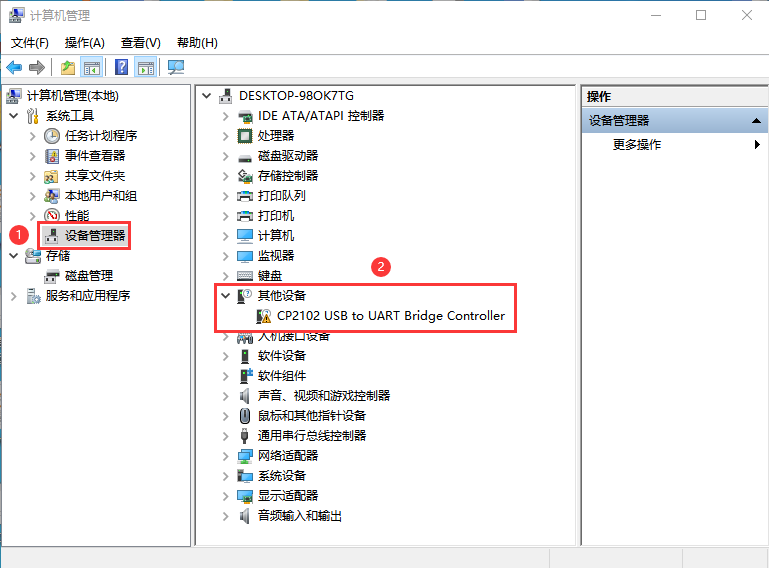
如果未安装CP2102驱动,界面显示如下。
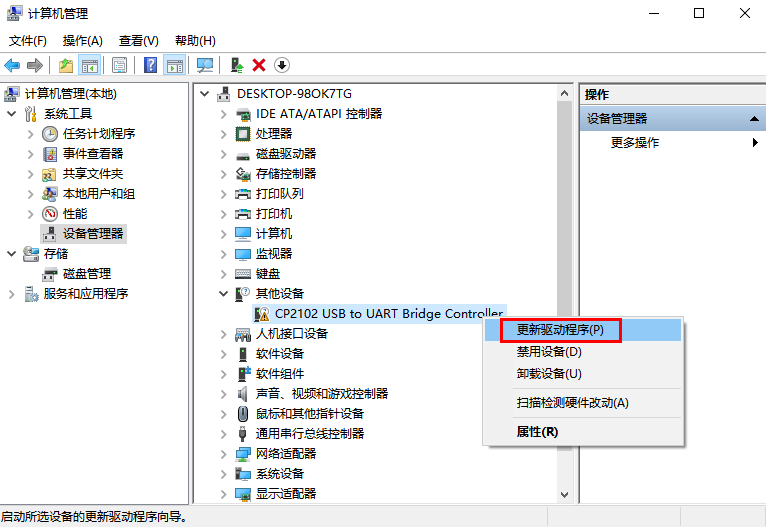
2.单击“CP2102 USB to UART Bridge Controller”,右键选择“更新驱动程序(P)”。
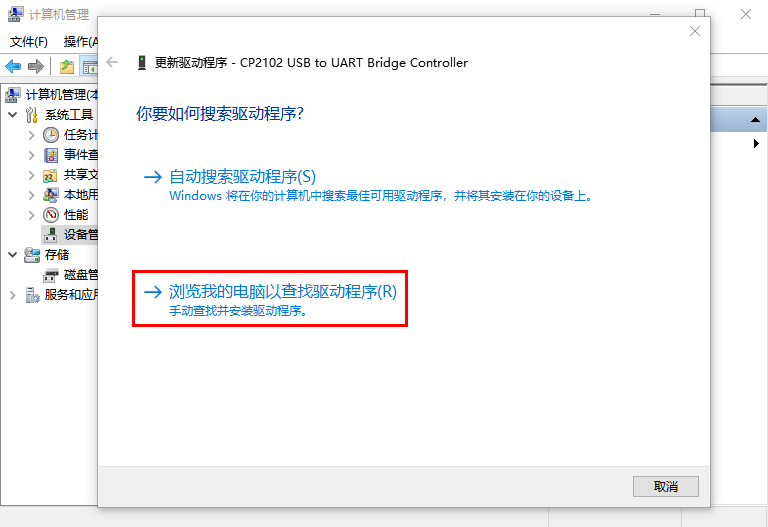
3.单击“**浏览我的电脑以查找驱动程序® **”。
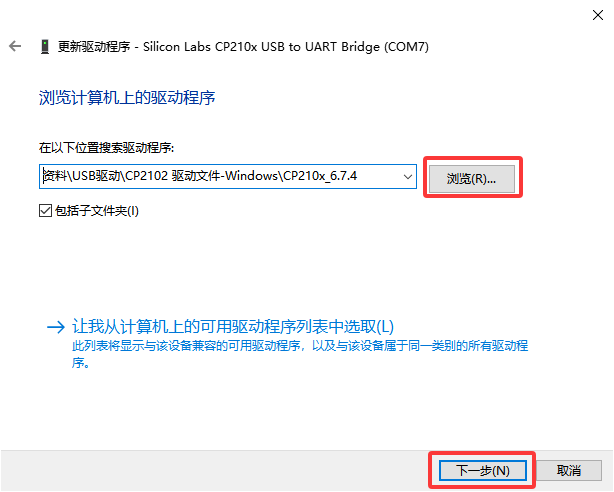
4.单击“浏览®…”选择CP210x_6.7.4(驱动路径:资料\USB驱动\CP2102 驱动文件-Windows\CP210x_6.7.4),单击“下一页”
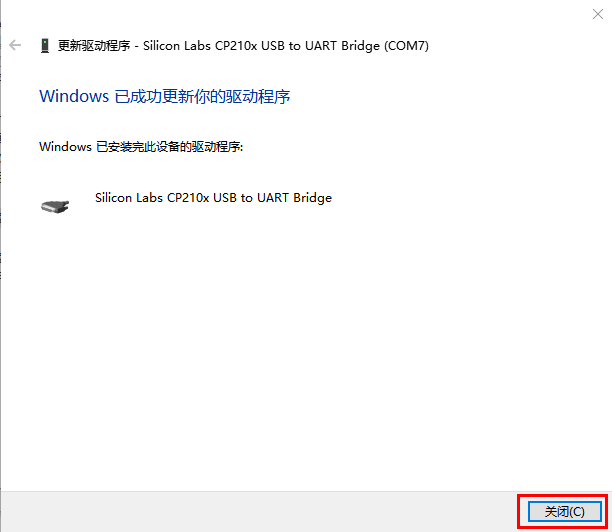
等待CP2102驱动安装完成。当界面显示如下时,表示已安装CP2102驱动。你可以关闭该界面。
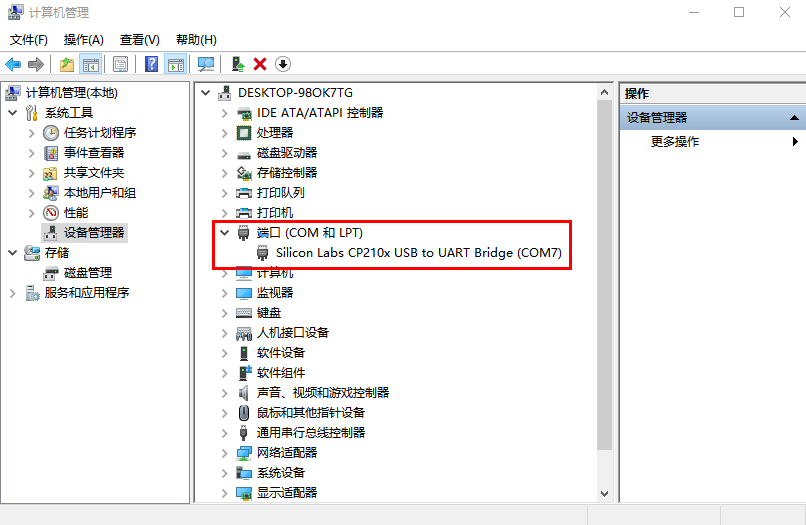
6.ESP32与计算机连接时,界面显示如下。
2.3.2 MAC 系统#
按照路径打开文件夹资料\USB驱动\CP2102 驱动文件-MAC\macOS_VCP_Driver,双击“SiLabsUSBDriverDisk.dmg”文件。
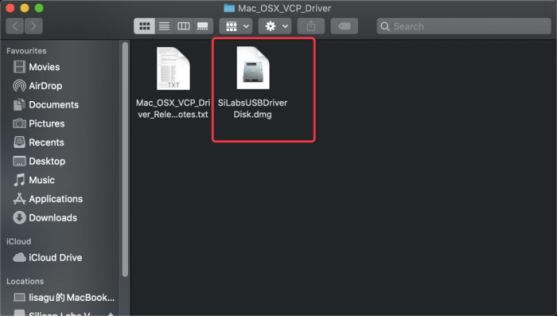
可以看到以下文件。
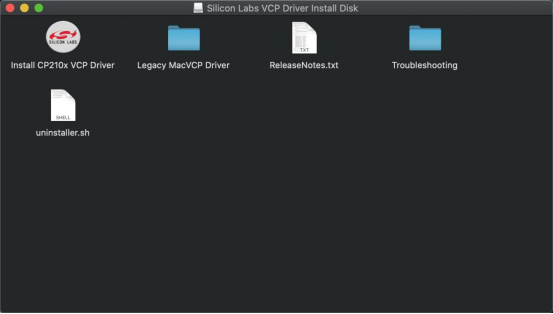
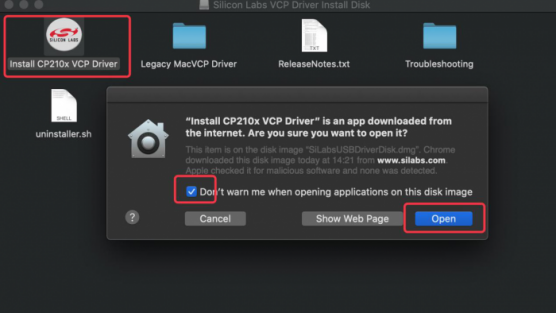
双击“Install CP210x VCP Driver”,勾选“Don’t warn me when opening application on this disk image”并单击“Open”。
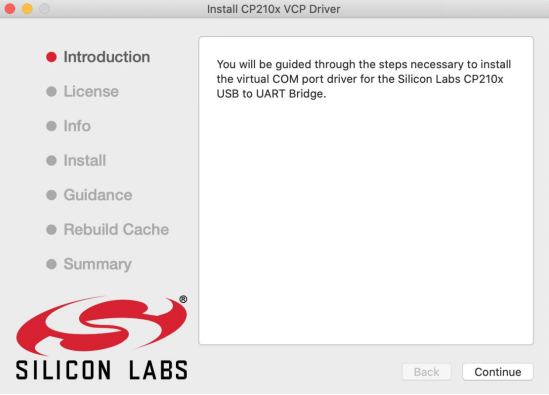
单击“Continue”。
先点击“Agree”,然后点击“Continue”。
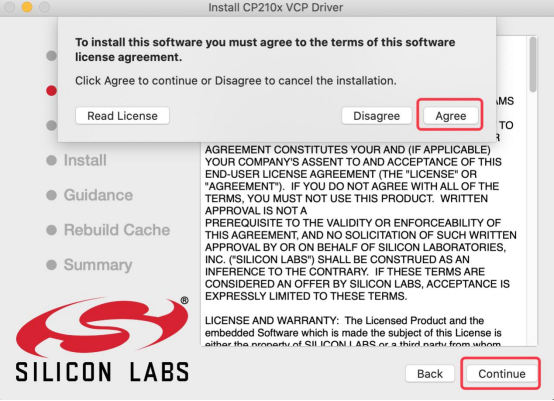
继续点击“Continue”,然后输入你的用户密码
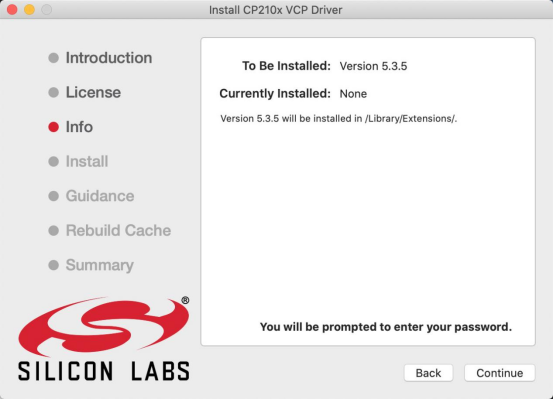
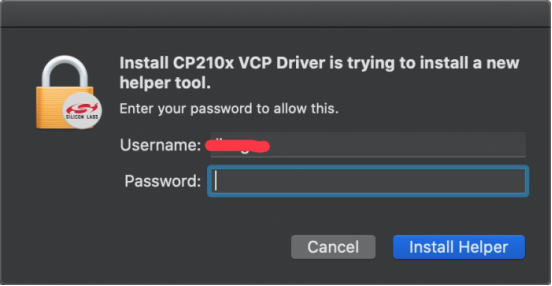
选择“Select Open Security Preferences”。
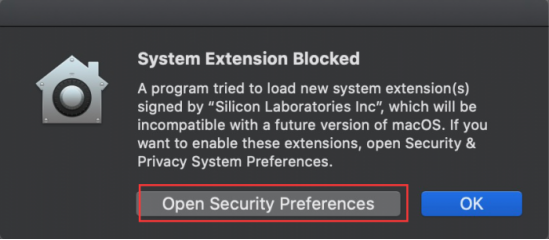
点击安全锁,输入你的用户密码来授权。
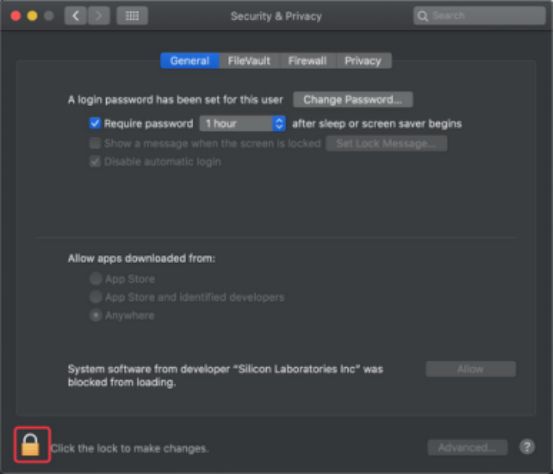
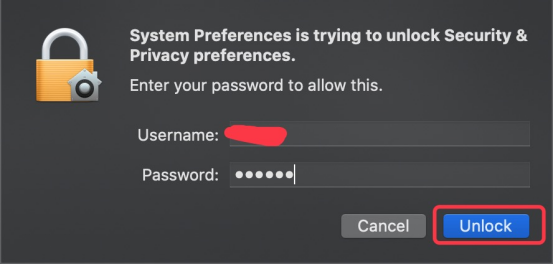
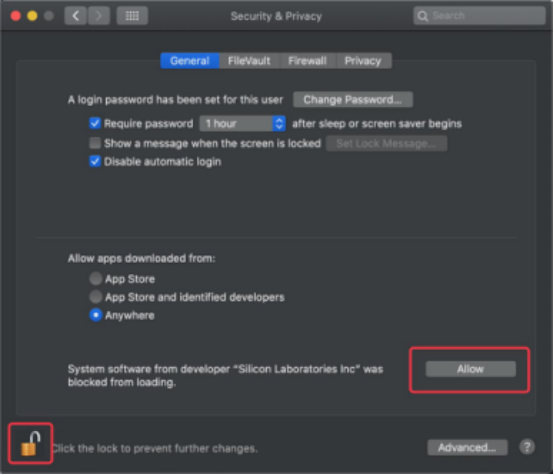
看到锁被打开了,点击“Allow”。
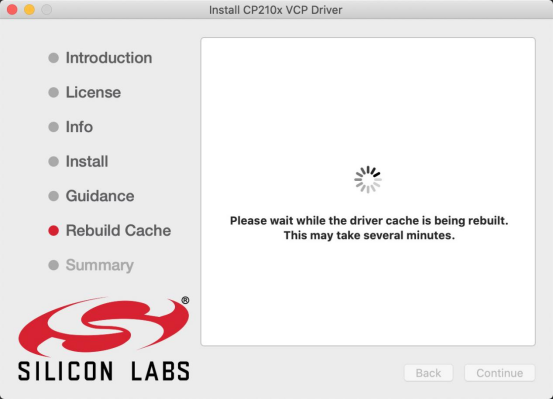
回到安装界面,根据提示等待安装.
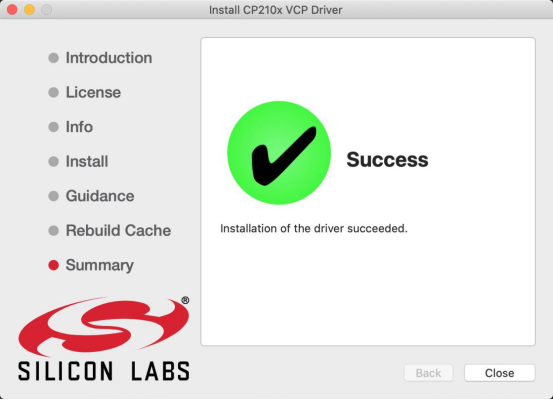
安装成功
2.4 烧录固件(重要)#
要想在ESP32上运行MicroPython代码,就必须要给ESP32烧录MicroPython 固件。
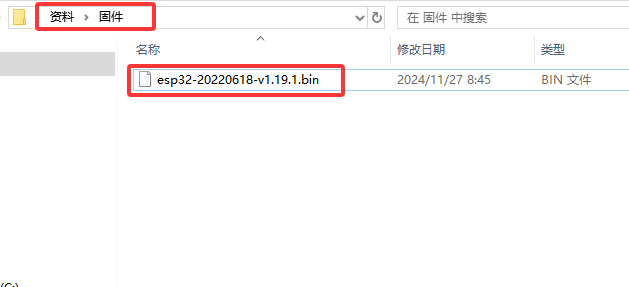
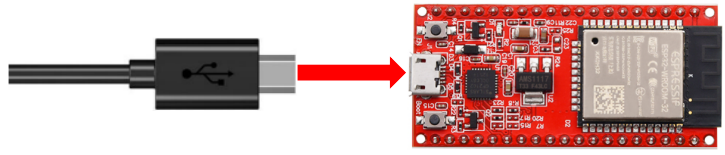
A.连接microUSB线一端到你的电脑USB口。
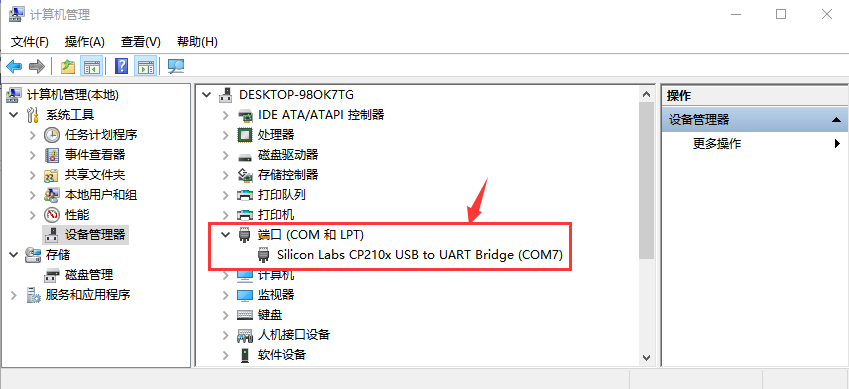
B.确保驱动程序已成功安装,并能正确识别COM端口。打开设备管理器并展开“端口(COM和LPT)”。
注意:不同人的COM端口可能不同,这是正常情况。
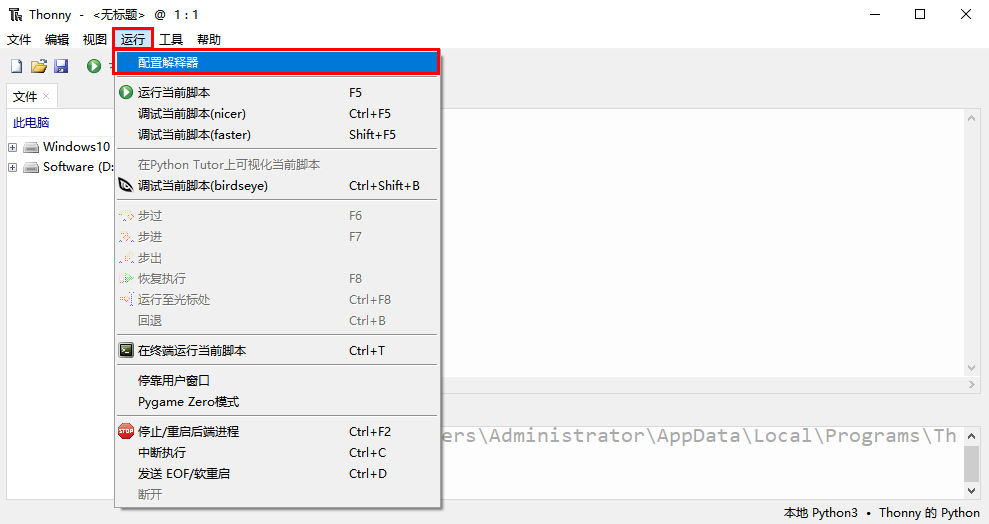
C.打开Thonny,点击“运行” ,选择 “配置解释器”:
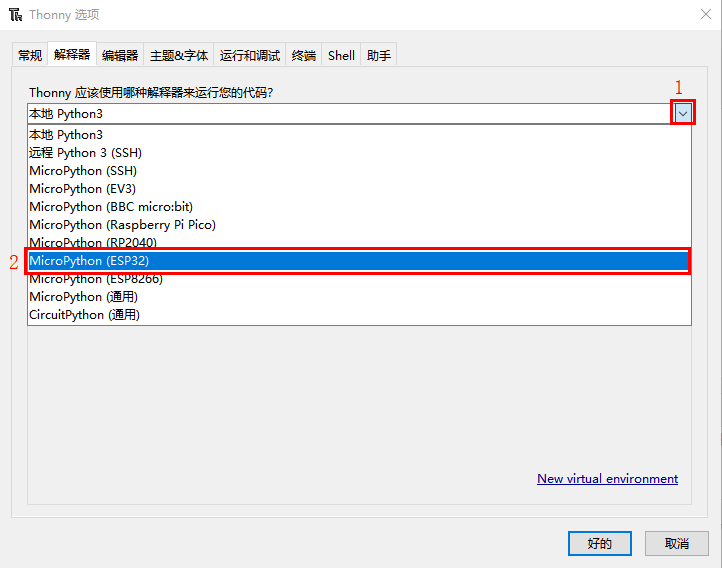
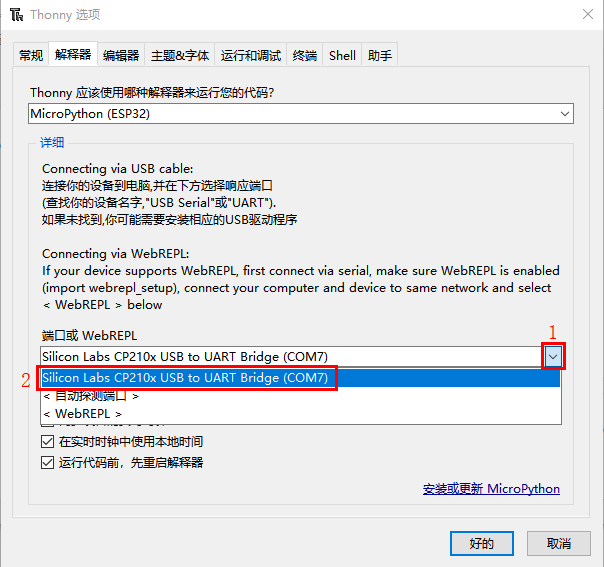
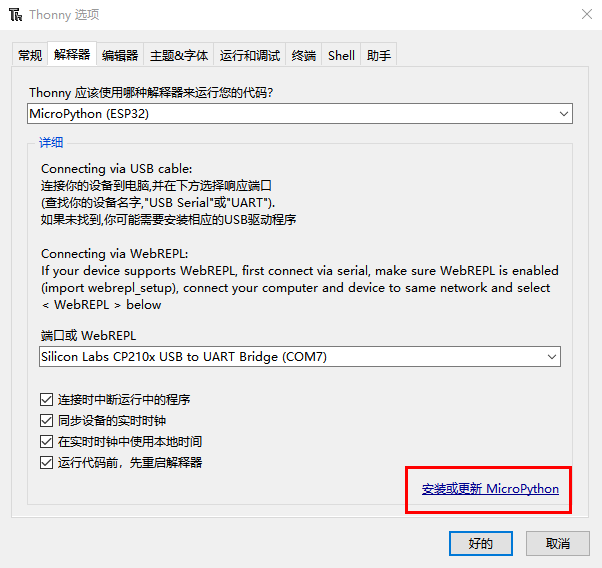
D.选中“MicroPython (ESP32)”,选中“Silicon Labs CP210x USB to UART Bridge(COM7)”,然后点击“安装或更新MicroPython”。
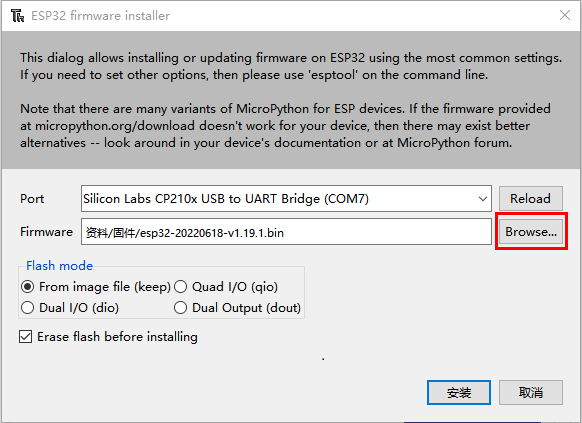
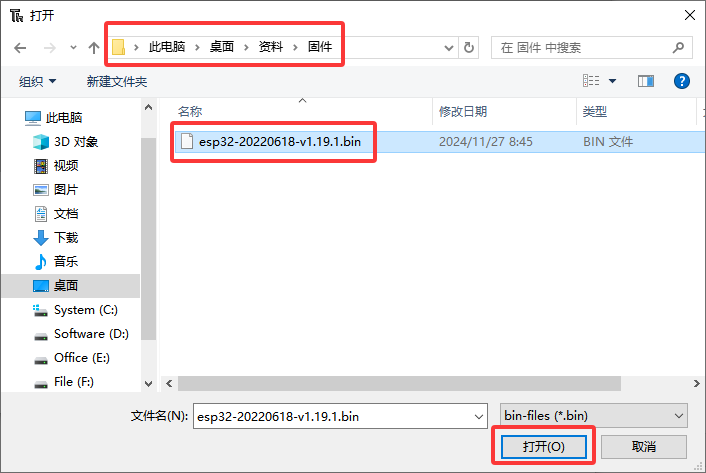
E.弹出如下对话框,“Port”选择“Silicon Labs CP210x USB to UART Bridge(COM7)”,单击“Browse…”选择之前准备好的microPython固件esp32-20210902-v1.17.bin。检查“Erase flash before installing”和“Flash mode”,然后点击“安装”,等待安装完成提示。(注意:如果安装固件失败,请按住ESP32主板上的Boot键,出现上传进度百分比再松开Boot键。再次点击“安装”。)

2.5 页面介绍#
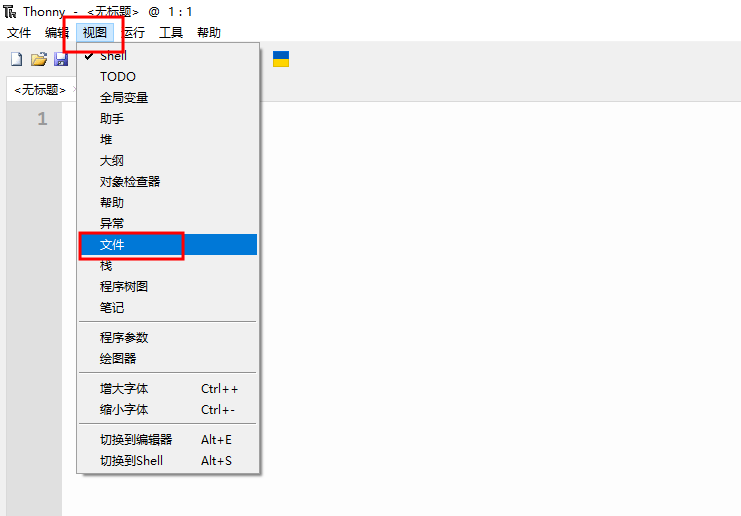
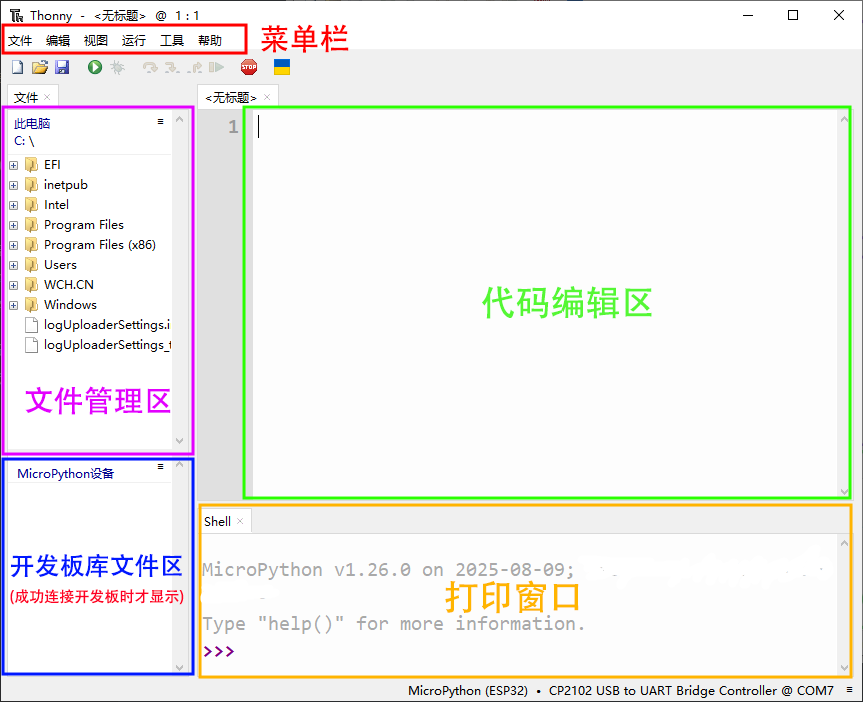
单击 视图 ,勾选 文件 ,打开文件路径管理,方便使用。
2.6 工具栏介绍:#
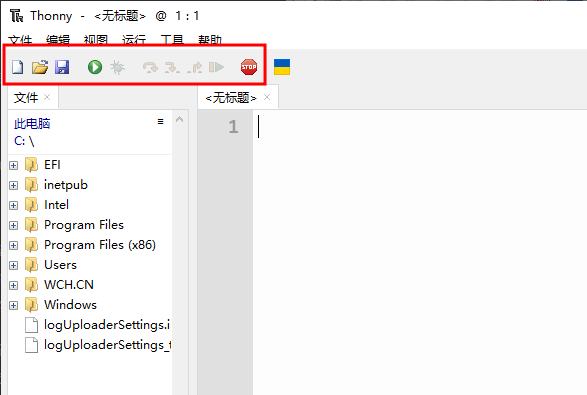
按钮 |
功能 |
|---|---|
|
新建页面 |
|
打开… |
|
保存 |
|
运行当前脚本 |
|
调试当前脚本 |
|
步过 |
|
步进 |
|
步出 |
|
恢复执行 |
|
停止/重启后端进程 |


2.7 如何将ESP32连接到Thonny软件#
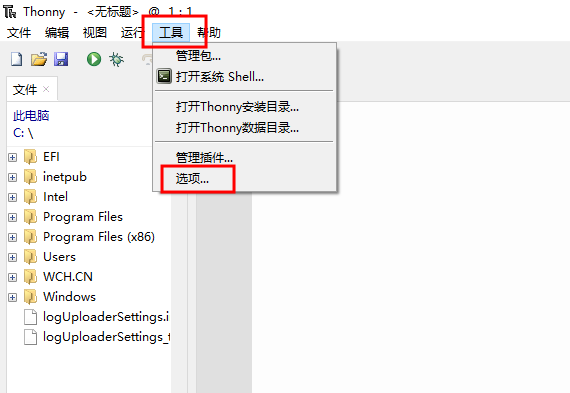
将ESP32开发板连接到电脑,然后设置开发板为ESP32并且选择端口。步骤如下:点击工具–>选项...
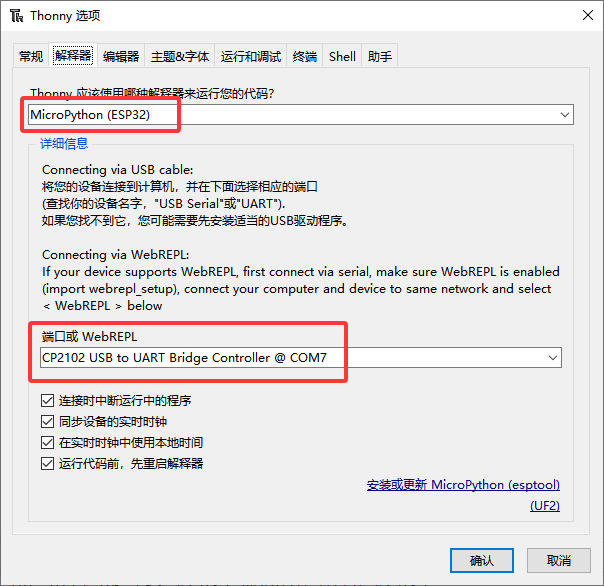
选择解释器,然后设置开发板为MicroPython(ESP32),端口则选择自动识别到的端口(如果你有多个端口不确认是哪个时你可以拔掉ESP32开发板与电脑的连接看哪个端口消失了来确认),选择好后点击确认
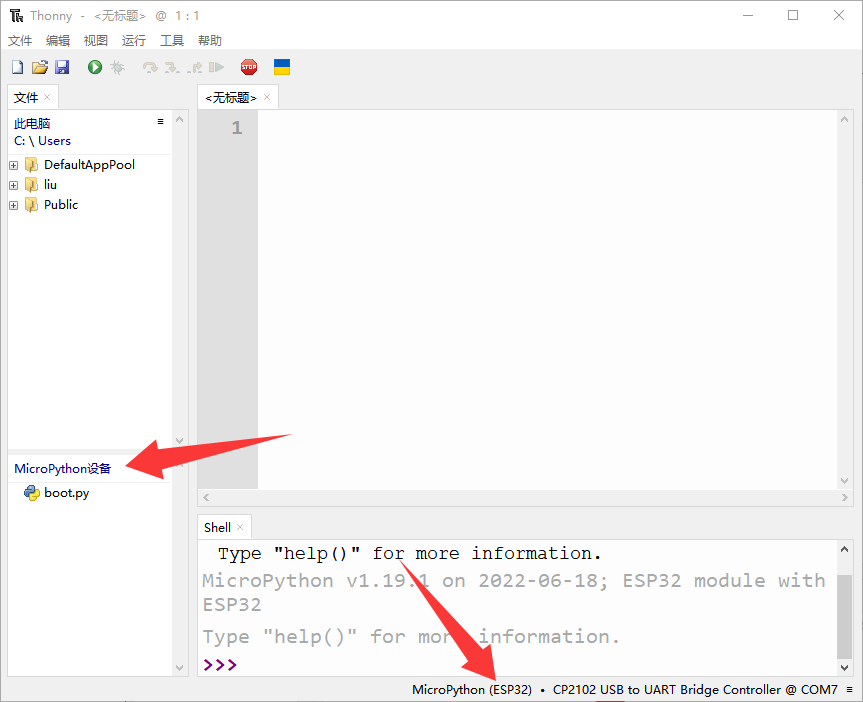
连接成功后,Thonny的左边会出现“MicroPython设备”的区域并且右下角也会有提示
2.8 如何打开代码文件#
注意:需要再1.代码和库文件下载中下载项目所需的资料文件,然后解压到电脑桌面以便于寻找。
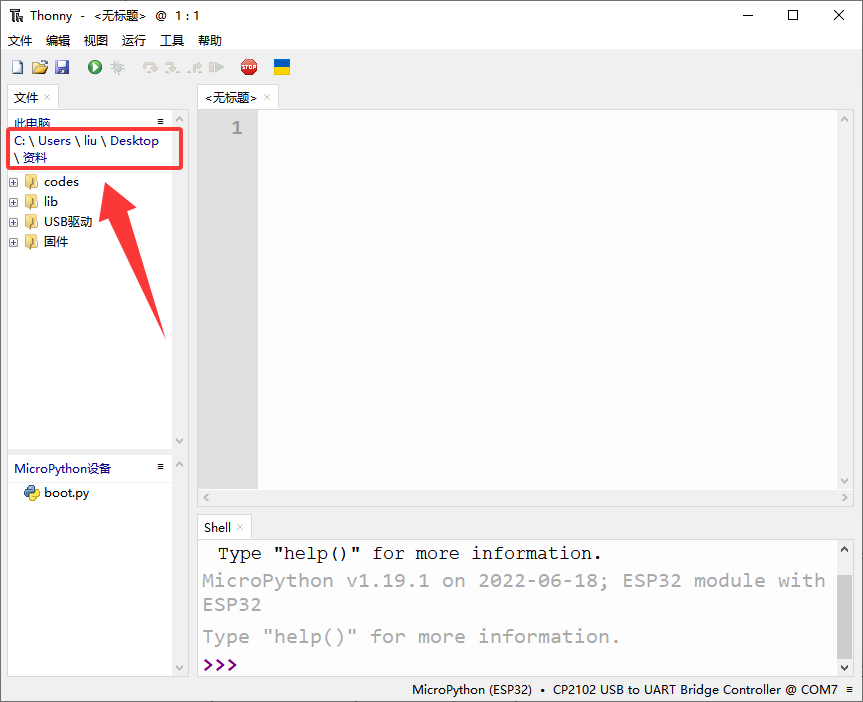
在 文件区单击 “此电脑” ,按照电脑桌面的路径找到文件资料
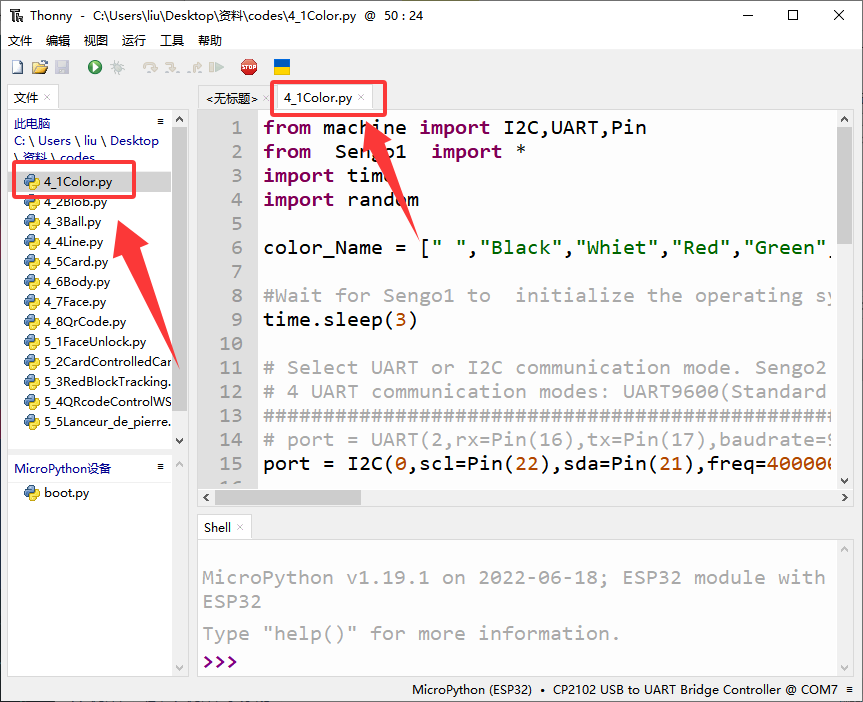
再进入codes文件夹便能看到代码文件了,鼠标双击代码文件即可在Thonny软件中打开。
2.9 如何将库文件保存到ESP32中(重要)#
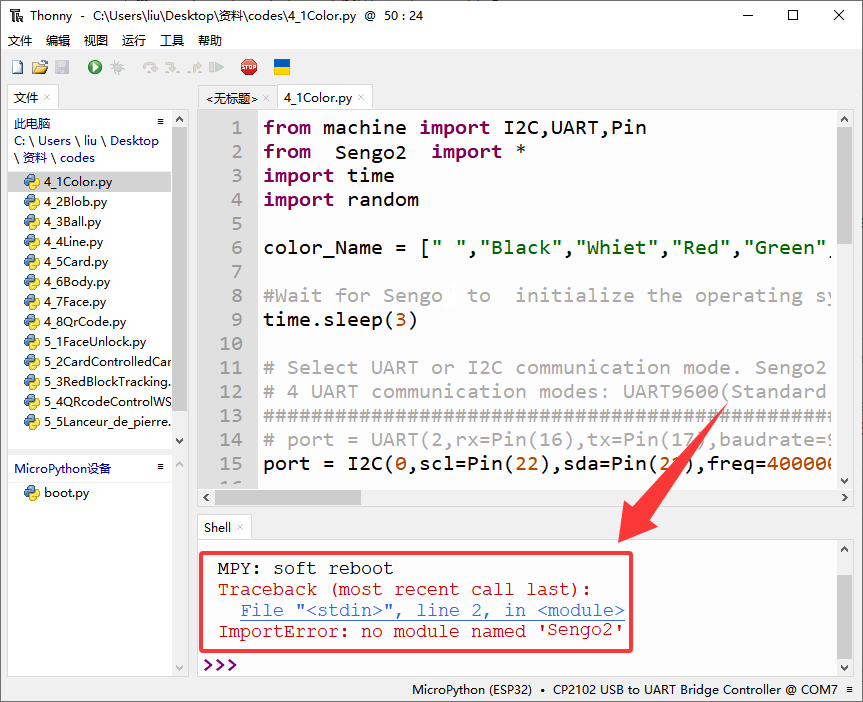
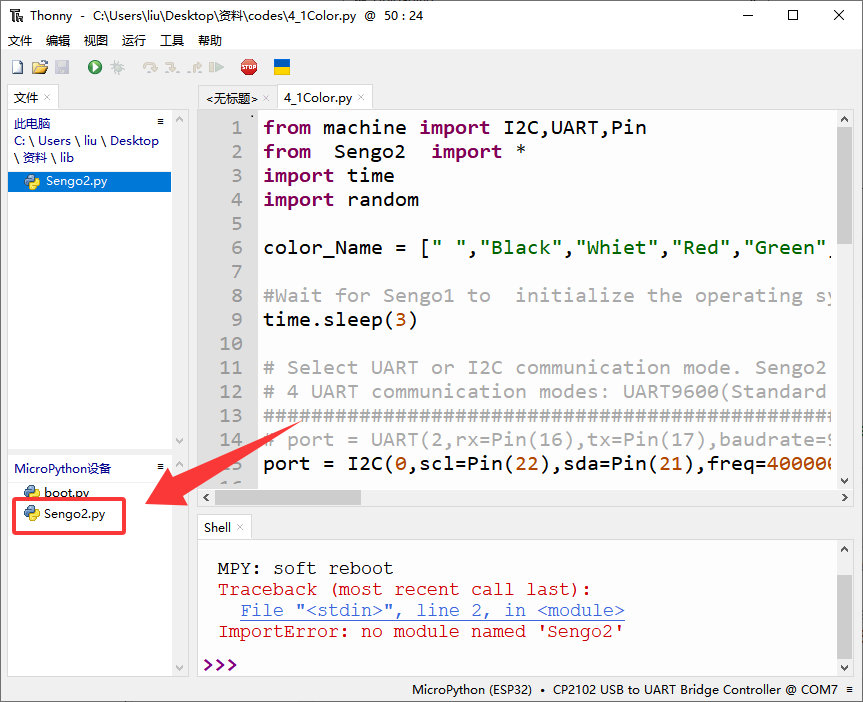
没有保存库文件到ESP32开发板时运行代码报错现象如下:
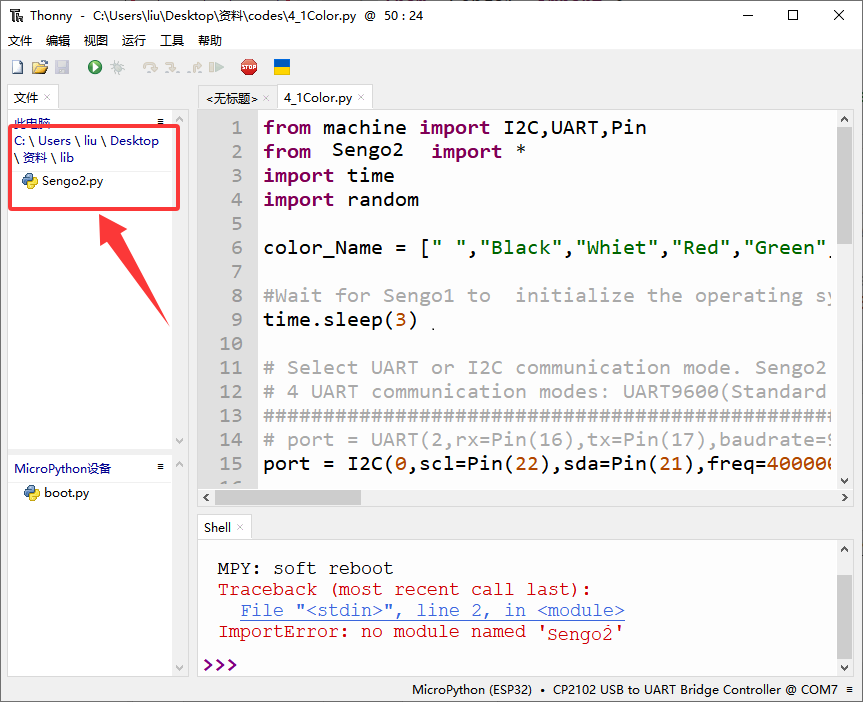
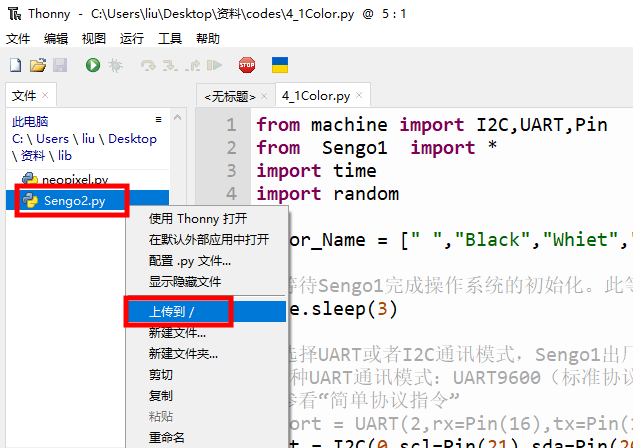
添加库文件方法: 在文件区打开资料文件中的lib文件便能看到库文件了
鼠标右击Sengo1.py文件然后选择"上传到 / " 等待上传成功。
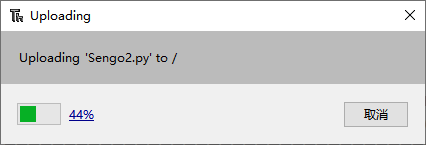
上传成功后会在"MicroPython设备"区域内显示Sengo1.py文件。
2.10 如何在线运行代码#
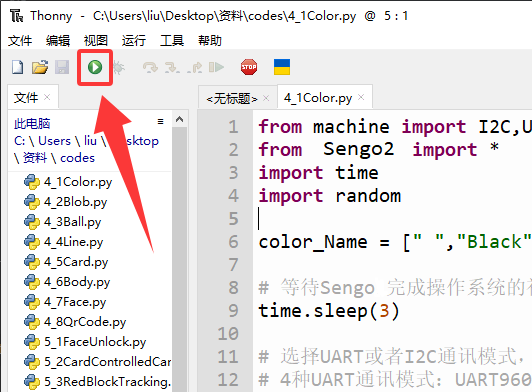
我们以运行代码"4_1Color.py"代码文件为例
首先在"Files"区选中"4_1Color.py"文件并打开,然后点击做上交的运行按键 即可运行代码(注意:需要将Sengo1 AI视觉模块正确的连接到ESP32开发板否则将会报错),如果我们不想运行当前代码时我们只需要点击停止按键
 。
。
2.11 如何离线运行代码#
我们也以"4_1Color.py"代码文件为例
首先点击"MicroPython设备"后方的 然后点击"新建文件…"
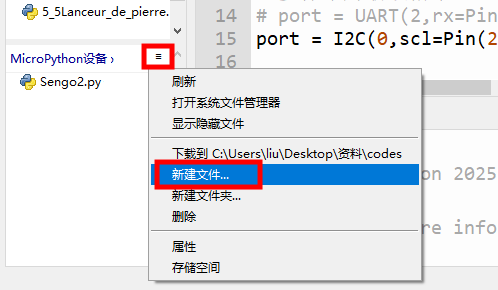
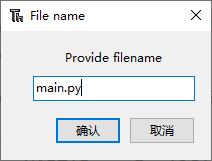
命名为main.py然后点击确认(注意:这个名称不能变更也不能输入错必须保证是main.py)
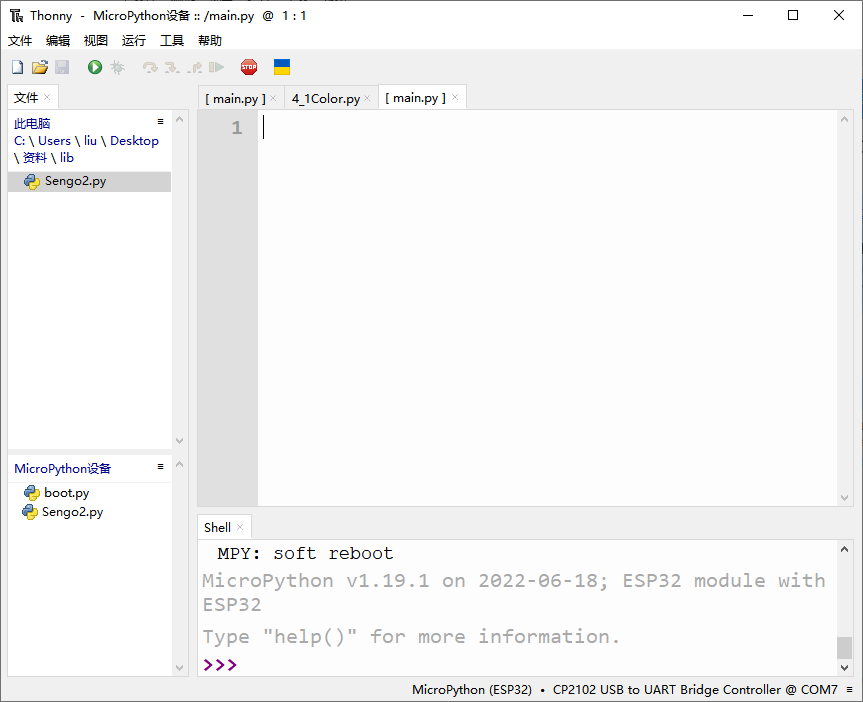
创建文件成功
打开"4_1Color.py"代码文件然后“Ctrl + A”全选 “Ctrl + C”复制 ,打开"main.py"代码文件 “Ctrl + V”粘贴
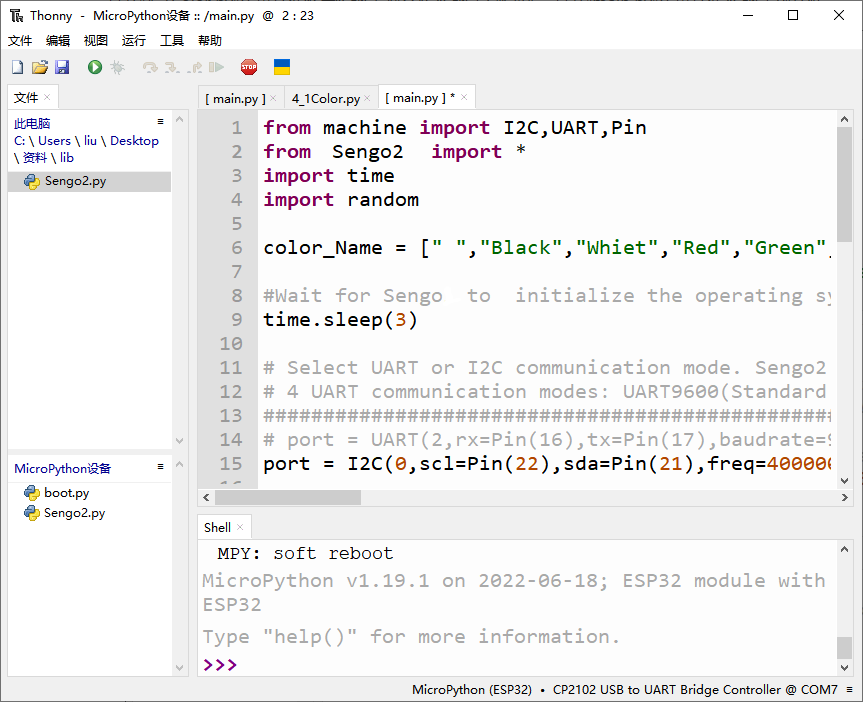
点击保存按键进行保存
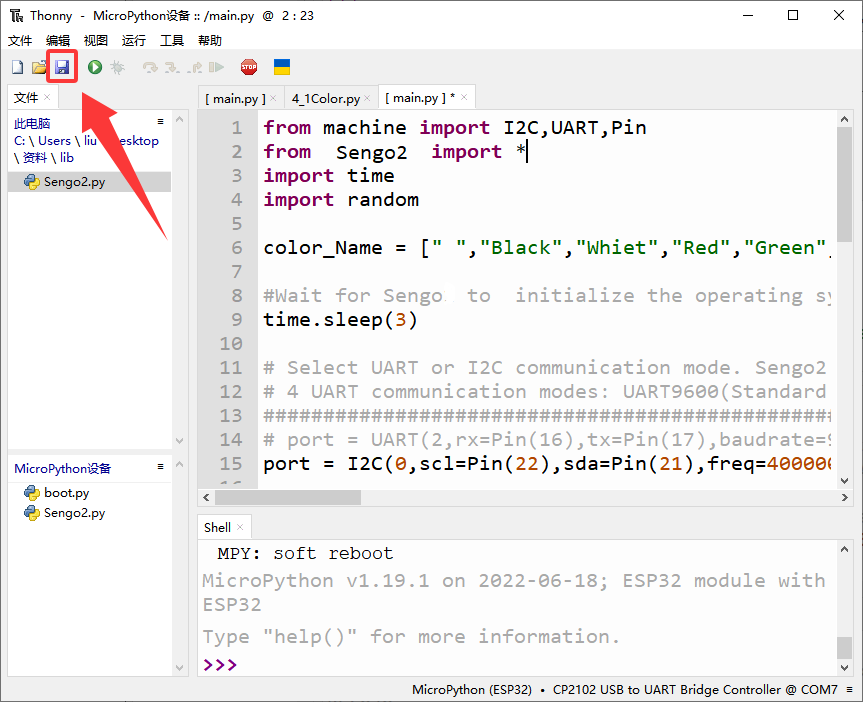
保存成功,这样当ESP32开发板重新上电后就会自动运行main.py中的代码(注意:保存时需要停止在线代码的运行,否则将魂保存不成功)