3.2.2 WiFi控制LED灯#
3.2.2.1 简介#
使用ESP-01S模块实现对UNO开发板上的LED灯进行WiFi无线控制打开与关闭的功能。课程为基础WiFi控制教程,其他的执行类的模块控制方式都与本课程一样,如舵机、电机等等…
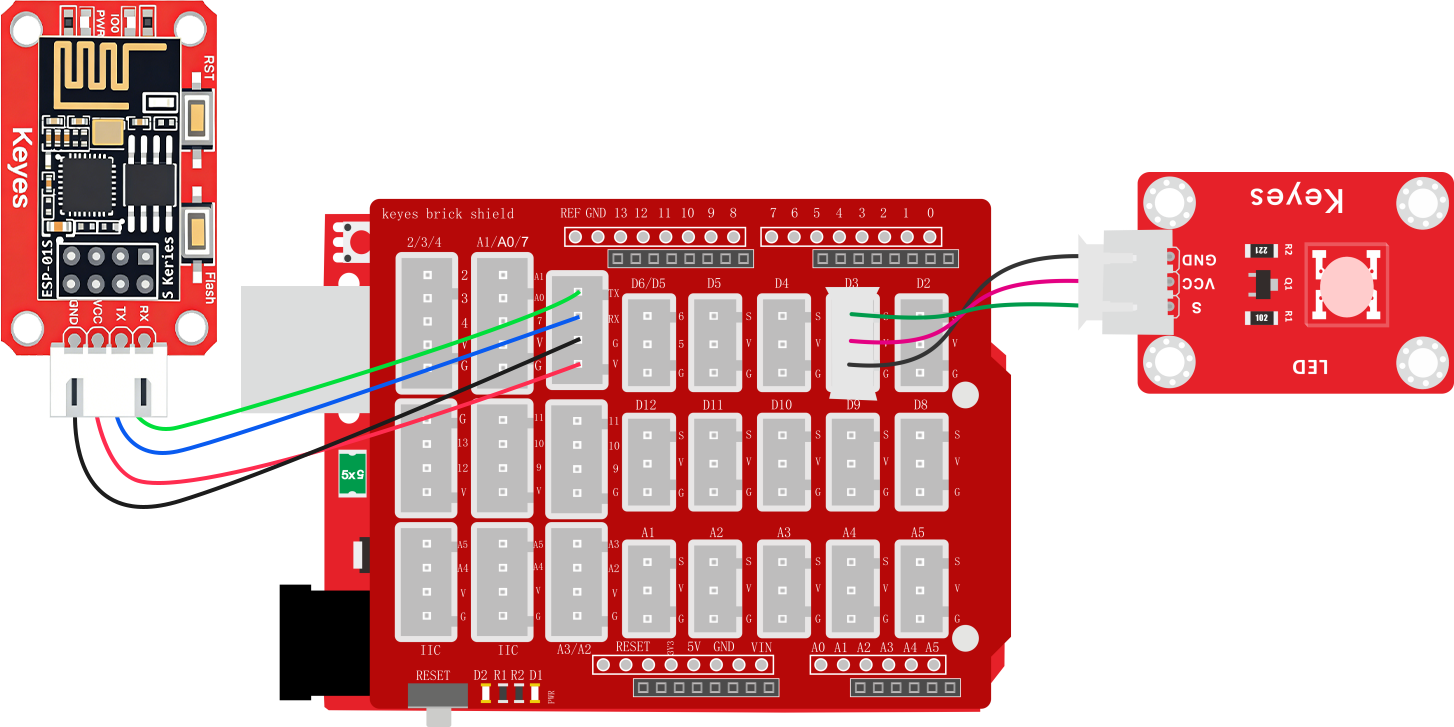
3.2.2.2 接线图#
注意:UNO代码上传完毕后再将ESP-01S模块连接到UNO扩展板上,连接时注意ESP-01S模块接口的线序,GND对应黑色线,VCC对应红色线,不要接错!!!
3.2.2.3 ESP-01S代码#
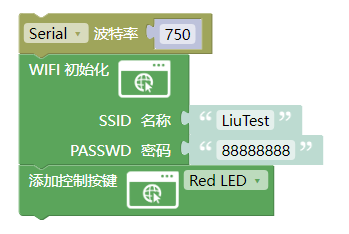
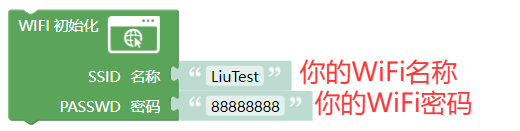
请注意,你需要将SSID 名称与PASSWD 密码修改成你需要连接的WiFi的,并且这个WiFi需要是2.4GHz频段的。
3.2.2.4 ESP-01S 代码说明#
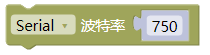
① 设置串口波特率为750注意:波特率需要慢一点不能太快,数据传输太快容易丢失数据!!建议波特率为“750”
② 在 库中托出WiFi初始化模块,并设置好要连接的WiFi名称与密码。
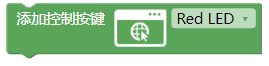
③ 添加网页按键功能并根据需要选择对应的按键名称,课程我们直接选择Red LED即可
3.2.2.5 UNO 代码#
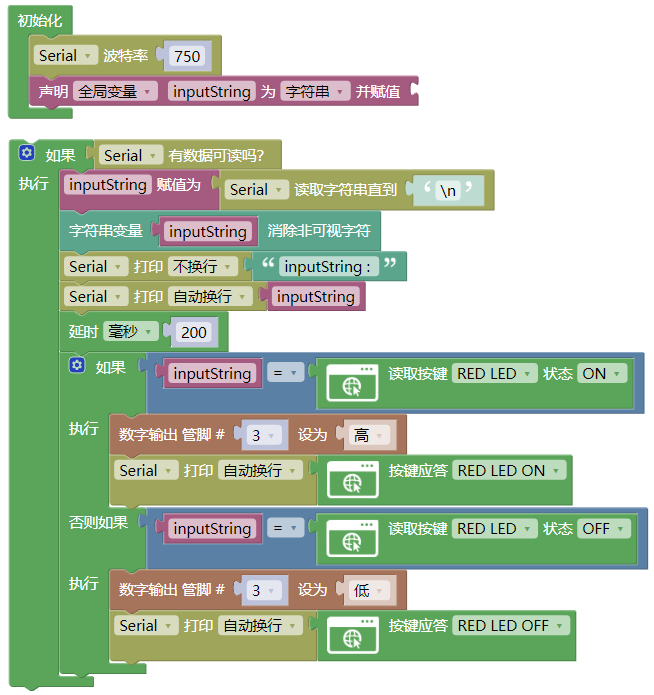
注意:串口波特率一定要与ESP8266的波特率匹配,波特率为“750”。还有上传代码时开发板不要连接ESP-01S模块否则会上传失败!!
3.2.2.6 UNO代码说明#
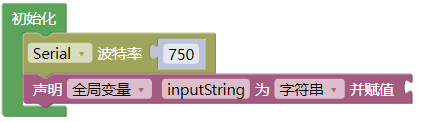
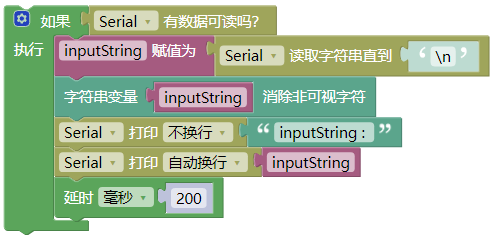
① 设置串口波特率为750,这个串口是用来打印接收数据的,方便查看是否有接收到ESP-01S模块数据
② 添加一个全局变量,名称为inputString ,类型为String
③ 使用判断模块判断是否有数据从串口发送过来
④ 使用变量inputString读取串口的数据并直到\n

⑤ 使用文本栏中的消除非可见数据模块,消除变量inputString多余的无用的数据 ,使用串口打印变量inputString,并延时200ms
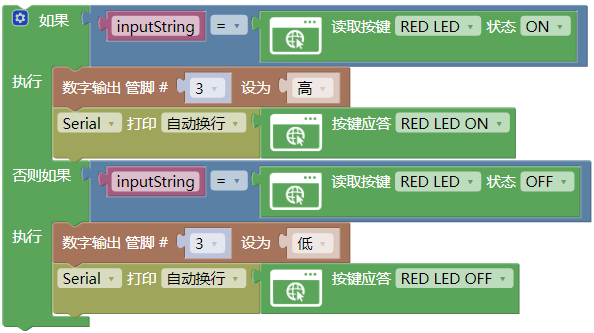
⑥ 使用判断模块对变量inputString进行判断是否等于对应按键名称以及状态,栏中 模块设置按键为
RED LED ,状态为ON,设置D3引脚输出高电平
⑦ 设置按键应答,这一步很重要,目的是告诉ESP-01S模块 UNO开发板通过串口接收到的指令数据是正确的。按键应答程序很简单,只需要使用串口打印模块然后再加中的按键应答模块 并设置好对应的应答内容,如:RED LED ON 或者 RED LED OFF 等等…

⑧ 点击判断模块的按键,添加一个
否则如果,再添加一个判断按键RED LED状态为OFF的代码块然后再下方设置D3引脚输出为低电平。(注意:每个按键状态都匹配一个按键应答选项,需要选择匹配的应答选项否则将无法实现WiFi控制功能)
3.2.2.7 代码结果#
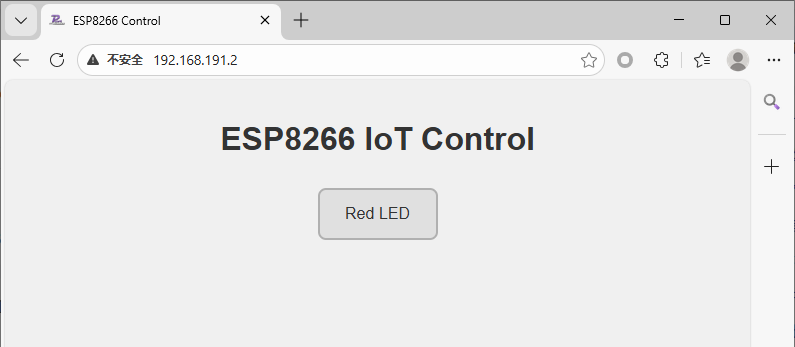
分别将ESP-01S与UNO开发板的代码上传成功后,将ESP-01S连接到UART口。按一下“ESP-01S Arduino wifi转串口扩展板”上的RST按键使ESP-01S模块复位重新连接WiFi并通过UNO开发板的串口打印IP地址,然后再连接同一个wifi设备的浏览器中输入IP搜索进入网页控制页面。