6.5.3 WiFi控制蜂鸣器和风扇#
6.5.3.1 简介#
本教程将为您详细介绍如何使用ESP32微控制器通过局域网WiFi控制蜂鸣器和风扇。教程内容包括ESP32的WiFi功能配置、电路连接方法以及如何编写代码实现远程控制。您将学习如何设置ESP32为WiFi接入点(AP)或连接到现有WiFi网络,并通过网页界面发送控制指令来开关蜂鸣器和风扇。无论您是物联网初学者还是有经验的开发者,本教程都将帮助您掌握ESP32的WiFi控制功能,为您的项目增添灵活的远程控制能力。
6.5.3.2 工作原理#
让我们假设ESP32的lP地址是192.168.XX.XX。以下是它的工作原理:
当你在Web浏览器的搜索框中输入192.168.XX.XX,搜索并且跳转网页。浏览器向Esp32发送请求,ESP32响应一个网页,其中包含用于控制蜂鸣器的打开/关闭按钮和风扇的打开/关闭按钮。
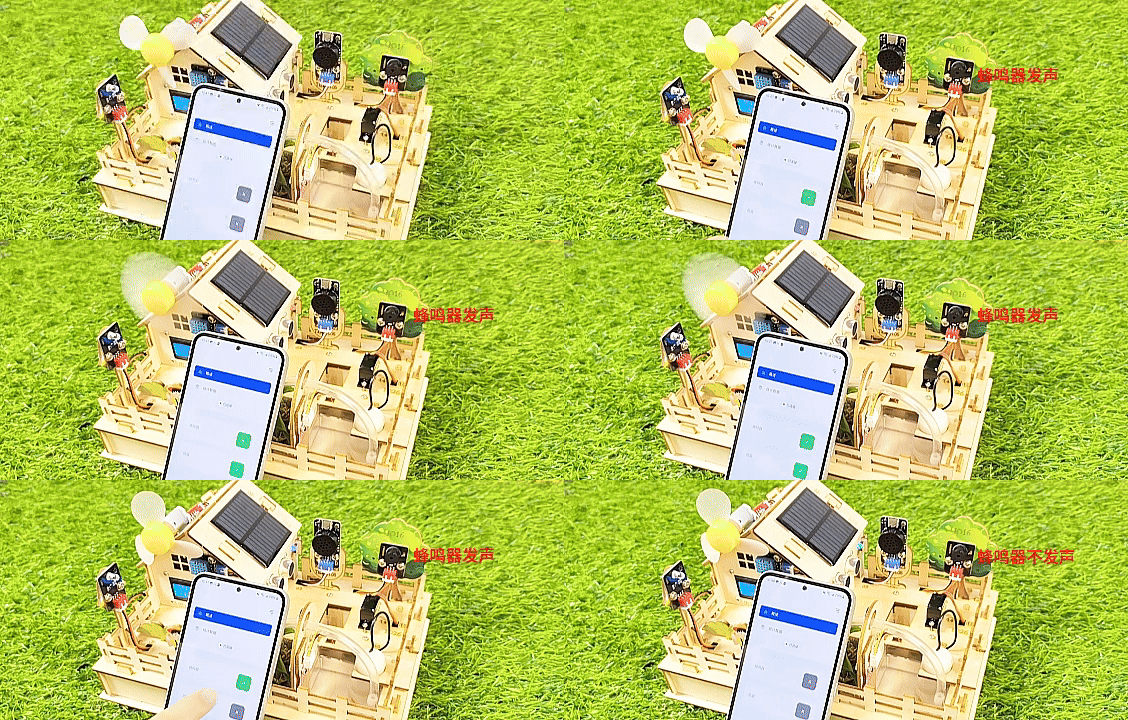
当你点击网页上蜂鸣器的 “X” 按钮时,蜂鸣器鸣叫并响应控制网页;当你点击网页上蜂鸣器的 “√” 按钮时,蜂鸣器不响并响应控制网页。
同样,当你点击网页上风扇的 “X” 按钮时,风扇转动并响应控制网页;当你点击网页上风扇的 “√” 按钮时,风扇不转并响应控制网页。
6.5.3.3 接线图#
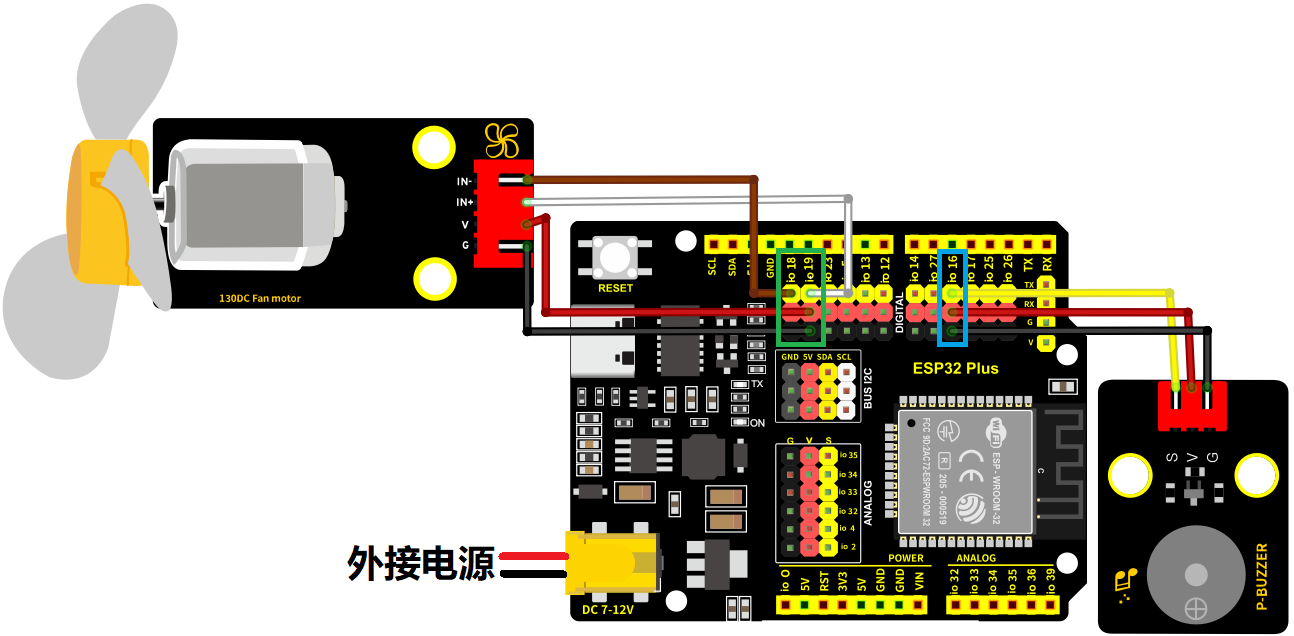
无源蜂鸣器模块的S引脚连接到io16
电机模块的IN-引脚连接到io18,IN+引脚连接到io19
⚠️ 特别注意:智慧农场已经组装好了,这里不需要把无源蜂鸣器模块和电机模块拆下来又重新组装和接线,这里再次提供接线图,是为了方便您编写代码!
6.5.3.4 实验代码#
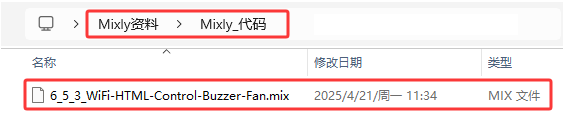
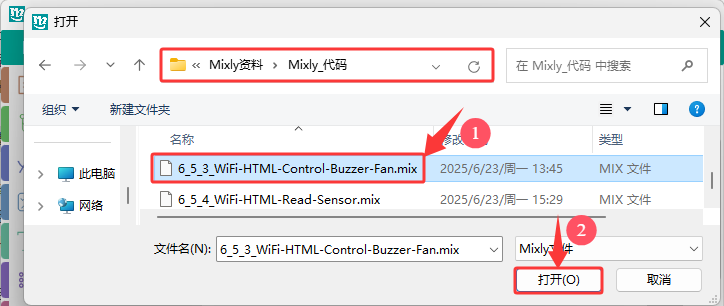
代码文件在Mixly_代码文件夹中,代码文件为6_5_3_WiFi-HTML-Control-buzzer-Fan.mix,如下图所示:
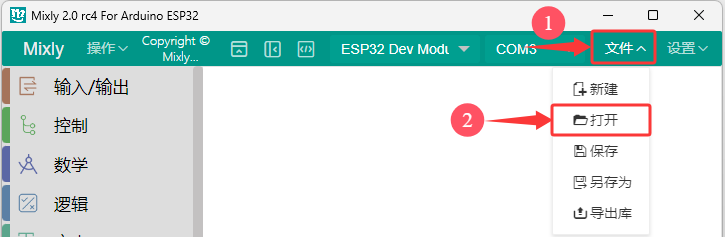
单击 “文件” --> “打开”,然后选择保存代码的路径,选中代码文件打开即可,如下图所示:
⚠️ 特别提醒: 打开代码文件后,需要修改ESP32开发板需要连接的WiFi名称与密码,您需要分别将 REPLACE_WITH_YOUR_SSID 和 REPLACE_WITH_YOUR_PASSWORD 替换为您自己的 Wi-Fi 名称和 WiFi 密码。WiFi名称和WiFi密码修改后才能上传代码,否则你的ESP32开发板将无法连接网络。
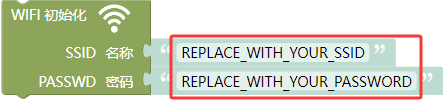
⚠️ 注意: 请确保代码中的WiFi名称和WiFi密码与连接到您的计算机、手机/平板电脑、ESP32开发板和路由器的网络相同,它们必须在同一局域网(WiFi)内。
⚠️ 注意: WiFi必须是2.4Ghz频率的,否则ESP32无法连接WiFi。
认识代码块
⚠️ 特别提醒: 本实验代码中用到的一些新代码块在 6.5.1 WIFI网页显示字符串 项目中的 认识代码块 部分有讲解到,这里就不重复。有什么不清楚的,可以跳到 6.5.1 WIFI网页显示字符串 项目中的 认识代码块 部分去了解。
组合代码块
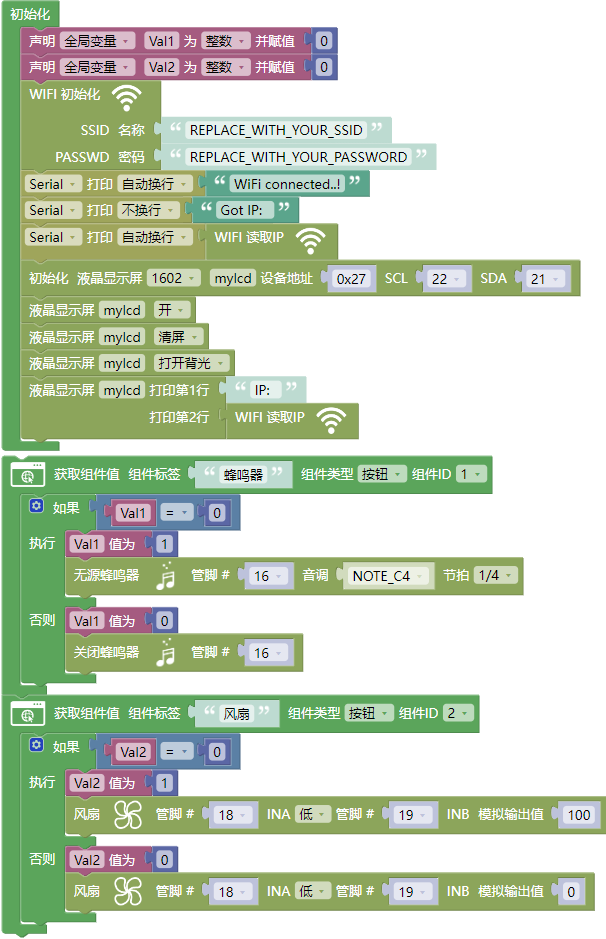
6.5.3.5 实验结果#
按照接线图接好线,外接电源,选择好正确的开发板板型(ESP32 Dev Module)和 适当的串口端口(COMxx),然后单击按钮 上传代码,外接电源。
⚠️ 注意:手机/平板和电脑一定要与ESP32开发板连接的是同一个WiFi,否则将无法进入控制页面,还有就是ESP32开发板在使用WiFi功能时功耗很大需要外接DC电源才能满足它的工作电力需求,如果达不到它的工作电力需求ESP32板将会一直复位导致代码无法正常运行。
上传代码成功后,单击 Mixly IDE 左上角的 设置串口波特率为
9600,即可通过串口打印窗口查看显示连接成功后的IP地址(如果看不到可以按复位按键重新连接一次),同时LCD显示屏也会显示IP地址。
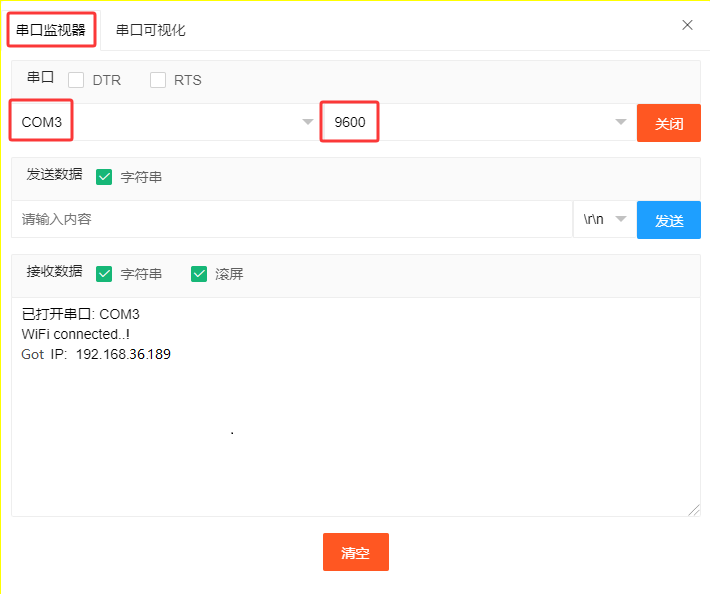
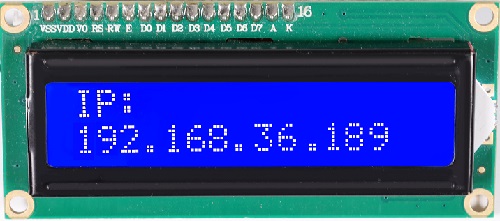
然后,您可以在手机/平板的浏览器中输入串口监视器打印的 ESP32 IP地址 或LCD显示屏显示的 ESP32 IP地址,使用浏览器打开ESP32的IP地址,并访问网页。在本例中,您可以在浏览器中输入你自己的ESP32 IP地址(这里是以192.168.36.189为例,而你需要将IP地址:192.168.36.189 修改成你自己的 ESP32 IP地址),在手机/平板的浏览器中打开ESP32的IP地址来查看控制蜂鸣器和风扇的网页。
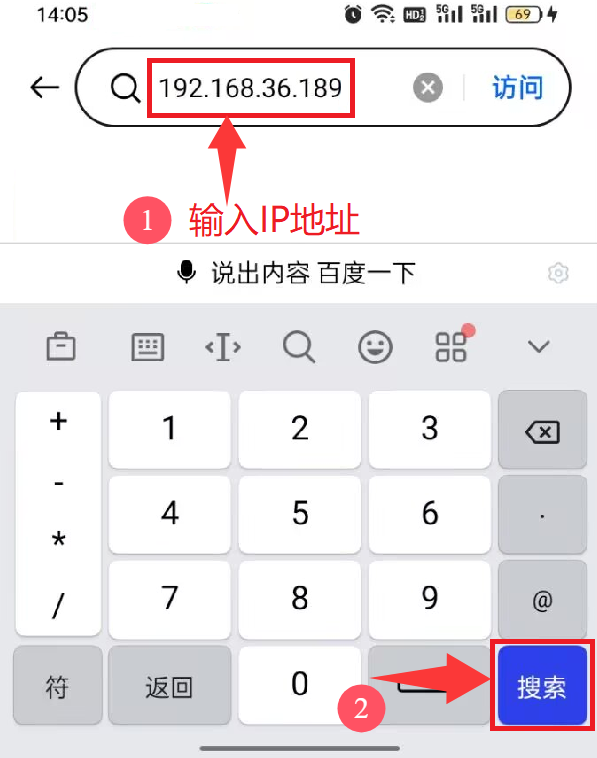
⚠️ 注意:当电脑、手机/平板和ESP32开发板,连接到同一个网络(WiFi)时,可在手机端/平板端打开这个网页。此处是你自己ESP32的IP地址。
在手机端/平板端的浏览器中打开对应的IP地址,即可控制蜂鸣器和风扇等功能。
6.5.3.6 代码解释#
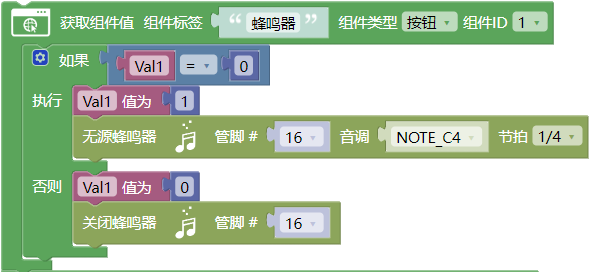
(1). 在网页中添加一个名称为 蜂鸣器 的按钮组件标签,设置为 “按钮” 类型。按一下按钮,蜂鸣器鸣叫,再次按一下按钮,蜂鸣器不响。
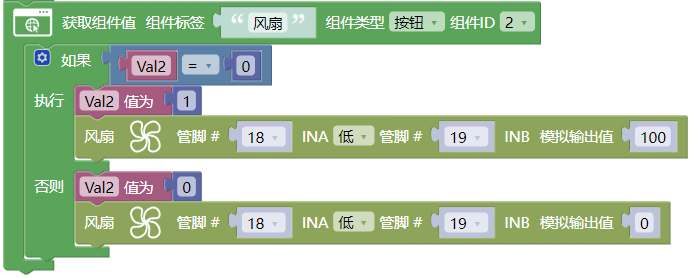
(2). 在网页中添加一个名称为 风扇 的按钮组件标签,设置为 “按钮” 类型。按一下按钮,风扇转动,再次按一下按钮,风扇不转。