5.2.1 Windows 系统#
5.2.1.1 KidsBlock IDE下载#
5.2.1.2 KidsBlock IDE安装#
1. 双击下载好的软件 “KidsBlock.exe” 。

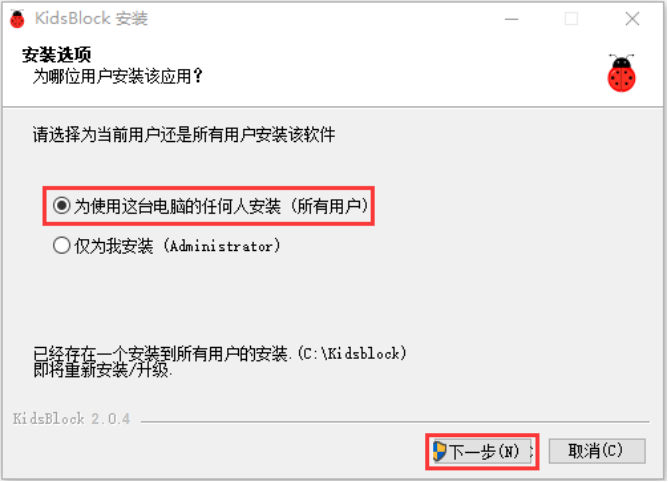
2. 先选中 “为使用这台电脑的任何人安装” ,再点击 “下一步”。
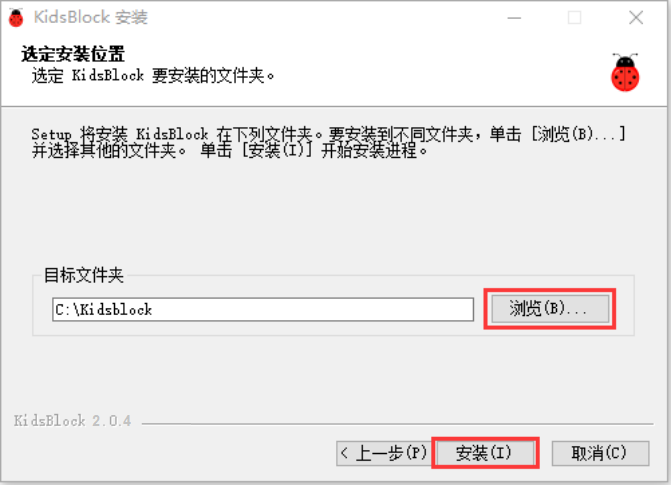
3. 先点击 “浏览(B)…”,选择安装的位置(我这里选择安装在C盘,你也可以选择安装在电脑的其他盘),再点击 “安装”。这样,软件就在安装过程中。
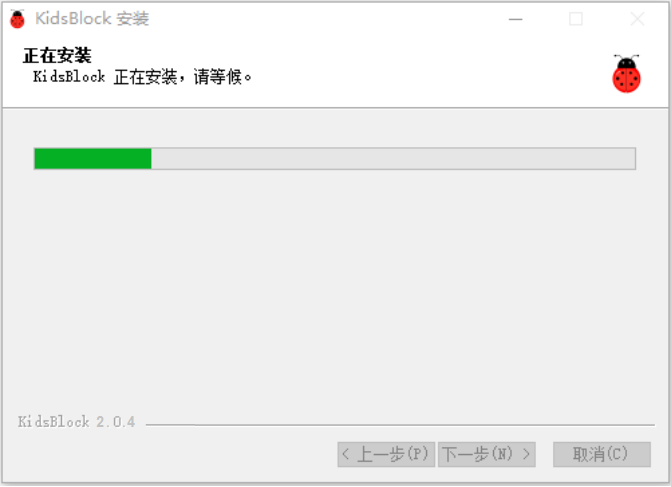
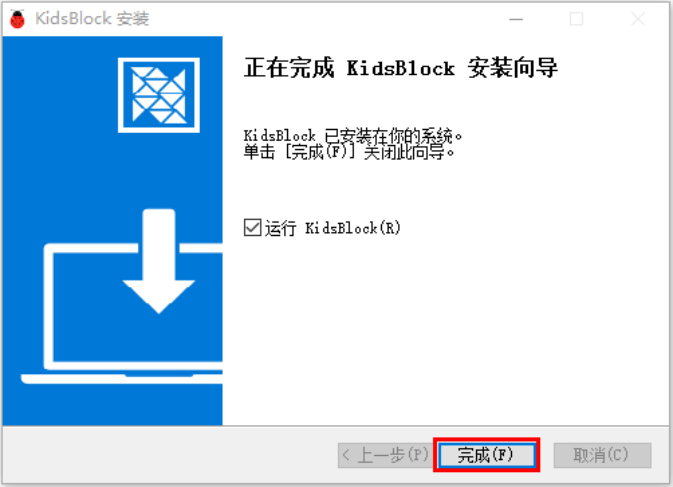
4. 几秒种后,安装完成。点击 “完成” 就可以打开安装好的软件。
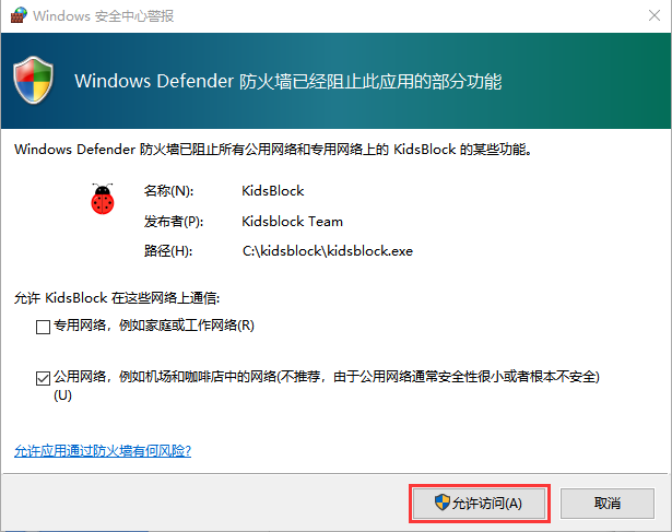
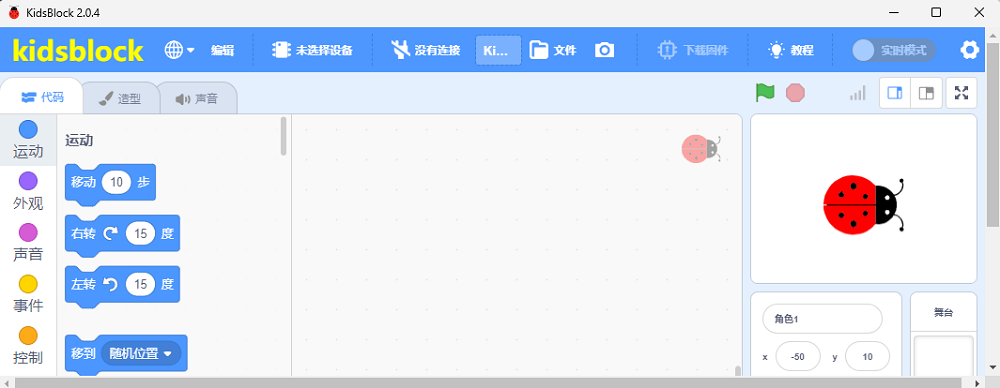
5. 如果出现电脑安全警报窗口,点击 “允许访问”。这样就可以打开了软件页面。
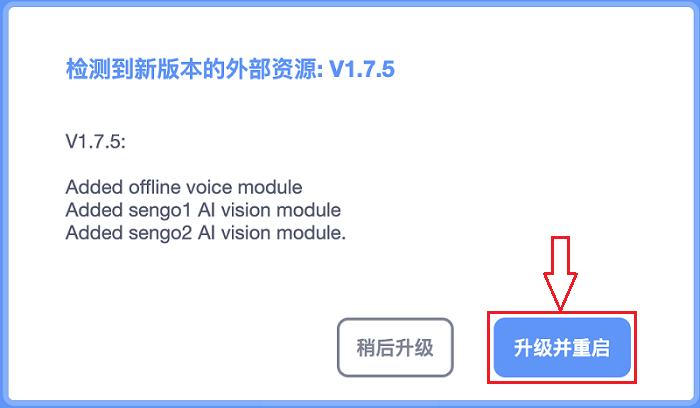
有更新软件时一般打开Kidsblock IDE页面时会自动提醒,为了软件能正常使用我们选择升级。
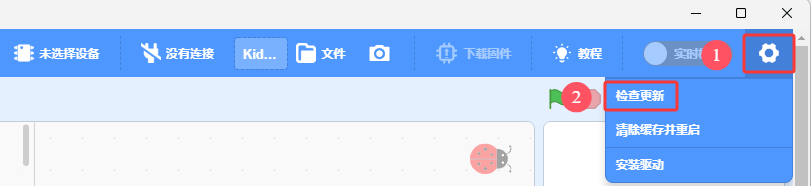
我们也可在设置中手动更新软件。
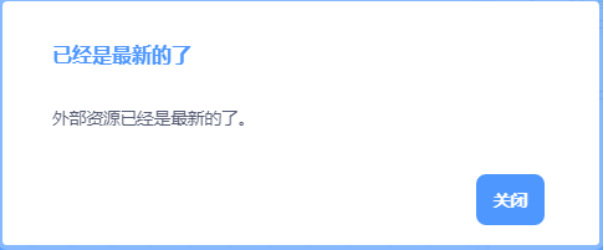
如果已经是最新版本则显示以下提示。
5.2.2 MacOS 系统#
5.2.2.1 KidsBlock IDE下载#
5.2.2.2 KidsBlock IDE安装#
1. 双击下载好的软件文件 “KidsBlock.dmg”。
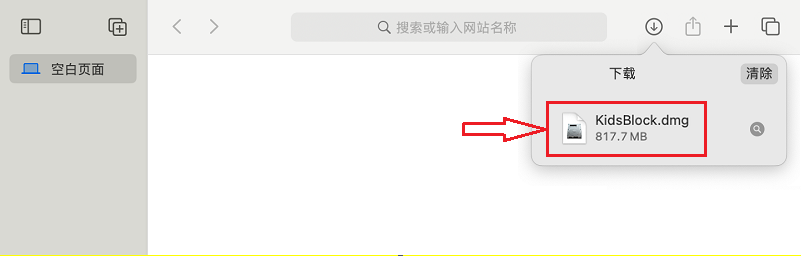
2. 双击之后,出现如下图。
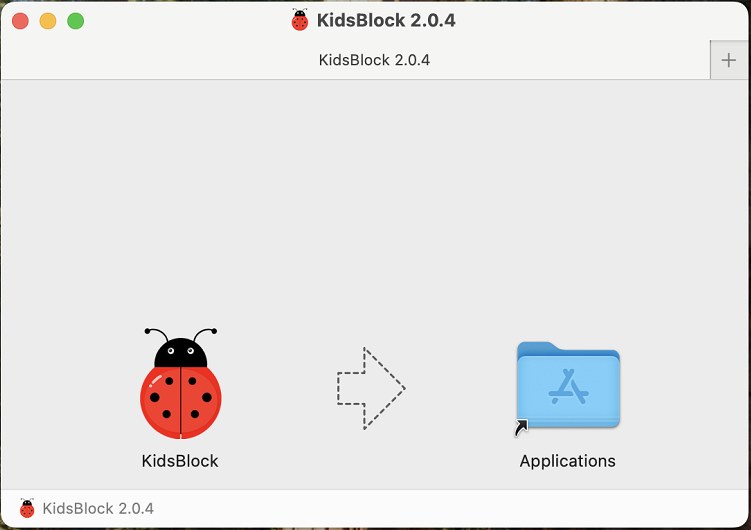
3. 按住鼠标左键将 “KidsBlock” 拖动到 Applications 文件夹中。
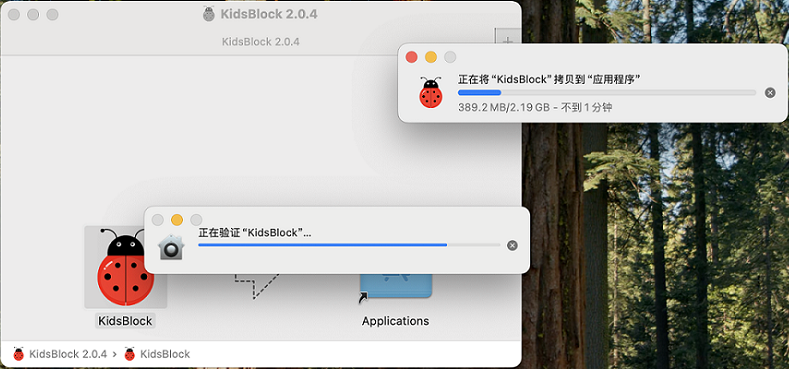
4. “KidsBlock” 在复制拷贝至 Applications 文件夹过程中,有可能会出现 “安全提醒” 框。
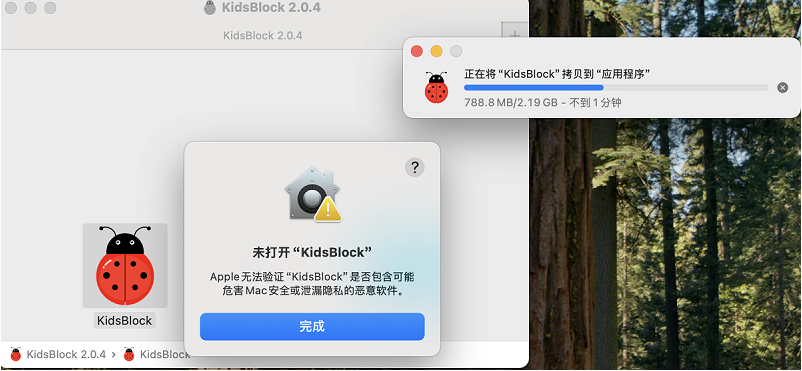
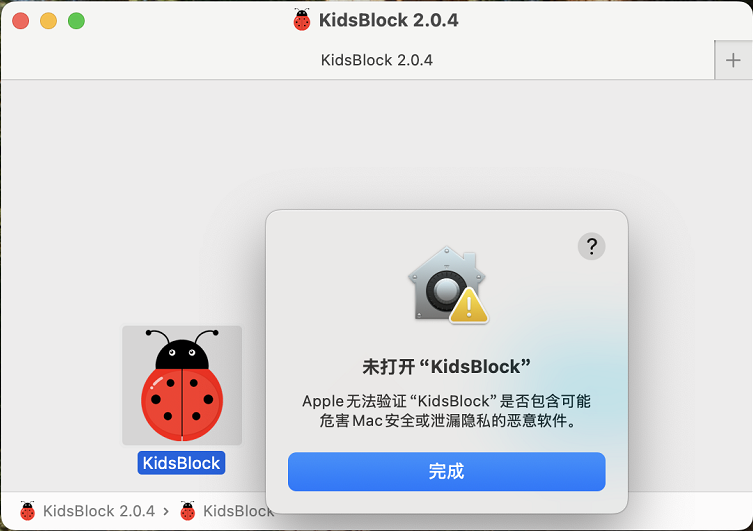
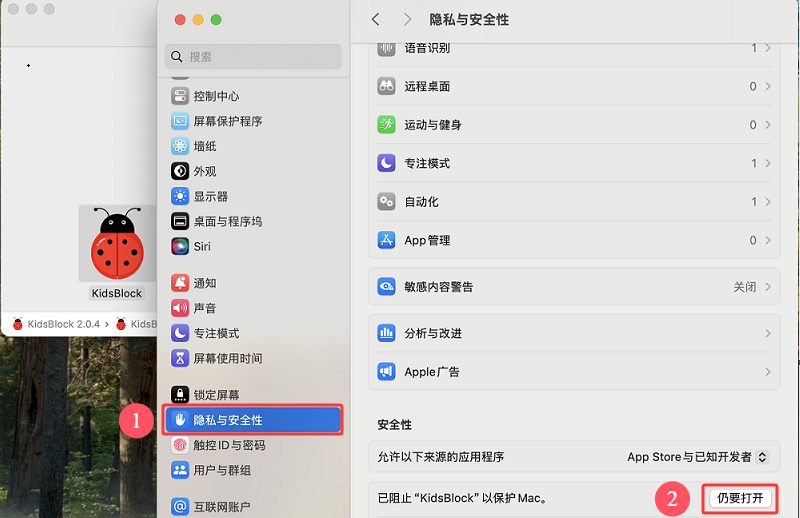
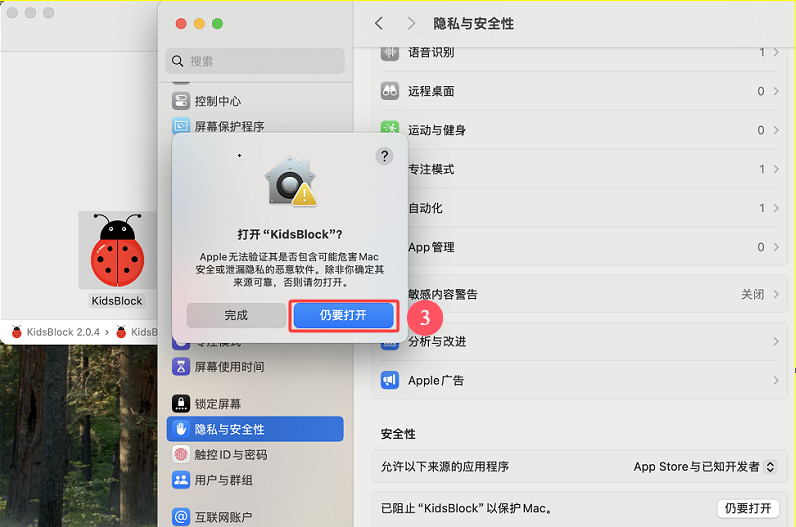
5. 先点击电脑的 “设置”,找到 “隐私与安全性” 并且点击它;然后找到 “仍要打开” 并且点击它,出现 “ 打开“KidsBlock”?”对话框,最后点击 “仍要打开” 按钮。
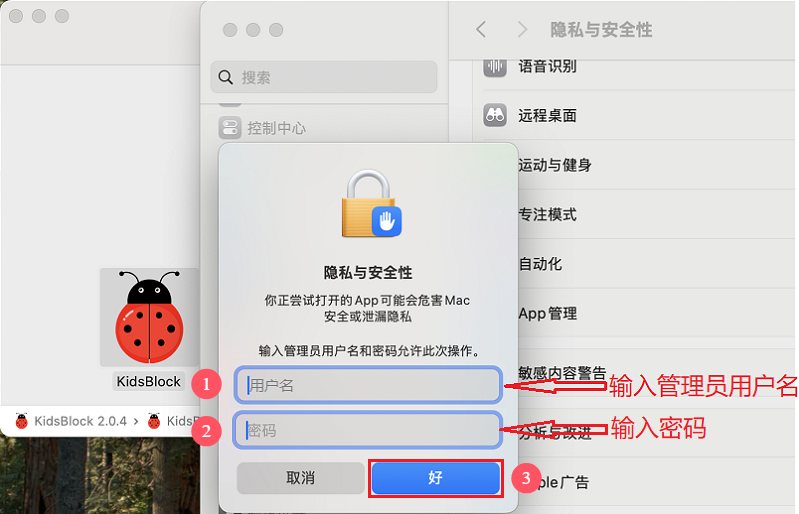
6. 出现 “隐私与安全性”对话框,在对话框中输入好 “管理员用户名” 和 “密码”,然后单击 “好” 按钮。
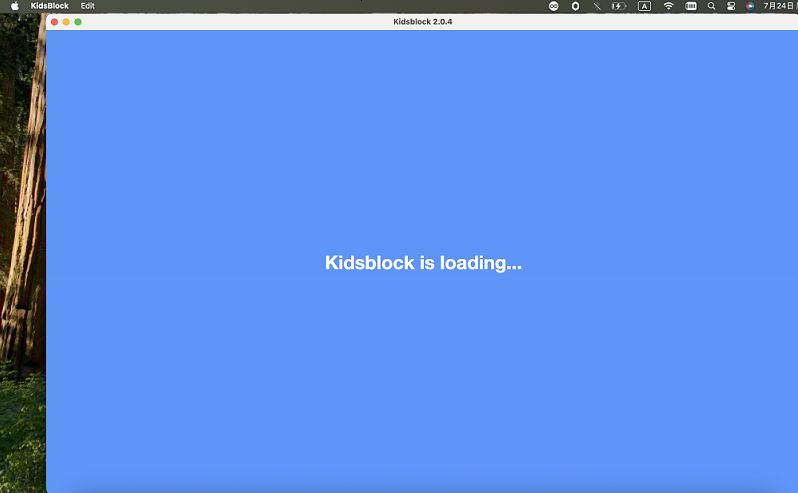
7. 过一会儿之后,就可以打开了Kidsblock IDE页面。
有更新软件时一般打开Kidsblock IDE页面时会自动提醒,为了软件能正常使用我们选择升级。
5.2.3 KidsBlock软件的使用方法#
⚠️ 特别提醒: 以下是以Windows系统为例,MacOS系统可以参考。
5.2.3.1 选择设备#
⚠️ 特别注意: 该套件中使用的设备是 Smart farm for ESP32,关于导入Smart farm for ESP32设备的方法,请参考以下内容。如果是导入其他的设备(或开发板),其方法类似,可以参考。
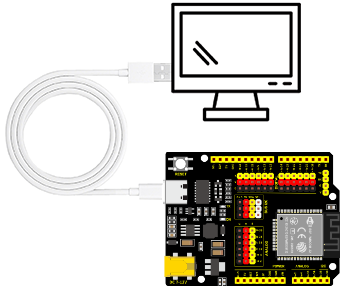
1. 确保ESP32主控板与计算机连接成功,然后双击 “KidsBlock” 图标 打开KidsBlock软件。
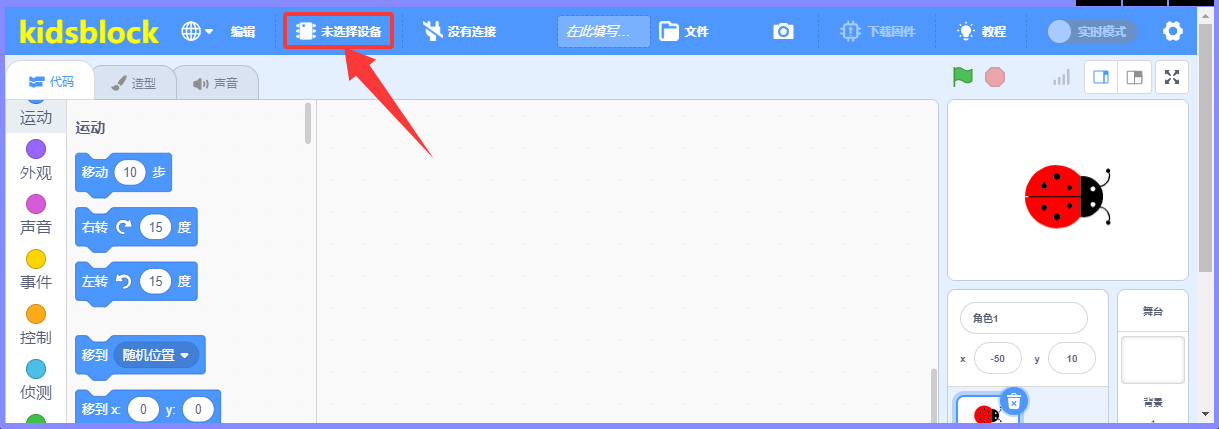
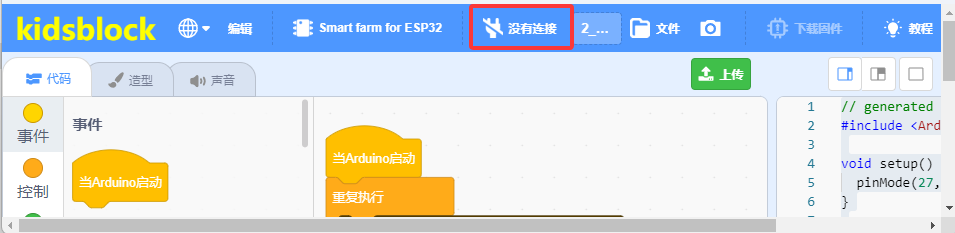
2. 单击 ,如下图所示:
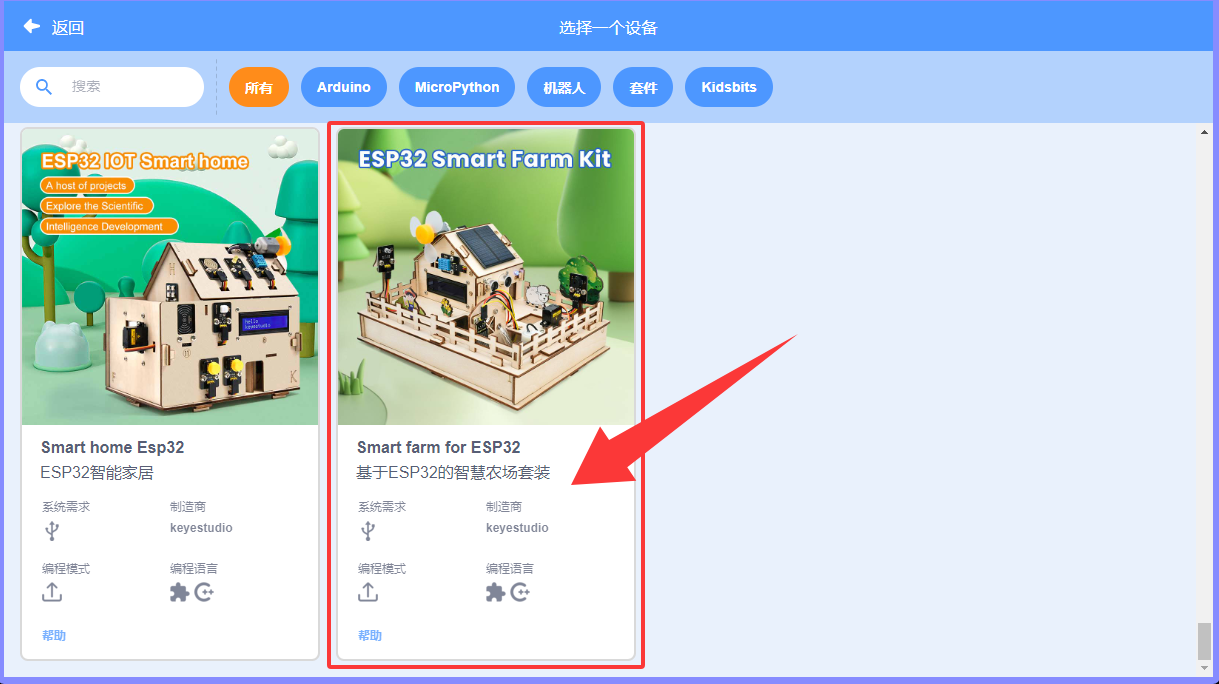
3. 由于本教程使用的是 Smart farm for ESP32 设备,所以选择 “Smart farm for ESP32” 设备,如下图所示:
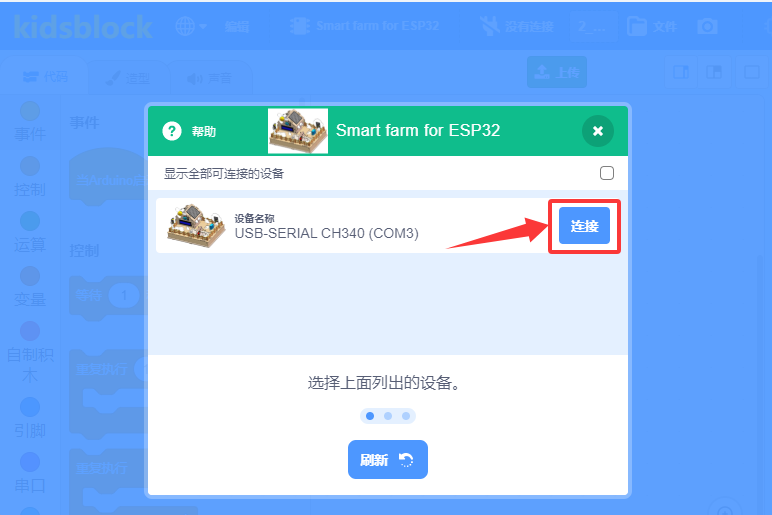
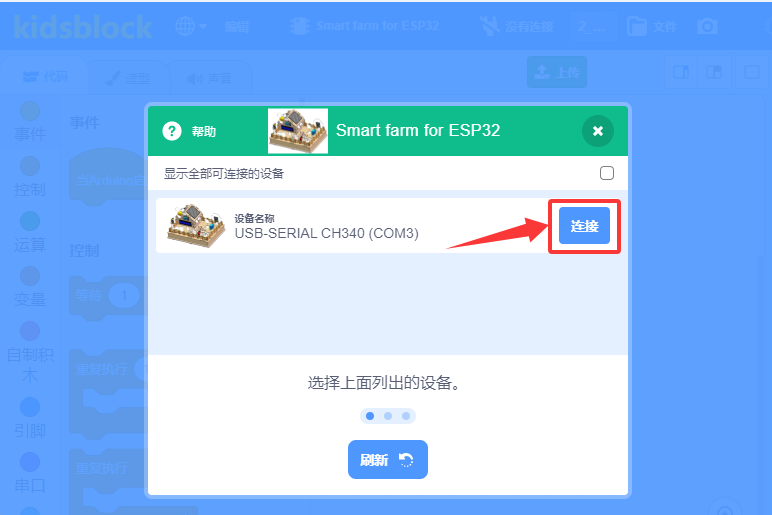
4. 连接串口端口(COM3),点击 “连接”,如下图所示:
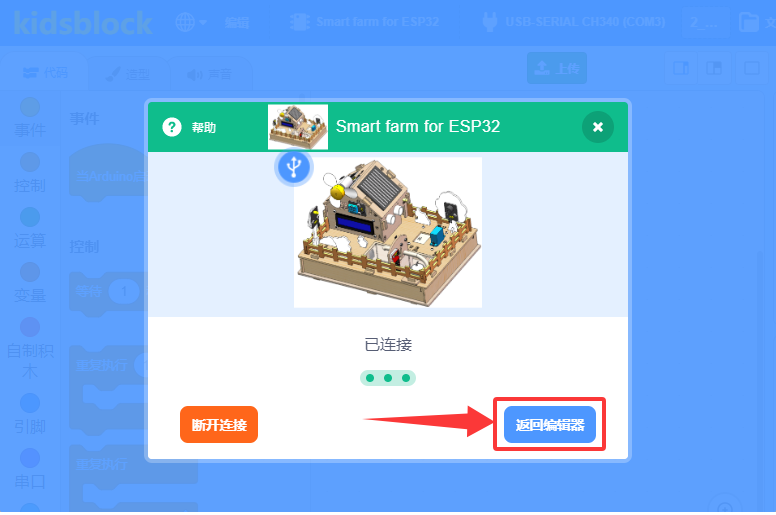
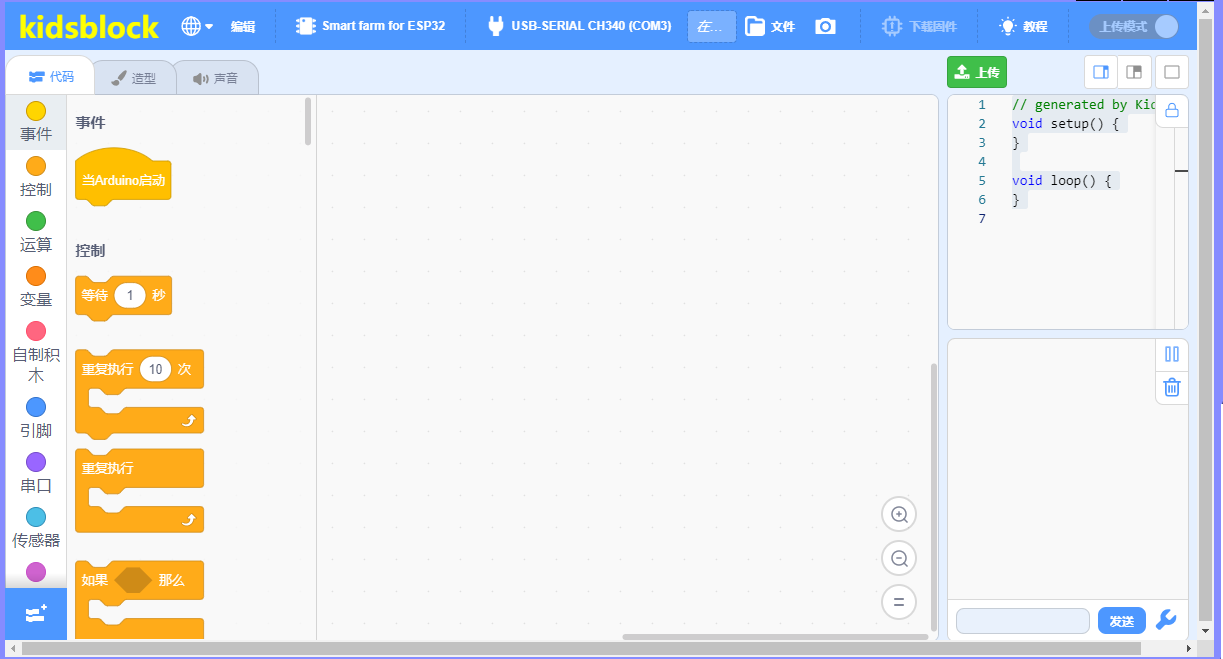
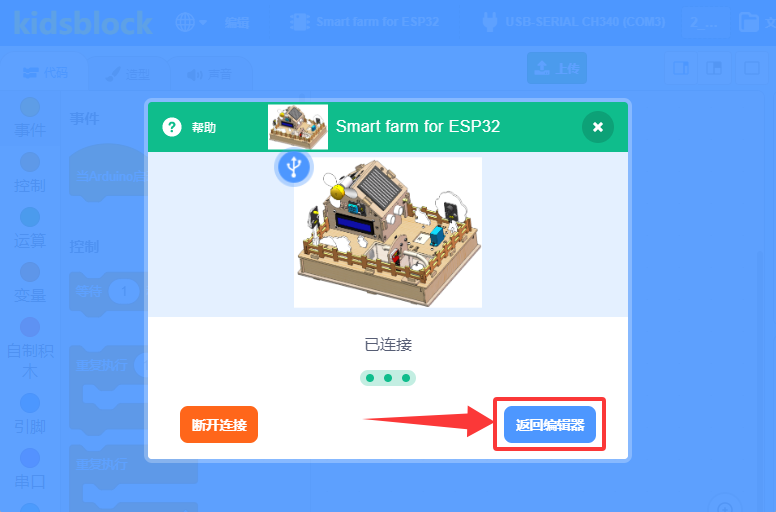
5. 然后单击 “返回编辑器” 返回代码编辑区,如下图所示:
5.2.3.2 软件界面介绍#
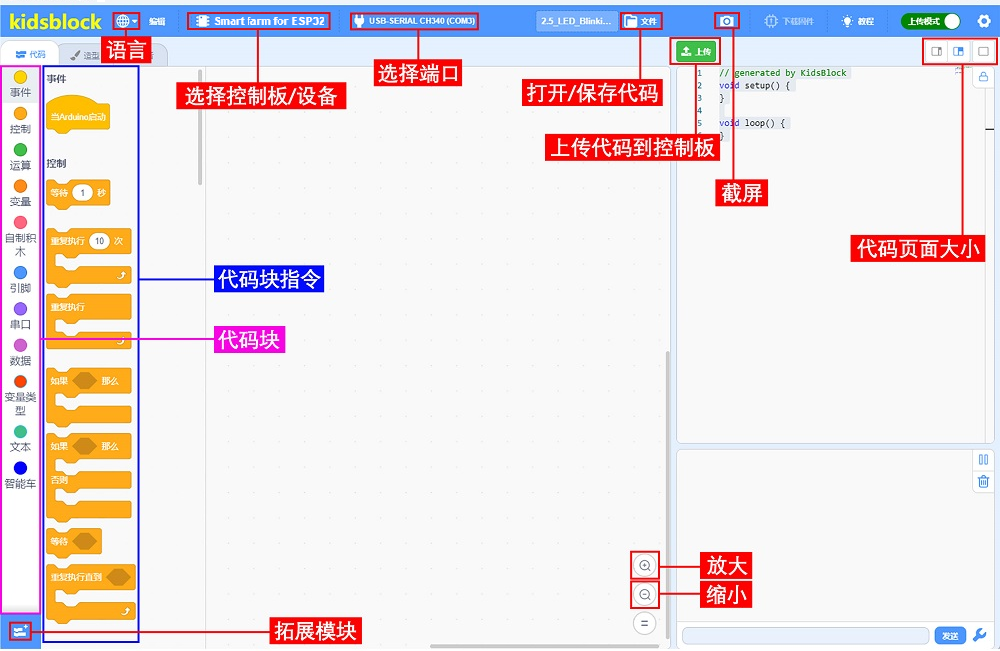
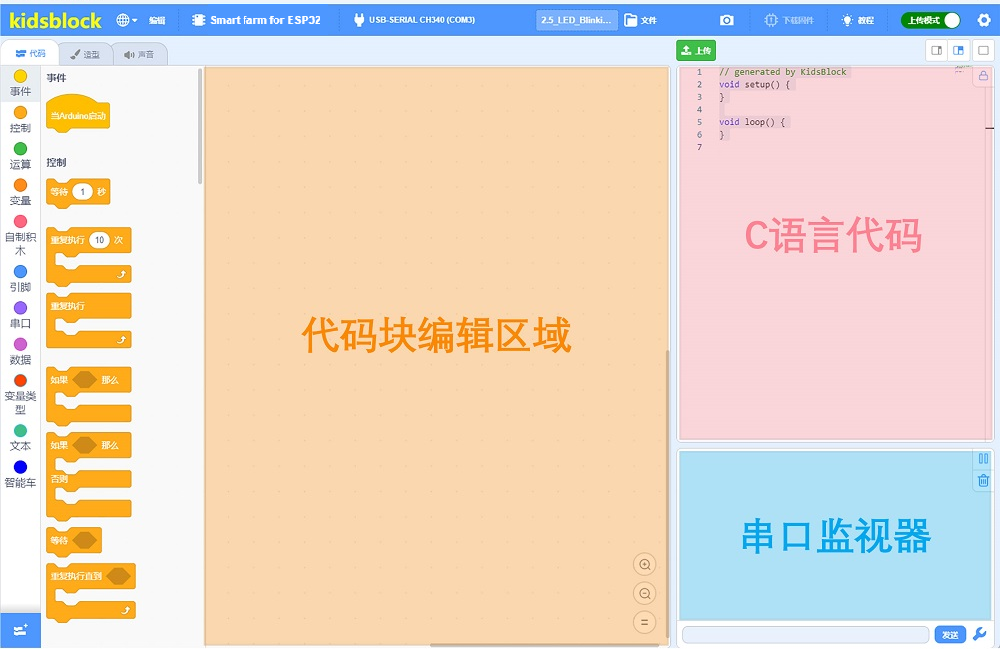
了解KidsBlock软件界面,有利于代码编程的学习,如下图所示:
5.2.3.3 添加KidsBlock库文件#
⚠️ 特别提醒: 如果是自己拖动代码块来编写实验代码,则必须添加 “网页编辑PRO” 库和 “语音识别模块” 库,添加方法如下所示;如果是直接导入我们提供的示例代码,不需要添加 “网页编辑PRO” 库和 “语音识别模块” 库,则这一步骤可以直接跳过。
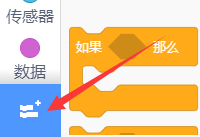
如下图所示,在KidsBlock IDE软件的左下角点击 进入扩展界面。
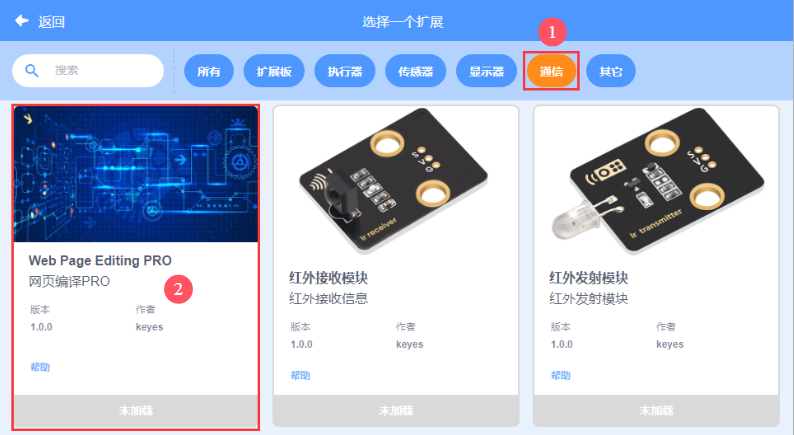
先点击 “通信”,再找到 “Web Page Editing PRO” 设备并点击它。这样,网页编辑PRO的库文件添加好了。
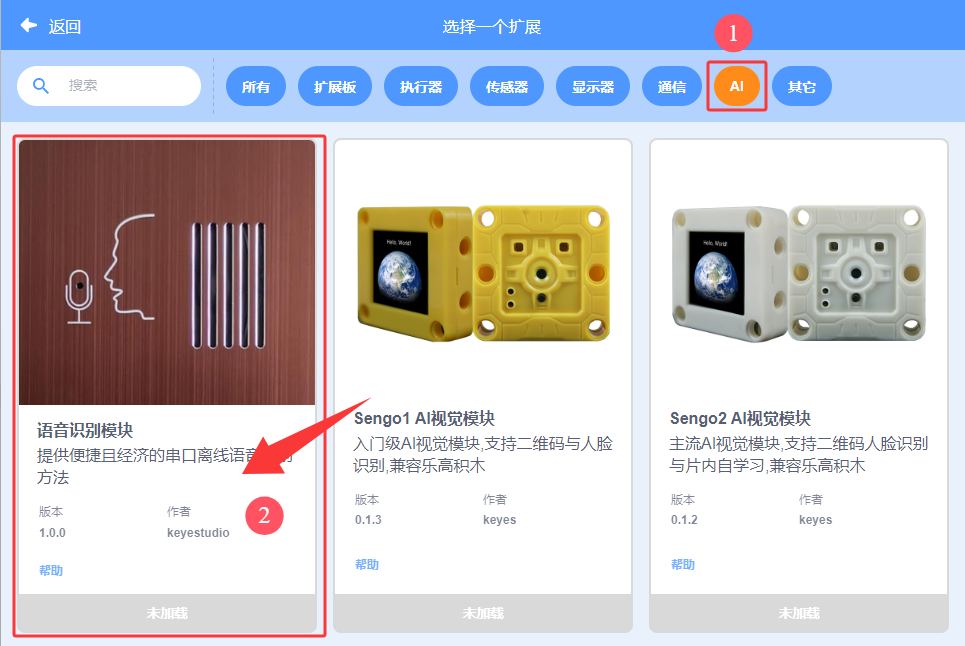
接着点击 “AI”,然后找到 “语音识别模块” 设备并点击它。这样,语音识别模块的库文件添加好了。
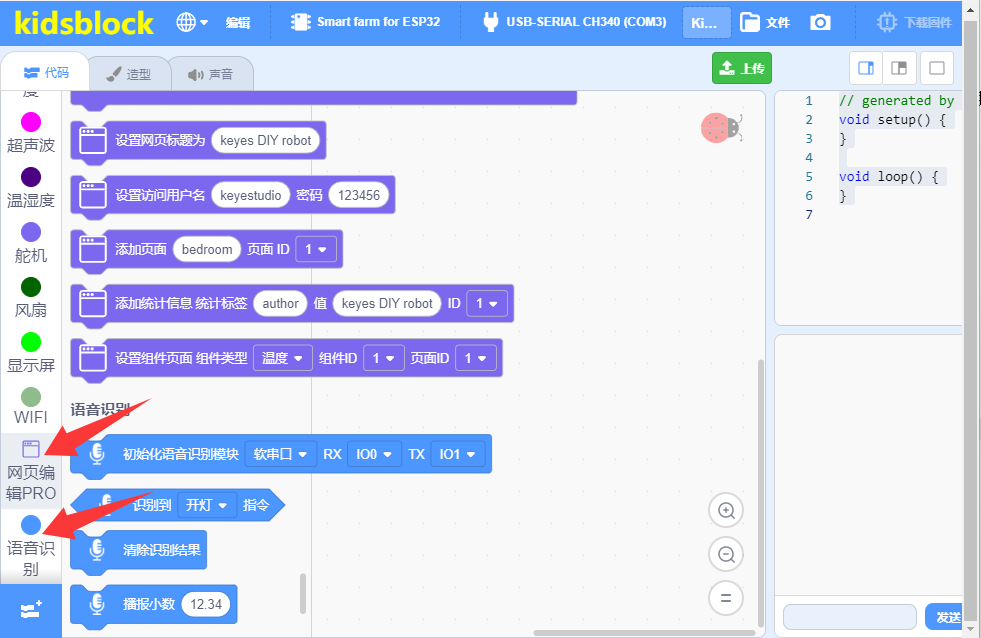
点击 返回编程界面,在KidsBlock IDE左侧的代码块栏中可以看到添加成功的 “网页编辑PRO” 库和 “语音识别模块” 库。
5.2.3.4 编写代码并上传#
(后面教程中的示例代码上传步骤也一样,可以参考这里。)
确保ESP32主控板与计算机连接成功,然后双击 “ KidsBlock ” 图标打开KidsBlock软件。
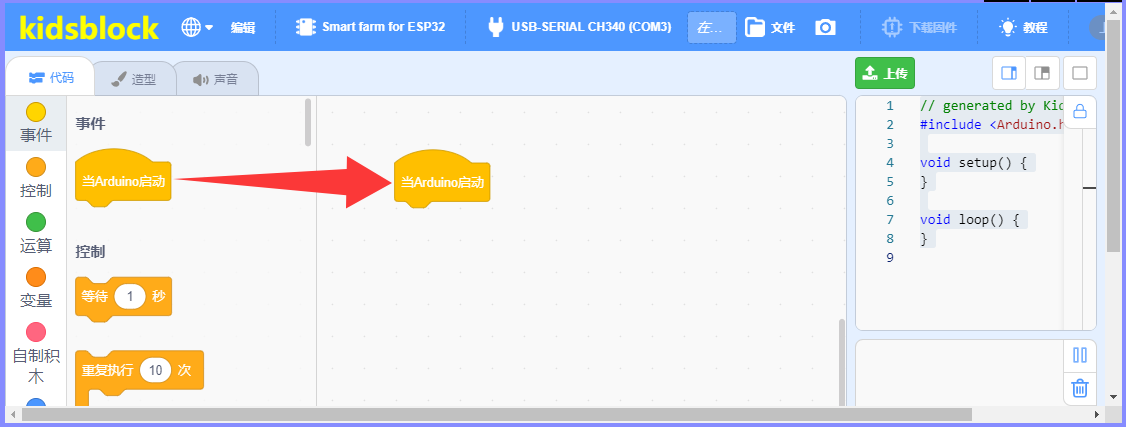
方法①: 从直接拖动代码块到代码编辑区进行代码编写,如下图所示:
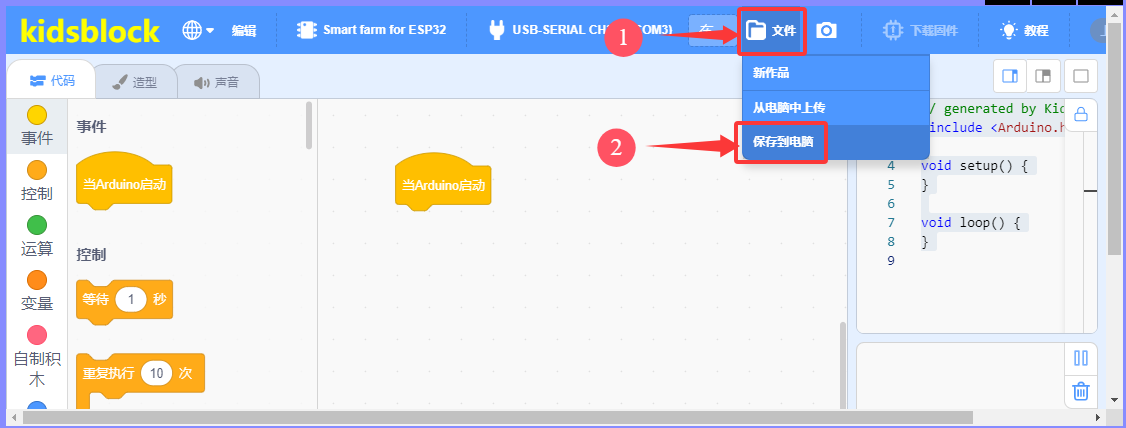
代码编写完成后保存到电脑,单击 “文件” --> “保存到电脑”,如下图所示:
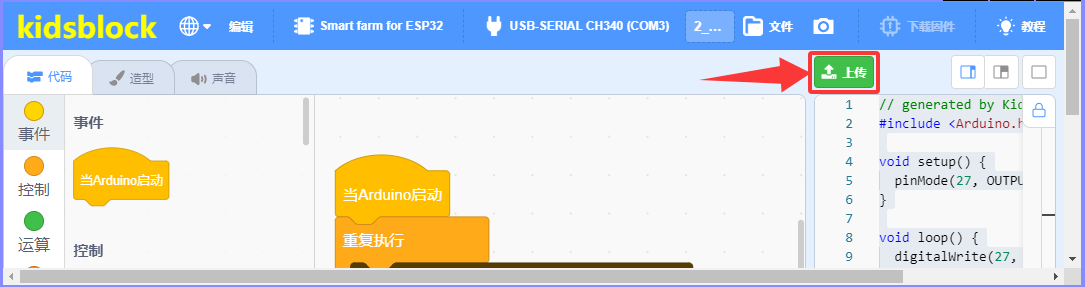
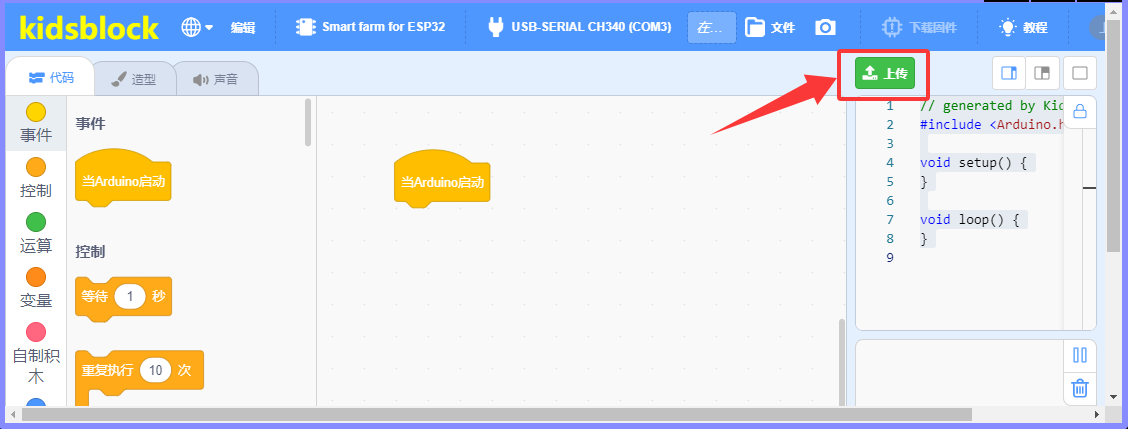
单击 将代码上传到ESP32主控板,如下图所示:
方法②: 从电脑打开已经编写好的代码。
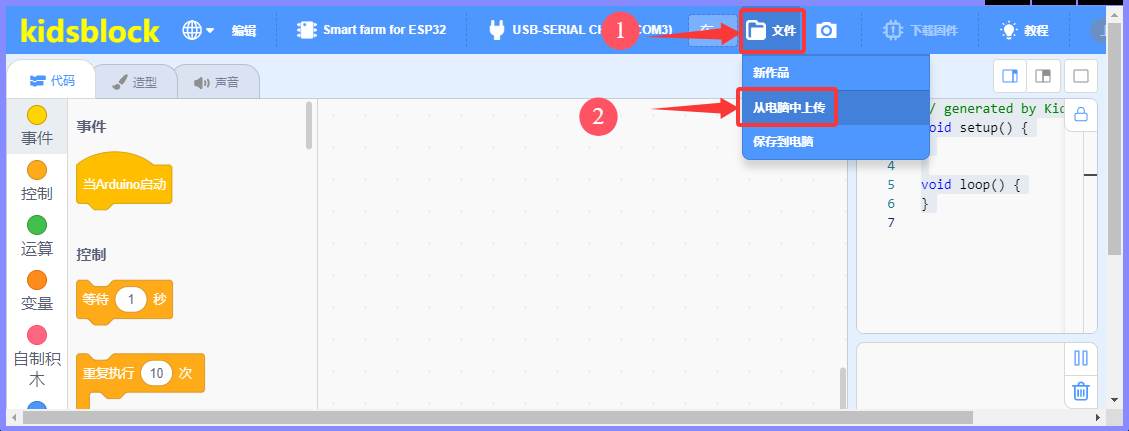
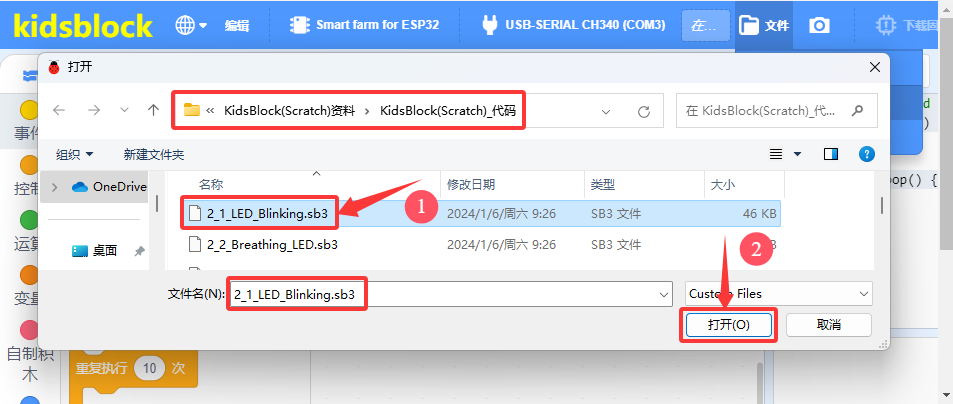
单击 “文件” --> “从电脑中上传”,然后选择保存KidsBlock(Scratch)_代码的路径,选中代码文件打开即可,如下图所示:
代码文件打开后,需要手动连接串口端口,如下图所示:
然后单击 “返回编辑器” 返回代码编辑区,如下图所示:
单击将代码上传到ESP32主控板,如下图所示: