3. 驱动安装(选读部分)#
本部分非必读部分,仅在主板无法被电脑识别时使用,如果已经识别可直接跳过!!!(注意:如果主板在Arduiino、Mixly或者Scartch课程无法被识别,请先检查主板是否连接到位并且连接电脑其他USB端口重新测试,如果依旧不行再开始以下驱动安装课程)
3.1 Windows系统驱动安装#
Windows系统驱动下载:Windows驱动
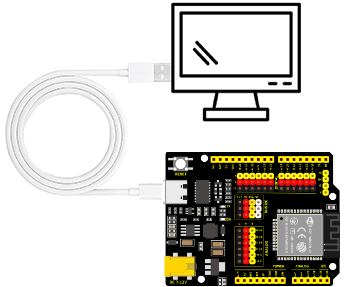
1、将主板连接到电脑(如图);
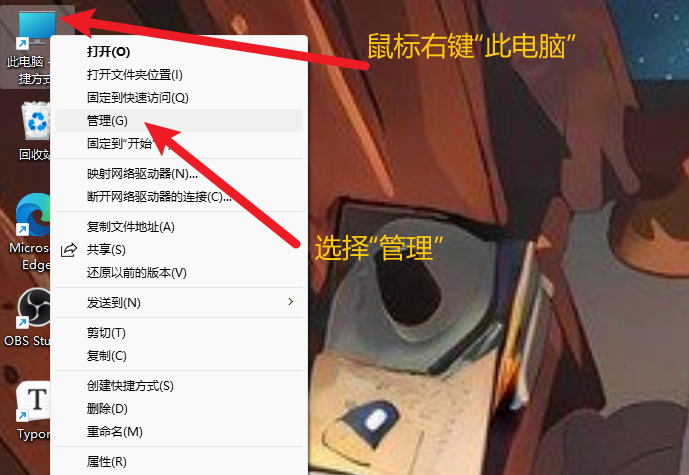
2、打开**“设备管理器”.**
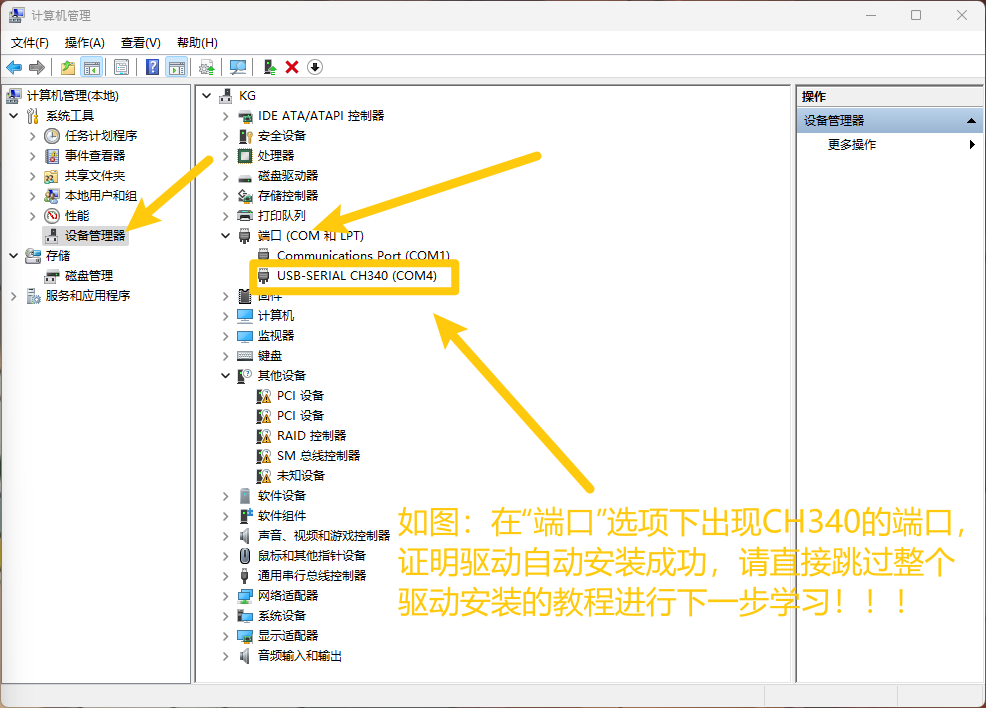
3、检查驱动是否已经安装
情况一:驱动安装完成,请跳过驱动教程,进行下一步学习
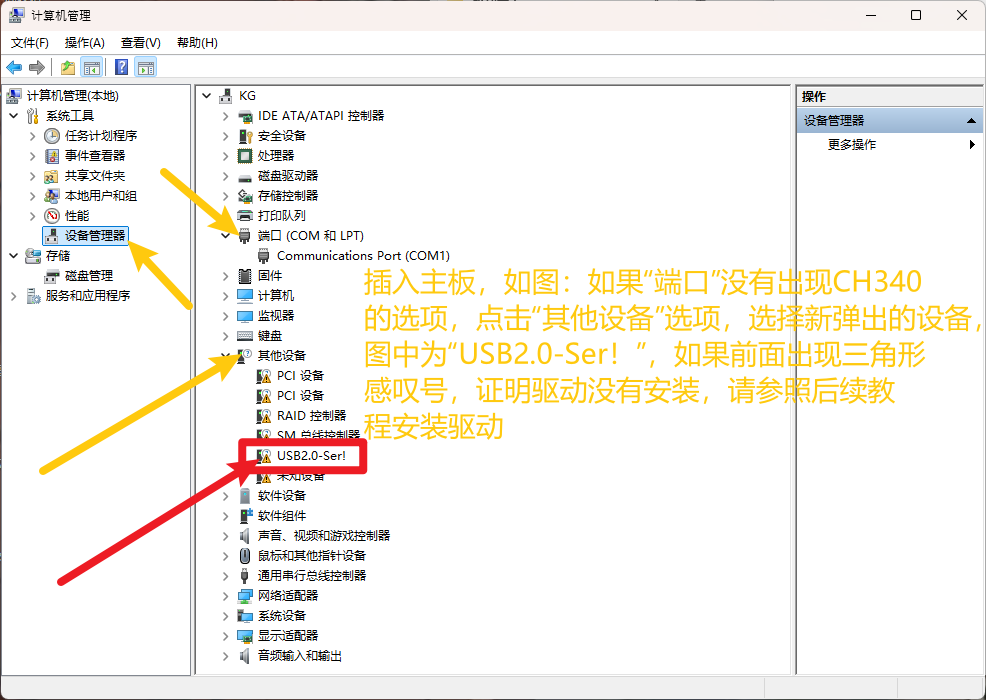
情况二:驱动没有安装,请进行以下教程手动安装驱动
4、驱动安装
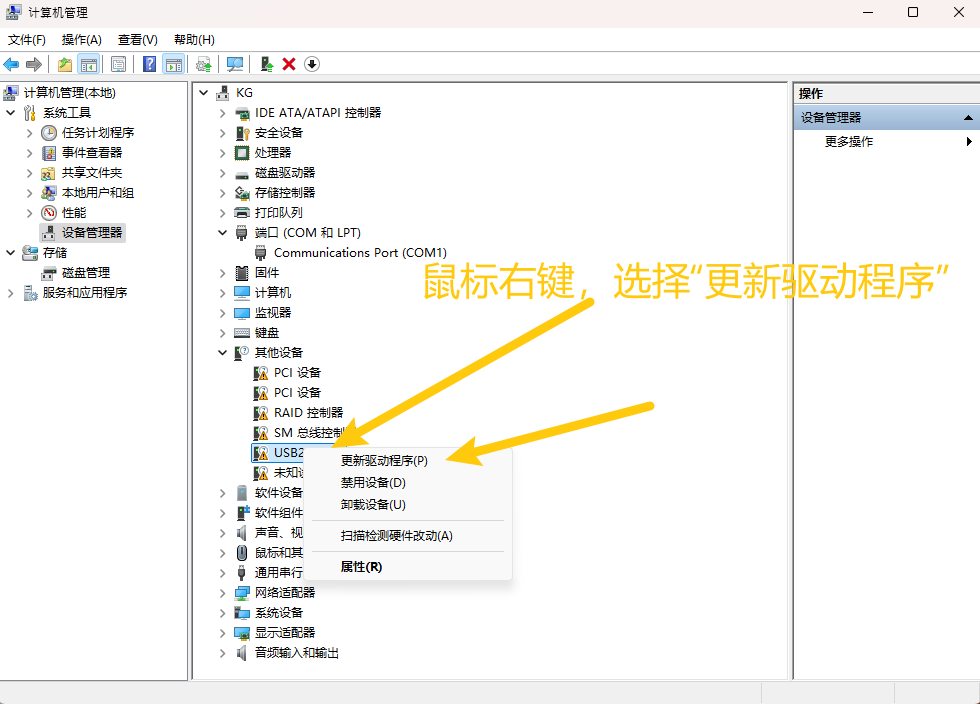
鼠标右击**“USB2.0-Ser”,在弹出框中选择“更新驱动程序(P)”**.
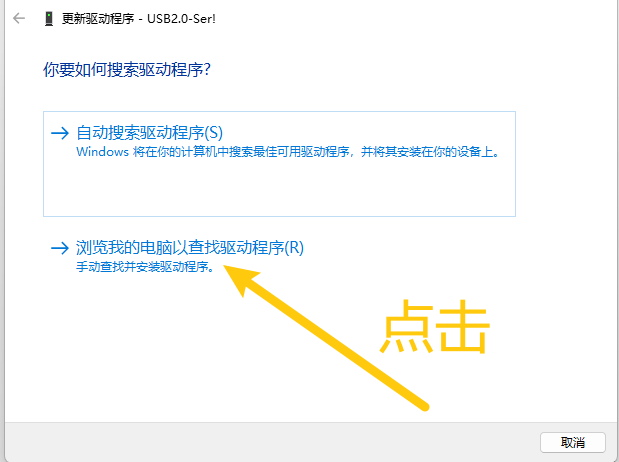
点击选择**“浏览我的电脑以查找驱动程序(R)”**.
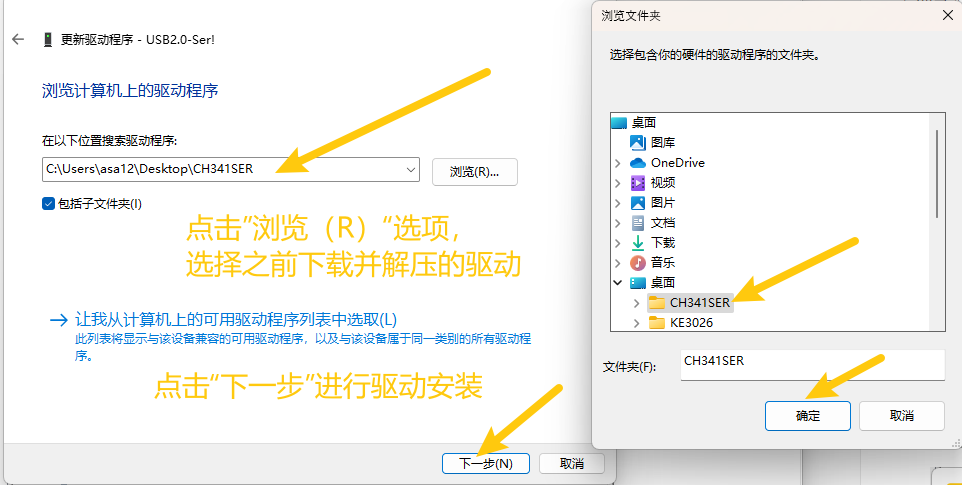
点击**“浏览(R)“选项,在弹出的方框中找到前面下载到的资料,选择里面的CH341SER驱动文件,点击“确定”,完成后点击“下一步”**进行驱动安装.
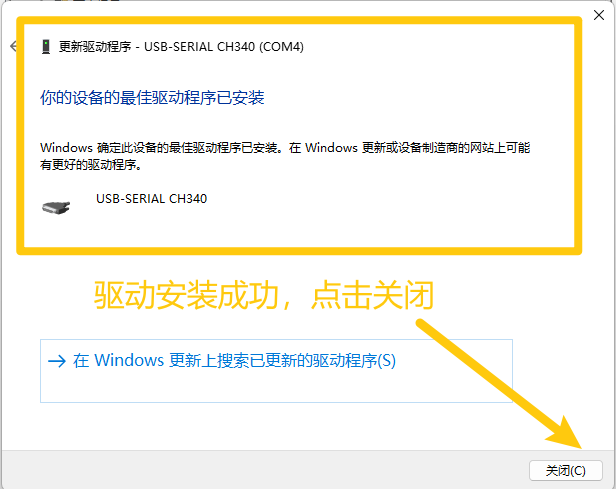
界面显示如下图类似的话语,证明驱动安装成功,点击**“关闭“**.
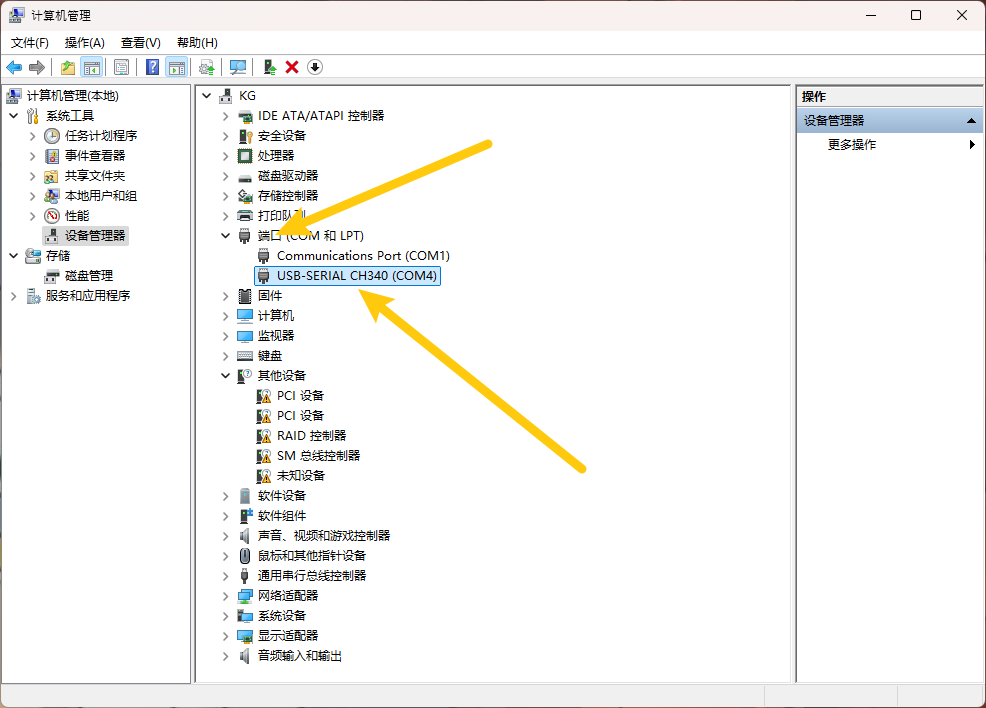
驱动安装完成后,选择**“端口”**选项,如图CH340的黄色感叹号消失,证明驱动安装完成.
3.2 Mac系统驱动安装#
Mac系统驱动下载:Mac驱动
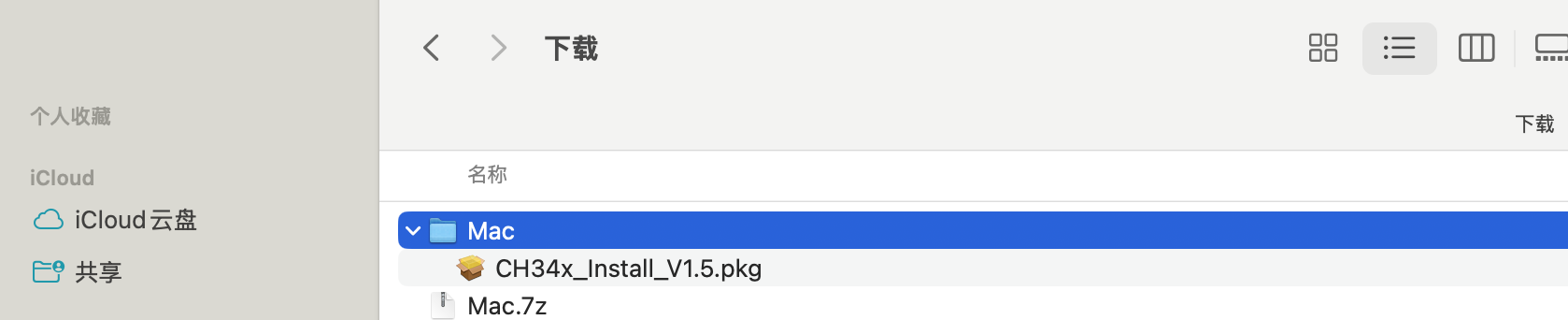
1、下载驱动后解压,在下载路径中找到CH340驱动文件,点击“.dmg文件”。
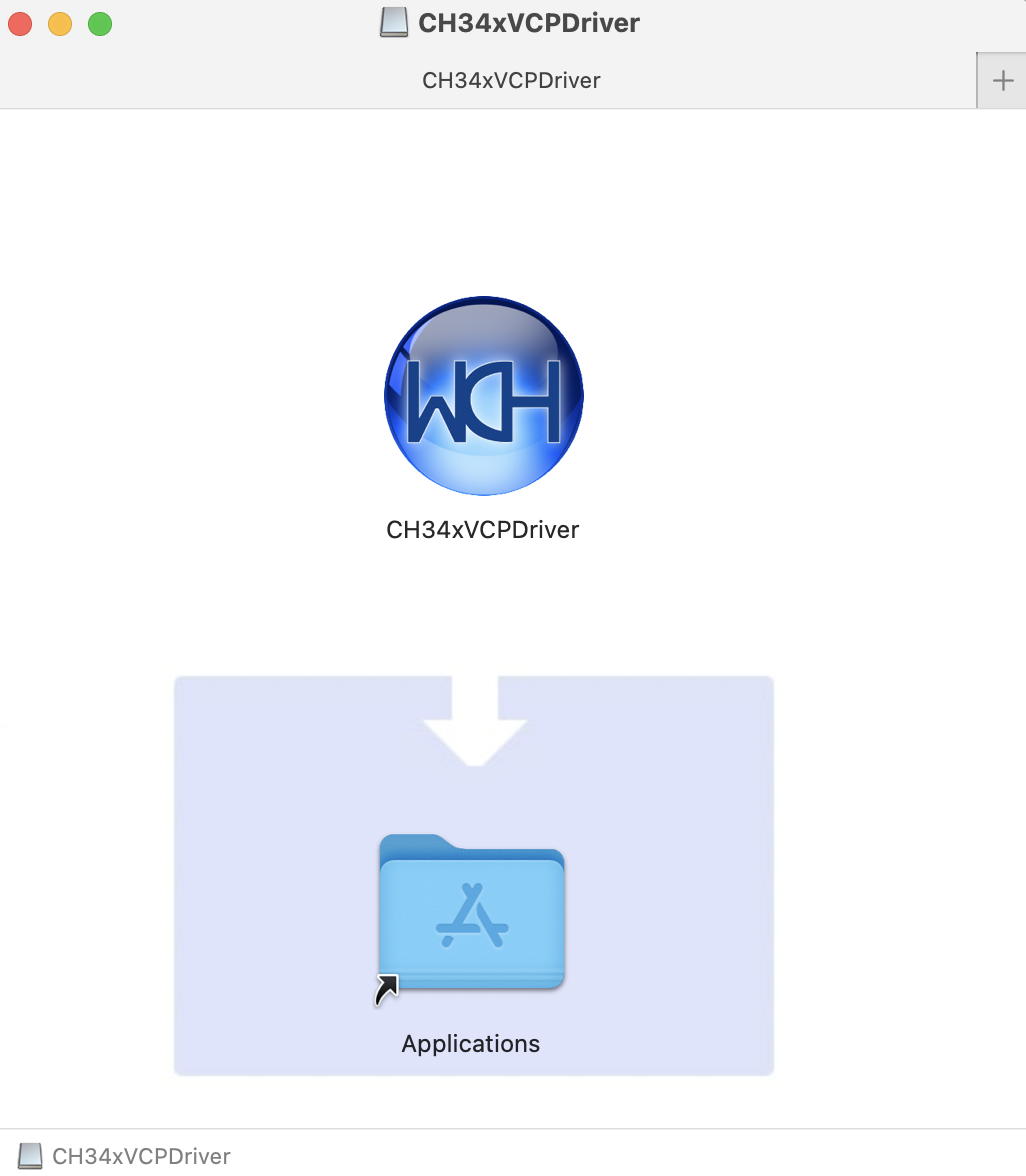
2、拖拽 “CH34xVCPDriver”进入操作系统的应用文件夹。
打开 “LaunchPad” → “CH34xVCPDriver” → “安装”。
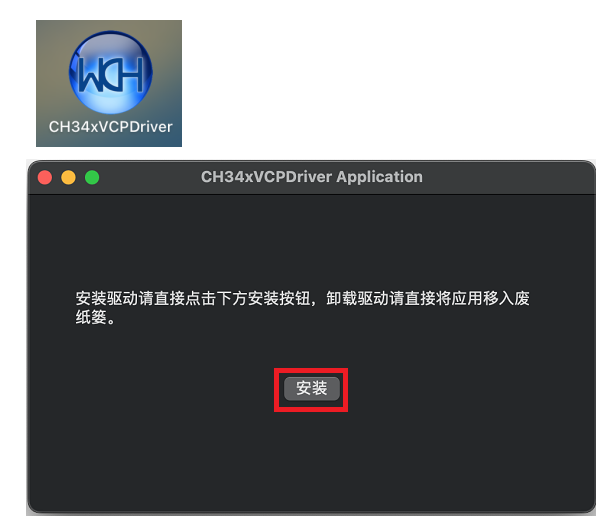
然后安装将成功。
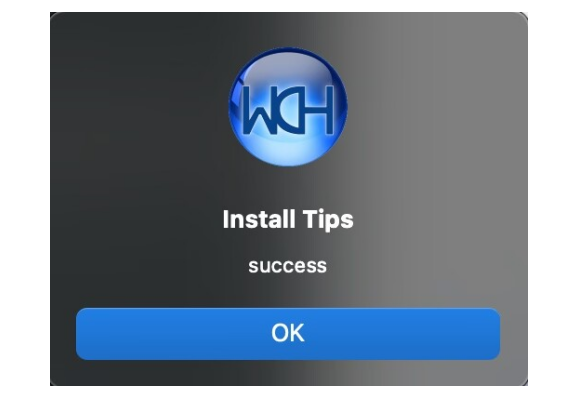
此时重新操作,主板在编程软件里面已经可以被识别并且可以正常上传代码了!!!