BBC Miciro:bt和Makecode#
第1小节 Micro:bit主板的介绍#
Micro:bit主板是英国广播公司设计的,旨在帮助7年级(11-12岁)及以上的孩子更好地学习编程。Micro:bit主板拥有丰富的板资源,包括一个5*5 LED点阵、2个可编程按钮、指南针、Micro USB端口、蓝牙模块等。它只有信用卡一半大小(4cm×5cm),但功能非常强大。它可以用于编写电子游戏,声光互动,机器人控制,科学实验,可穿戴装置开发等,可以实现任何酷炫的小发明,无论是机器人还是乐器,没有做不到只有想不到。
新款的Micro:bit V2.2主板上有一个可触摸感应的Logo和MEMS麦克风。背面还添加了一个蜂鸣器,这样就可以在没有外部设备的情况下播放各种声音。底部的金手指加上齿轮设计,方便用户更好地固定鳄鱼夹。此外,Micro:bit V2.2主板还支持休眠模式,用户可以长按Micro:bit V2.2主板后面的复位&电源按钮,使其进入睡眠模式,降低电池功耗。最重要的特点是Micro:bit V2.2主板的CPU性能比V1.5版本好得多,外加更多的RAM。所以Micro:bit V2.2允许用户扩展更多的功能,创造更多的创意作品。
(2)Micro:bit主板硬件分布图介绍:
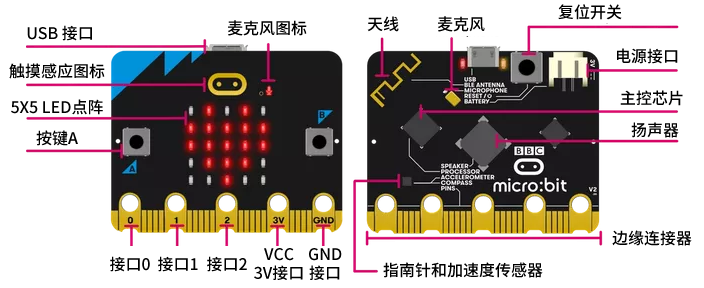
Micro:bit V2.2主板
有关更多内容,请参阅:https://tech.microbit.org/hardware/
https://microbit.org/new-microbit/
https://www.microbit.org/get-started/user-guide/overview/
https://microbit.org/get-started/user-guide/features-in-depth/
(3)Micro:bit引脚配置介绍,如下图所示:
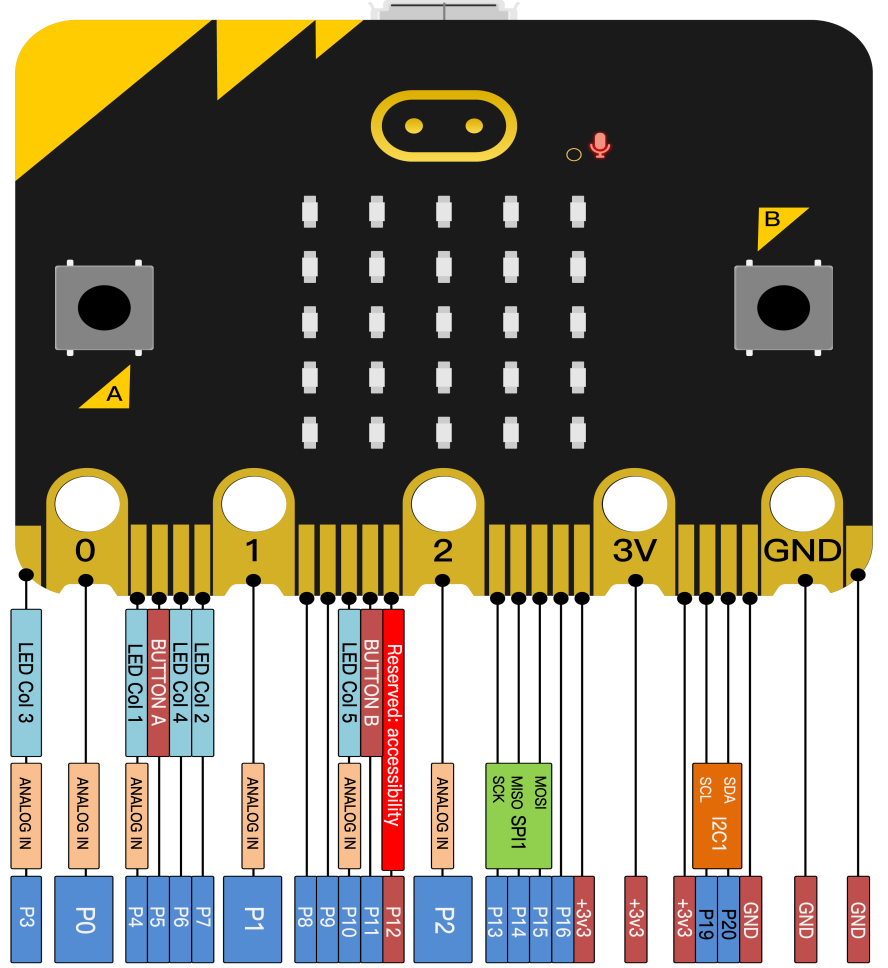
Micro:bit引出的引脚中,其引脚功能分类如下表所示:
GPIO |
P0,P1,P2,P3,P4,P5,P6,P7,P8,P9,P10,P11,P12,P13,P14,P15,P16,P19,P20 |
|---|---|
ADC/DAC |
P0,P1,P2,P3,P4,P10 |
IIC |
P19(SCL),P20(SDA) |
SPI |
P13(SCK),P14(MISO),P15(MOSI) |
PWM(常用) |
P0,P1,P2,P3,P4,P10 |
PWM(不常用) |
P5、P6、P7、P8、P9、P11、P12、P13、P14、P15、P16、P19、P20 |
已占用 |
P3(LED Col3),P4(LED Col1),P5(Button A),P6(LED Col4),P7(LED Col2),P10(LED Col5),P11(Button B) |
详细信息请参考官方网站:https://tech.microbit.org/hardware/edgeconnector/
https://microbit.org/guide/hardware/pins/
(4)新款Micro:bit V2.2主板使用注意事项:
a. Micro:bit V2.2主板上有很多精密的电子元件,建议戴上硅胶保护套进行使用,防止短路。
b. Micro:bit V2.2主板的IO口驱动能力很弱,IO口电流不足300mA,请勿接大电流器件(例如大舵机MG995、直流电机),否则会烧坏Micro:bit V2主板,使用前必须完全了解清楚你所使用的器件电流情况,一般建议配搭Micro:bit扩展板进行使用。
c. 供电建议从Micro:bit V2.2主板的USB口进行供电,或者Micro:bit V2.2主板上的3V电池座接口。Micro:bit V2.2主板本身IO口是3V电平,所以是不支持5V传感器的,如需支持5V传感器需要使用 Micro:bit扩展板。
d. 使用与Micro:bit V2.2主板LED点阵的共用引脚(如P3、P4、P6、P7、P10),记得在代码中把LED点阵禁用掉,否则会有LED点阵显示杂乱和可能让所接传感器数据出错的现象。
e. 3V电池座接口上不能使用超过3.3V电池,否则很容易会把Micro:bit V2.2主板烧坏。
f. 禁止放在金属制品上使用,以免发生短路。
总结:Micro:bit V2.2主板就像是一台微型计算机,它使编程变得有形,并促进数字创造力。关于编程环境,BBC提供了一个在线编程网站:https://microbit.org/code/,该网站有一个易于使用的图形化程序MakeCode。
第2小节 Micro:bit驱动安装说明:#
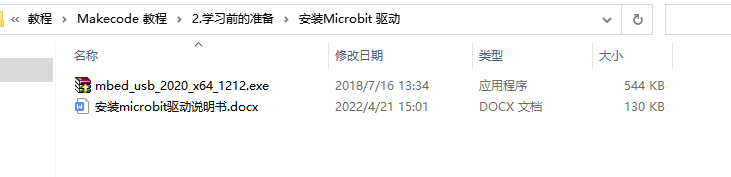
如果你已经安装过micro:bit 驱动,就不需要再次安装micro:bit驱动。假如你是首次使用micro:bit主板,则你的电脑需要安装micro:bit驱动,我们提供的micro:bit驱动文件

和micro:bit驱动安装手册都在文件夹“安装Micro:bit 驱动”里面,你可以进入相关文件夹中根据说明书进行安装。
第3小节 快速开始#
以下的步骤说明基于Windows操作系统,如果你使用的是其他操作系统,可以将其作为参考。
(1)代码与编程#
本节介绍如何为micro:bit编写程序以及如何将其下载到micro:bit。 micro:bit官方网站上有非常详细的教程, 您可以参考:Https://microbit.org/guide/quick/
Step 1: 连接micro:bit
通过Micro USB线将micro:bit连接到电脑,
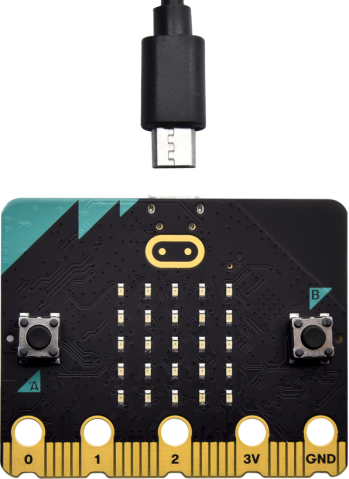
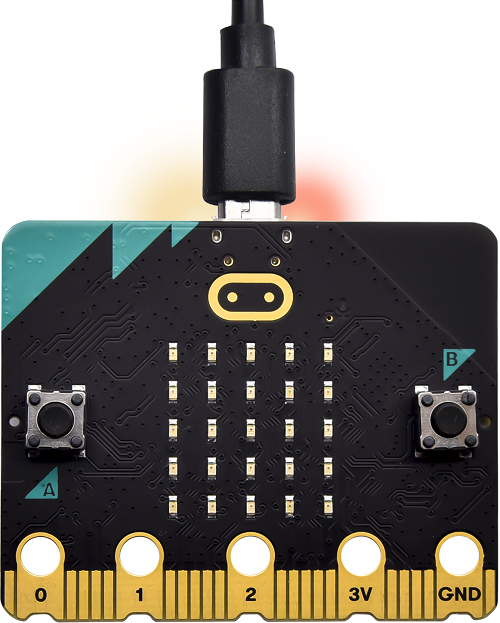
micro:bit主板背后的红色LED会显示,表明micro:bit主板有电了。
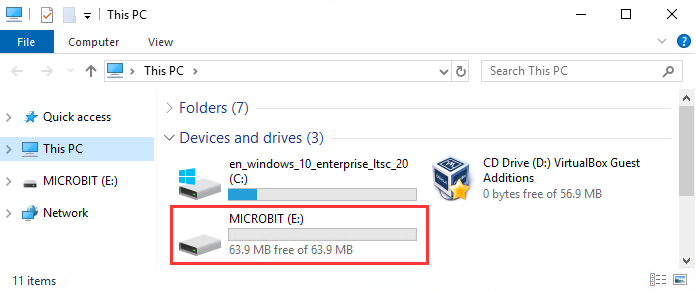
Micro:bit 将在您的电脑上显示为一个名为’MICROBIT’的驱动器。但请注意,它不是普通的USB磁盘!如下图:
Step 2: 编写程序
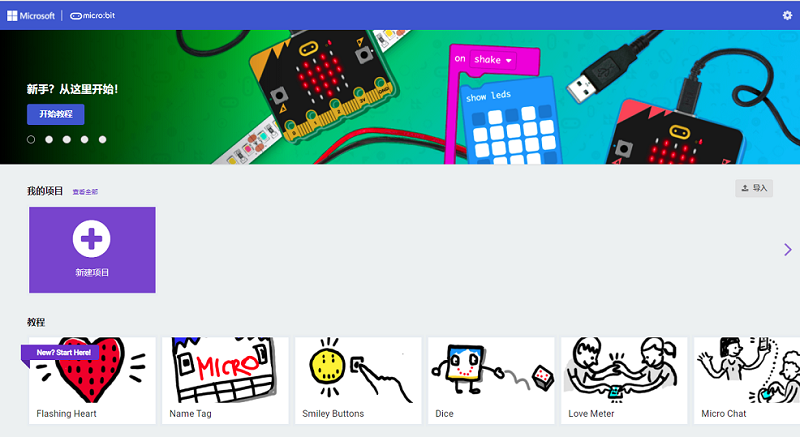
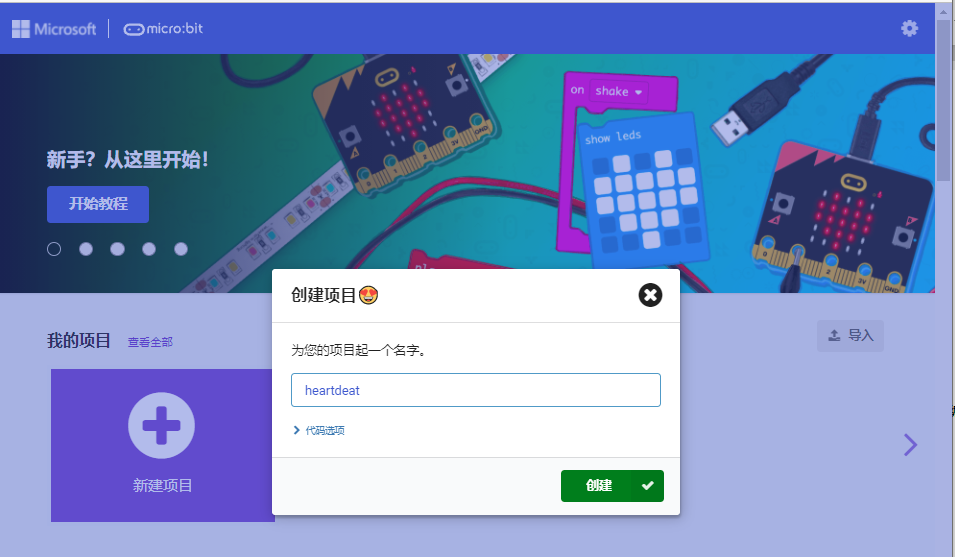
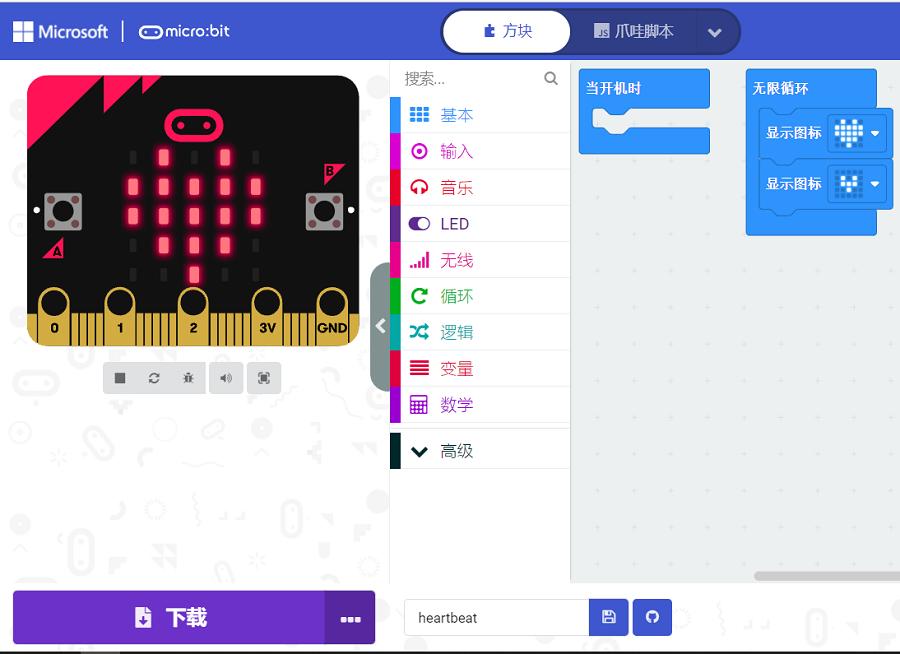
在浏览器中访问链接:https://makecode.microbit.org/,然后单击“新建项目”,出现“创建项目”对话框,在对话框中输入“heartbeat”,单击“创建”并开始编程。
如果你的电脑具有Windows 10操作系统,则还可以使用Windows 10 App进行编程,这与在浏览器上进行编程完全相同: https://www.microsoft.com/zh-cn/p/makecode-for-micro-bit/9pjc7sv48lcx?ocid=badgep&rtc=1&activetab=pivot:overviewtab
(以下是以Google Chrome为例,其他浏览器类似)
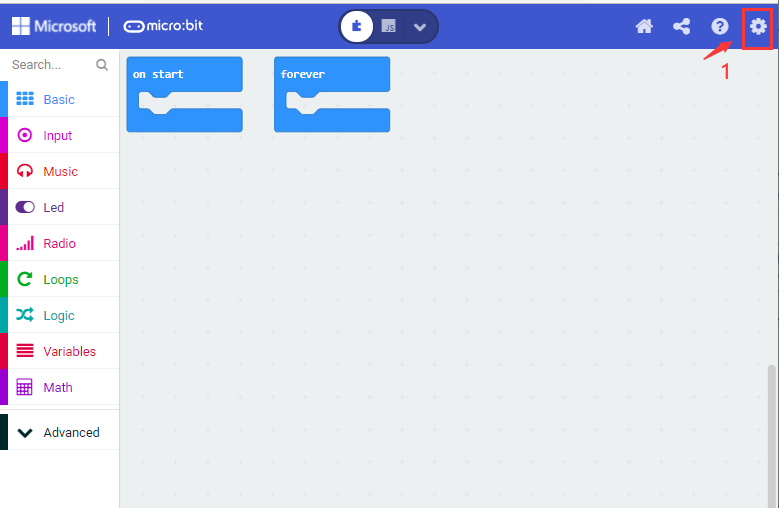
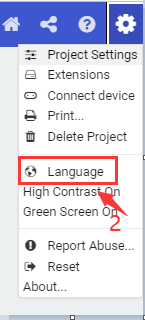
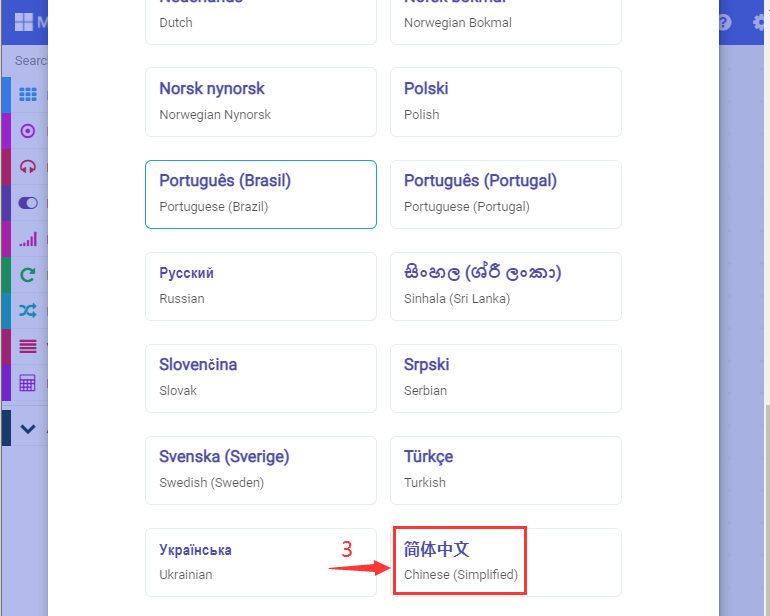
如果你的编程界面是英文界面可以切换到中文界面
操作:如下图点击右上角1(设置)图标,再点击2 Language,然后选择简体中文,这样就切换到中问界面了
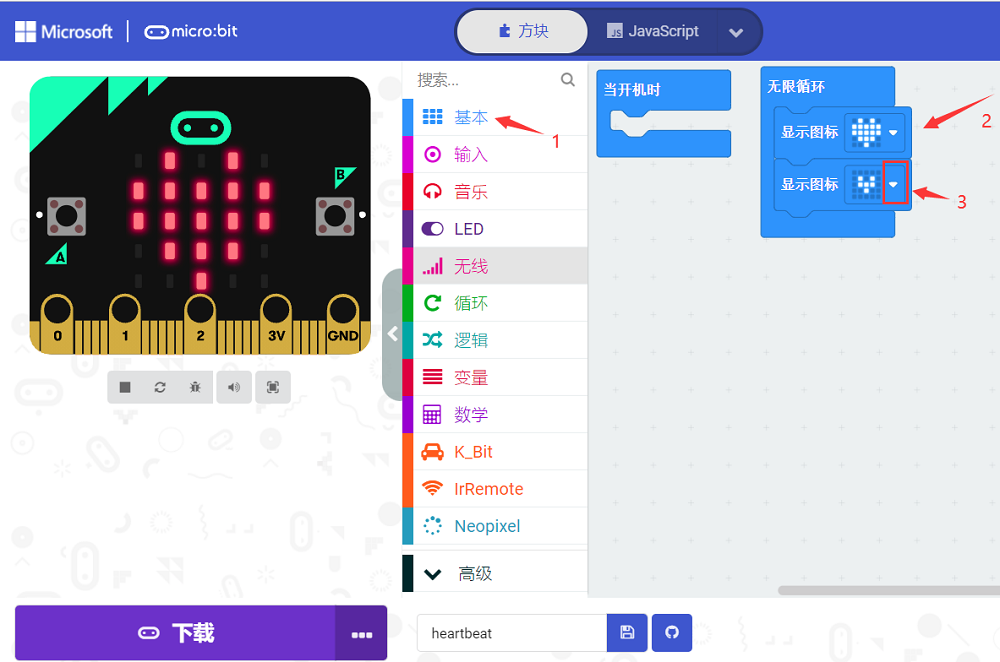
①点击基础栏拖出两 个 显示图标方块放入无线循环中,点击第二个方块下拉按钮换成

图标。
图二
②点击“ JS JavaScript”,你可以看到对应的JavaScript语言代码程序。
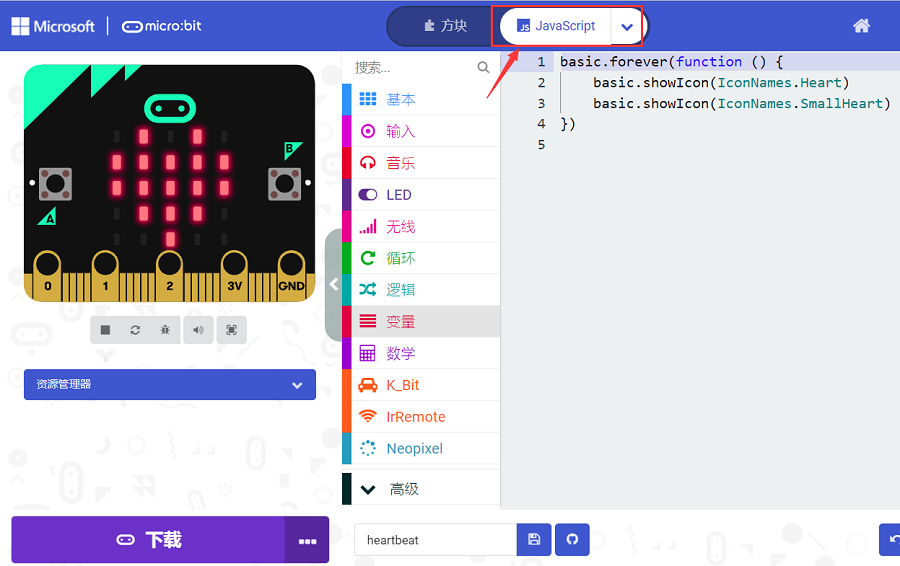
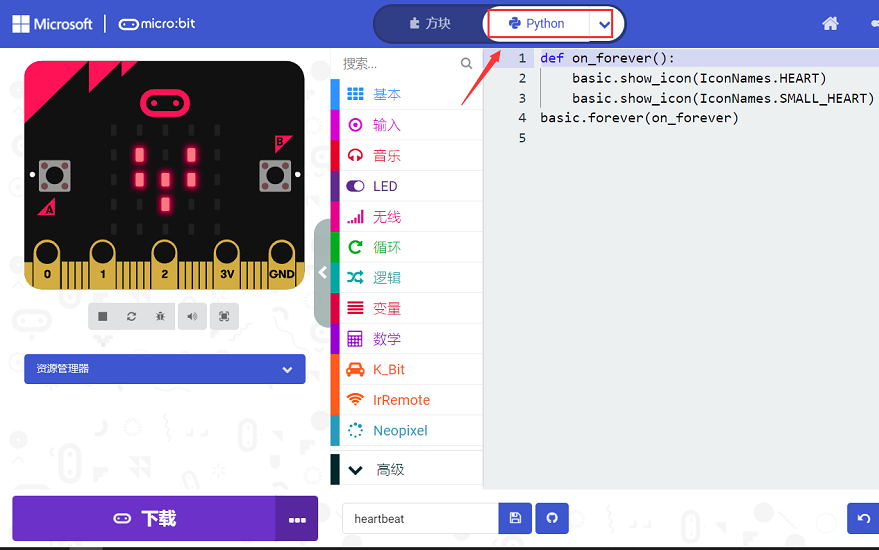
③你还可以点击“JavaScript ”,再点击下拉按钮选择“Python”,你还可以看到对应的Python语言代码程序,如下图:
Step 3: 下载代码
如果使用Windows 10 App编写程序,则只需单击“下载”按钮,该代码程序将直接下载到micro:bit主板,而无需任何其他操作。
如果使用浏览器编写程序,请按照以下步骤操作:
单击编辑器中的“下载”按钮。 这将下载一个“hex”文件,该文件是micro:bit可以读取的紧凑程序格式。 十六进制文件下载后,将其复制到你的micro:bit,就像将文件复制到USB驱动器一样。 在Windows上,你还可以右键单击并选择“发送到→MICROBIT(E)”将“hex”文件拷贝到micro:bit。
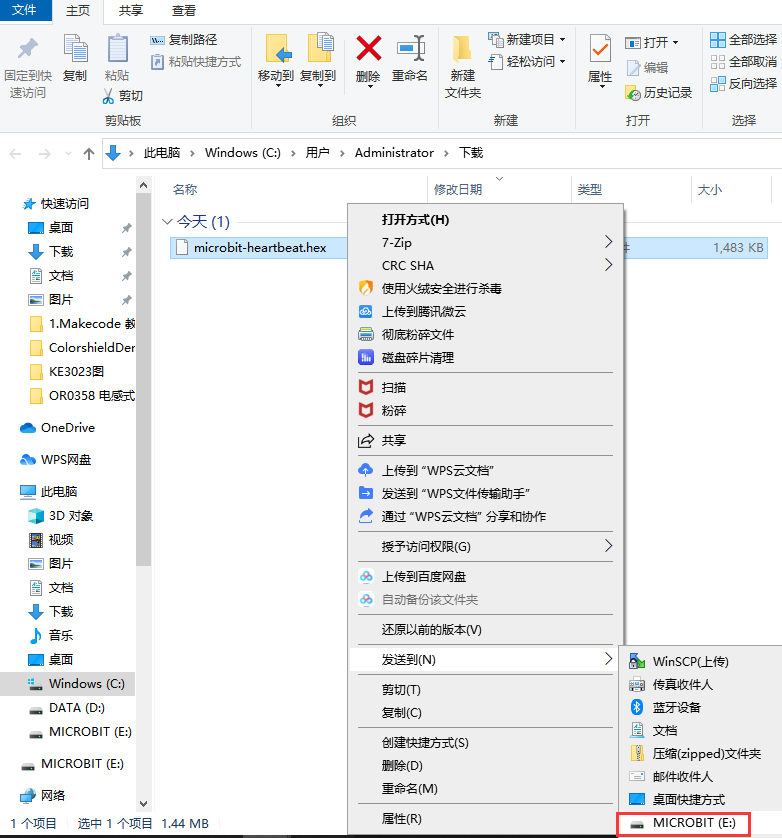
也可以将“hex”文件直接拖入MICROBIT(E)磁盘中。
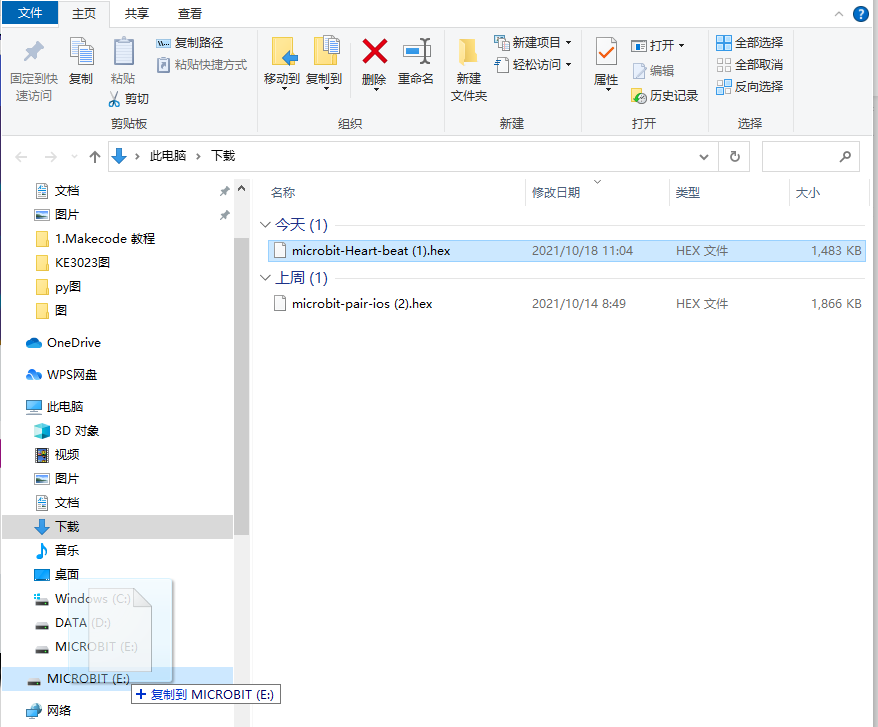
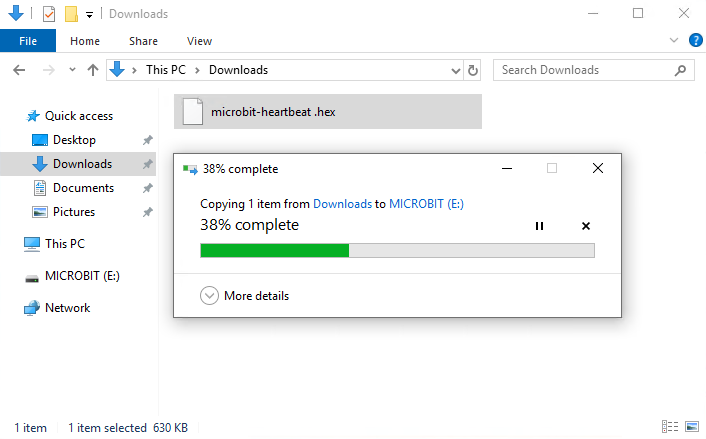
将下载好的“hex”文件拷贝到micro:bit过程中,micro:bit主板背面的电源信号灯会闪烁,当拷贝完成后电源信号灯停止闪烁,保持长亮。
Step 4: 运行程序
代码程序上传micro: bit 主板后,通过micro USB线或外接电源供电给micro: bit 主板供电,micro: bit主板上5 x 5 LED点阵显示心型的图案。
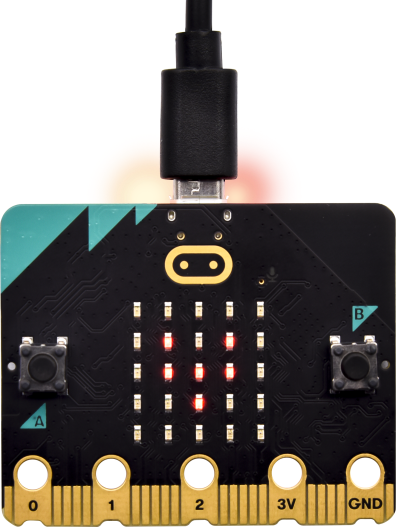
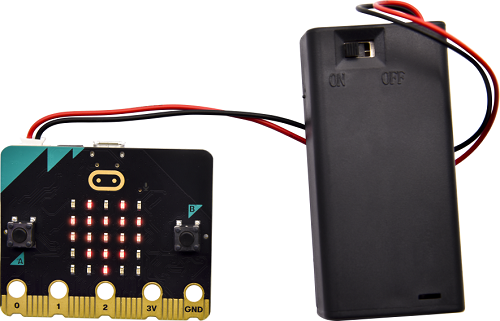
micro USB线供电 外接电源供电(3V)
每次编程时,MICROBIT驱动器都会自动弹出并返回,但是你的hex文件将会消失。 micro:bit 只能接收hex文件,不会存储任何其他文件!
Step5:掌握
本小节向你展示了如何开始使用micro:bit,但是除了MakeCode之外,您还可以使用Python和基于文本的JavaScript来编写micro:bit。转到:https://microbit.org/code/查看不同的语言,或查看:https://microbit.org/projects/,了解你可能想要尝试的一些内容。
(2)Makecode#
在Google Chrome访问链接:https://makecode.microbit.org/,打开makecode在线版本
点击 “New Project”,出现“创建项目”对话框,在对话框中输入“heartbeat”,单击“创建”进入Makecode 编译器,Makecode 编译器如下:
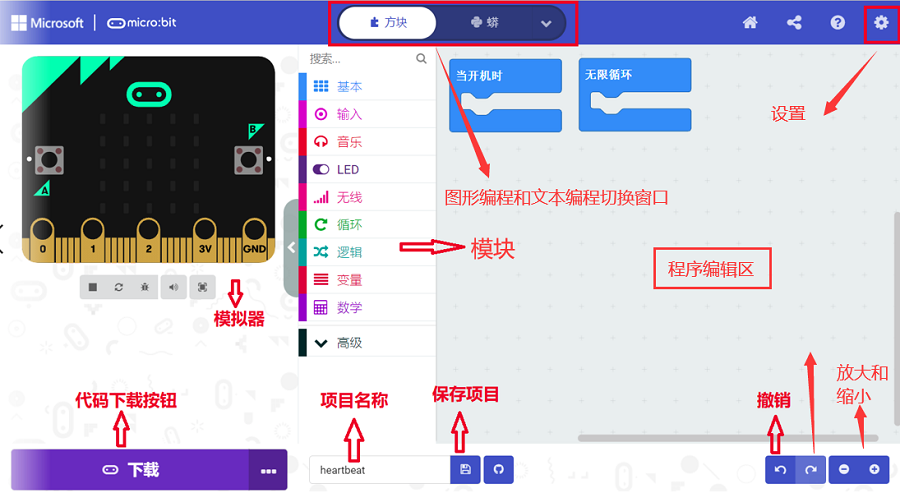
在代码编辑区中,有两个固定的指令方块“当开机时”和“无限循环”。
上电或复位后,“当开机时”指令方块中的代码将仅执行一次;并且“无限循环”指令方块中的代码将循环执行。
(3)快速下载#
如前所述,如果使用makecode的Windows 10 App,则可以通过单击“下载”按钮将代码快速下载到micro:bit主板。
使用makecode的浏览器版本下载编写好的代码程序可能需要更多步骤。 但是,如果您将Google Chrome 用于Android,ChromeOS,Linux,macOS和Windows 10系统,则可以实现快速下载功能。
在这里,我们使用Chrome的webUSB功能,该功能允许网页访问您的micro USB硬件设备。 我们将按照以下步骤完成micro:bit设备与网页的连接和配对。
配对装置
用micro USB线连接电脑和micro:bit。
单击“下载”后面的“…”,然后单击“设备配对”。
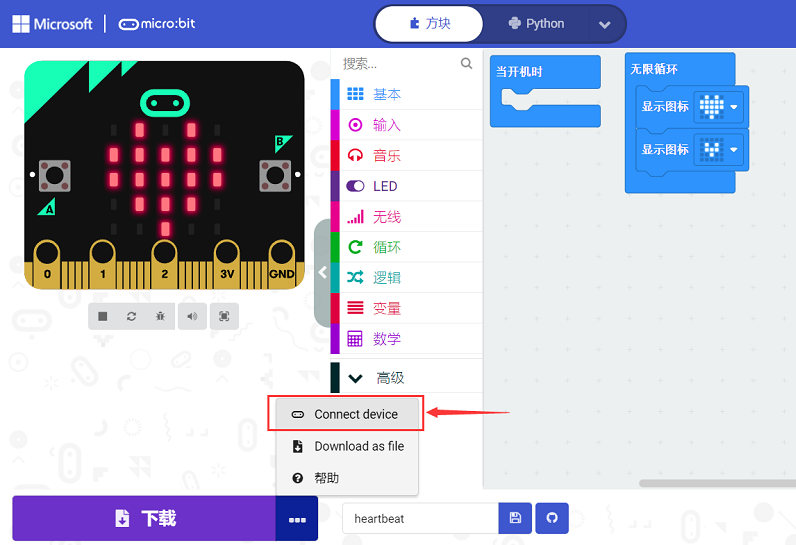
然后继续单击“设备配对”按钮。
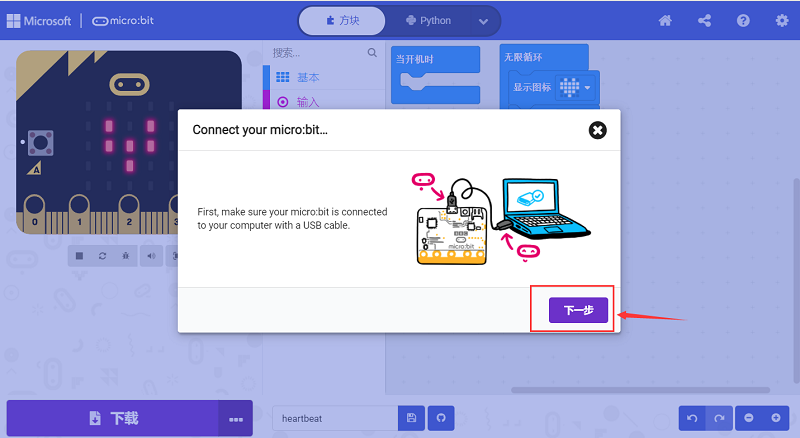
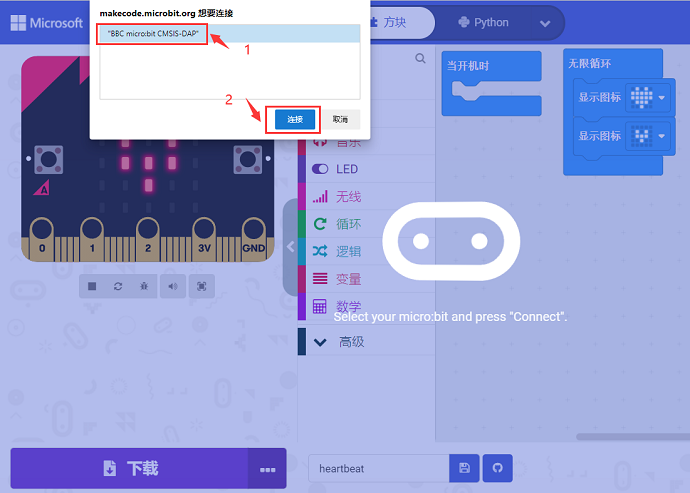
在弹出窗口中选中“设备”,然后单击“连接”按钮。 如果弹出窗口中没有设备,请参考以下内容:https://makecode.microbit.org/device/usb/webusb/troubleshoot
当然,如果你不想点击链接进入相关页面中查看,你也可以本教程的”相关资料”文件夹中直接阅读“使用WebUSB对下载进行故障排除”。
如果你的micro:bit出现问题是需要更新micro bit的固件,在本教程的文件夹“如何更新micro bit的固件”中的文件“如何更新micro bit的固件.pdf”介绍了如何更新micro:bit的固件,其内容来自:https://microbit.org/guide/firmware/
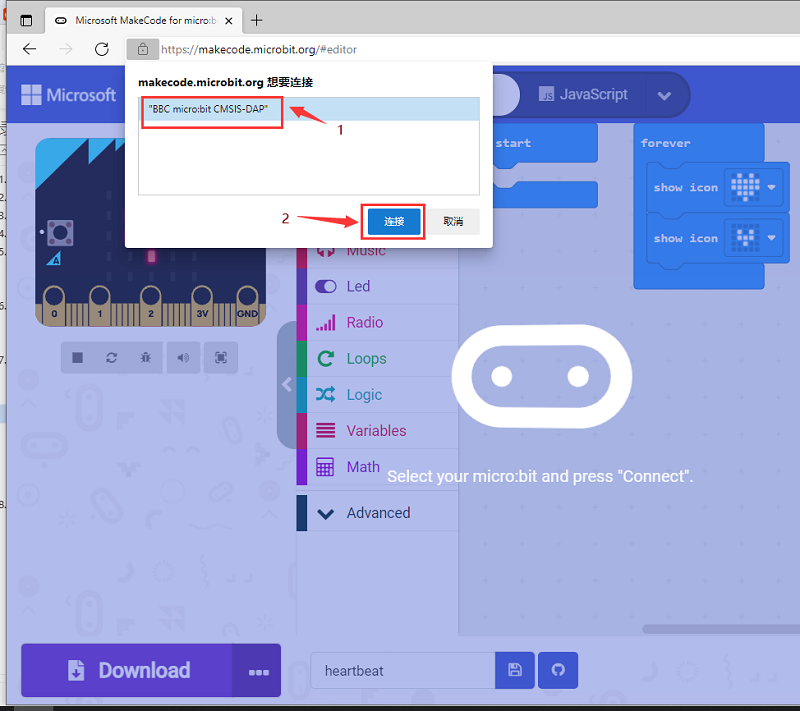
连接成功后,单击“下载”按钮,程序将直接下载到Micro: bit,同时还会出现“下载成功!”提示语。
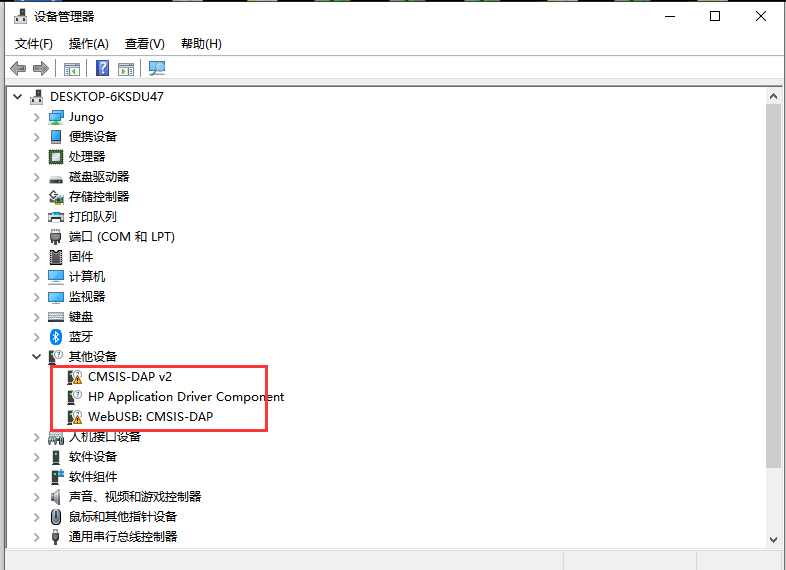
注意:有的系统不支持快速下载方式,比如在电脑的设备管理器中可以看到在线驱动CMSIS-DAP安装不成功就不支持快速下载;需要选择其它程序上传方式
(4)导入代码{ XE “7.6.导入代码” }#
我们为每个项目提供十六进制文件(项目文件)。 十六进制文件包含项目的所有内容,可以直接导入,您也可以手动完成项目代码。如果选择通过拖动代码块来完成代码,则可能需要添加必要的扩展库。
对于简单项目,建议通过拖动代码块来完成项目。
对于复杂的项目,建议通过导入十六进制代码文件来完成项目.
接下来,我们以“ Heatbeat”项目为例,介绍如何加载代码。
打开Web版本的makecode。
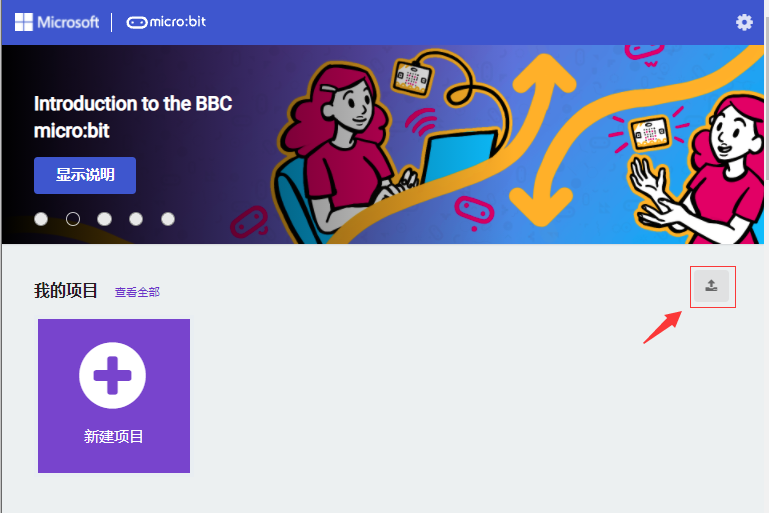
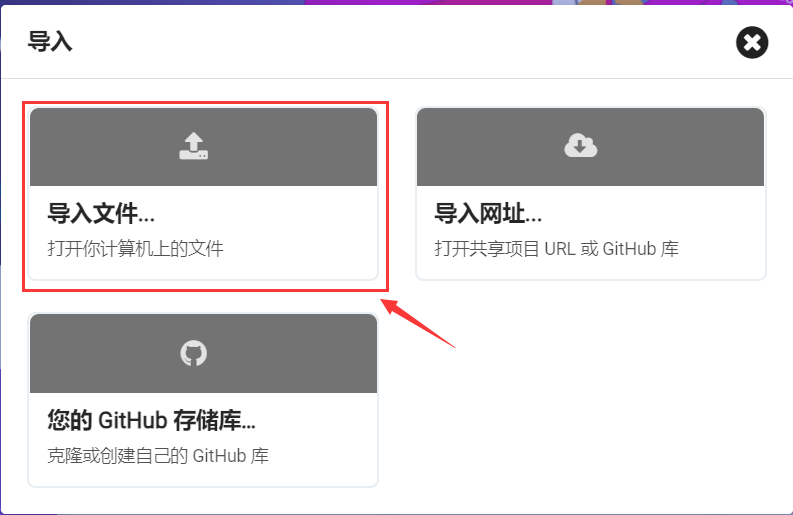
在弹出的对话框中,单击“导入文件”。
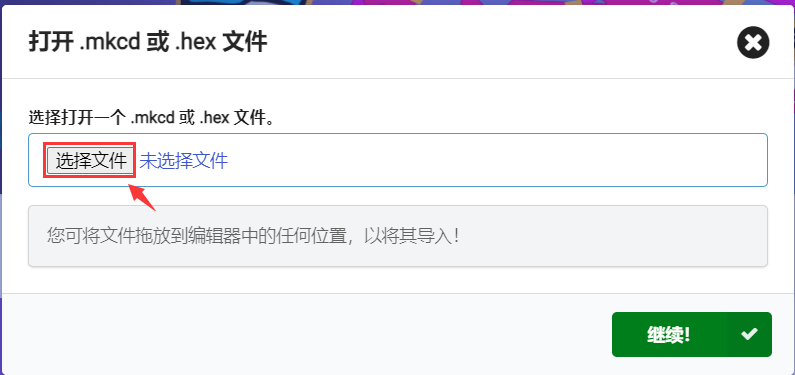
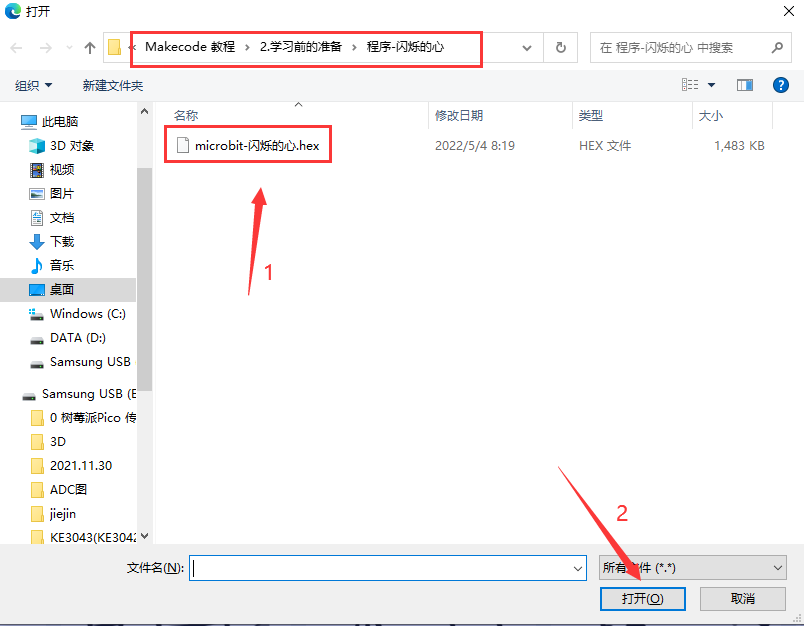
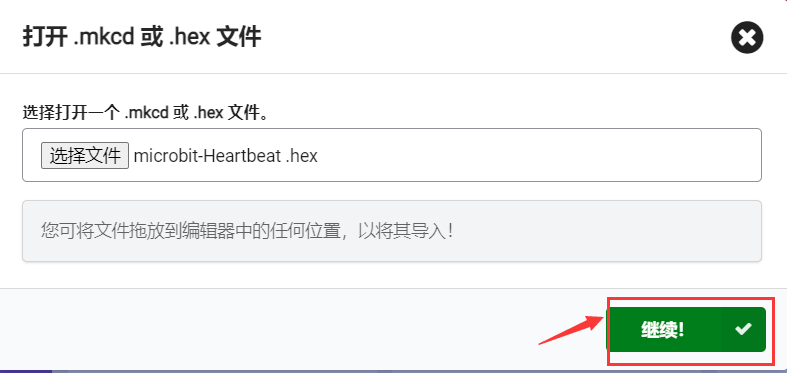
选择文件“ …/Makecode 教程\2.学习前的准备\程序-闪烁的心\microbit-闪烁的心.hex”。 然后点击“继续!”
除了上述将提供的项目代码程序文件直接导入到Makecode 编译器中的方法之外,也可以将提供的项目代码程序文件直接拖入到Makecode 编译器中,如下图所示:
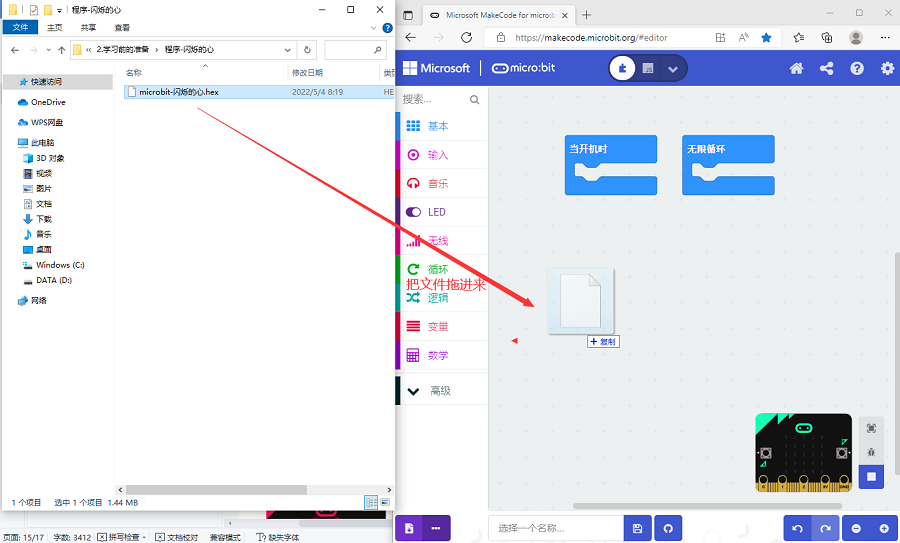
几秒钟后,项目成功加载。
注意:如果你的电脑系统是Windows7/8而不是Windows 10,则在Google Chrome中是无法进行设备配对,从而读取不了一些传感器/模块的数字信号或模拟信号,可是又需要读取相应的传感器/模块的数字信号或模拟信号,那怎么办呢?这里就可以使用CoolTerm软件来读取串口的,下面是CoolTerm安装方法。
(5)CoolTerm安装方法:#
这里需要安装CoolTerm程序,CoolTerm程序是用来在下面的一些实验中读取串口的,这里我们提供了CoolTerm程序文件下载链接:https://freeware.the-meiers.org/
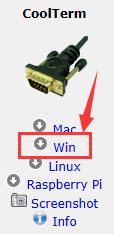
现在,让我们来安装CoolTerm程序,这里我们是以PC Window系统为例,选择下载安装CoolTerm Win,下载后解压并打开。(PC Mac系统和PC Linux系统也类似)
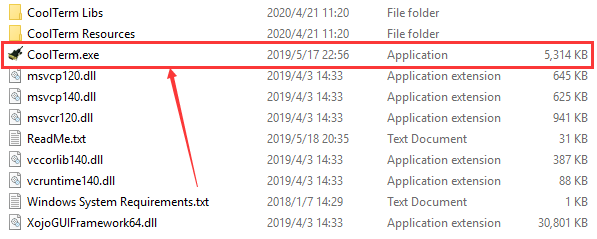
(2)左键双击程序文件
。(注意:必须保证micro:bit驱动已安装和micro:bit已用micro USB数据线连接到电脑上)
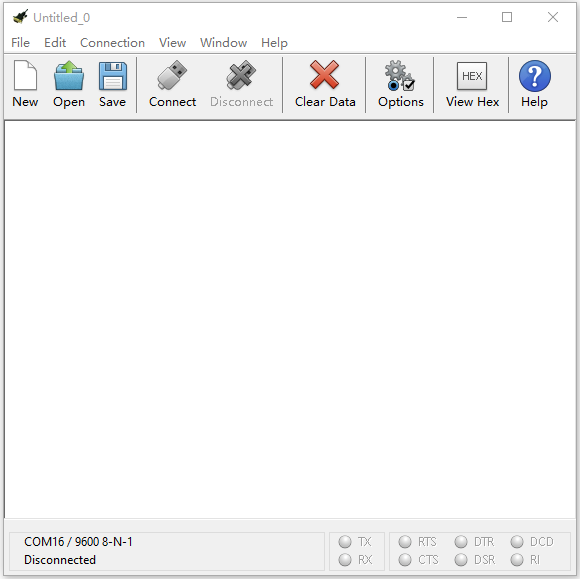
工具栏上每个按钮的功能如下所示:

|
新建文件 |
|---|---|
|
打开文件 |
|
保存文件 |
|
打开串口 |
|
关闭 |
|
清除接收到的数据 |
|
清除接收到的数据 |
|
以十六进制格式显示终端数据 |
|
显示帮助窗口 |


