Raspberry Pi Pico和Arduino IDE#
第1小节 Raspberry Pi Pico简介#
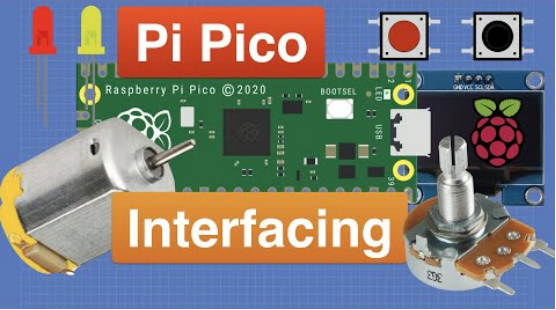
2021年1月底的时候,树莓派基金会发布了一个重磅消息,推出了进军微控制器领域的树莓派Pico。功能强劲,价格便宜的特性让Pico受到了全世界创客们的关注,下面就来给大家介绍一下Pico这个小玩意儿。
Pico是一块小小的板子,大小和Arduino Nano差不多,为21mm × 51mm。
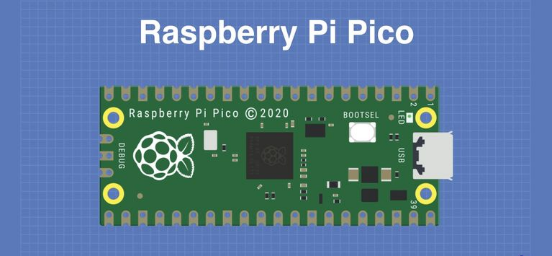
Raspberry Pi Pico是具有灵活数字接口的低成本高性能微控制器板。它集成了Raspberry Pi自己的RP2040微控制器芯片,运行速度高达133 MHz的双核Arm Cortex M0 +处理器,嵌入式264KB SRAM和2MB板载闪存以及26个多功能GPIO引脚。对于软件开发,可以使用Raspberry Pi的C/C++SDK或MicroPython,这个教程中我们使用MicroPython。
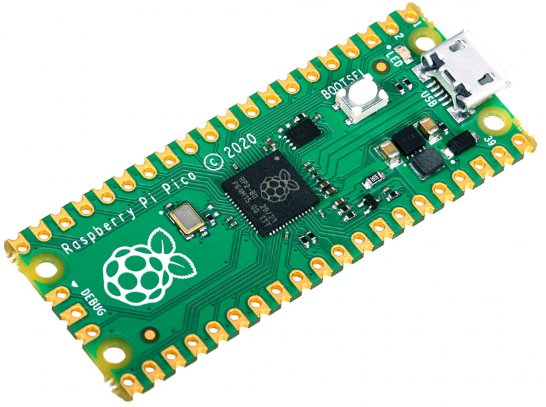
裸板不带针脚,需要自己焊。这是一块做工精良的电路板,也可以作为SMD元件,直接焊接到印刷电路板上。
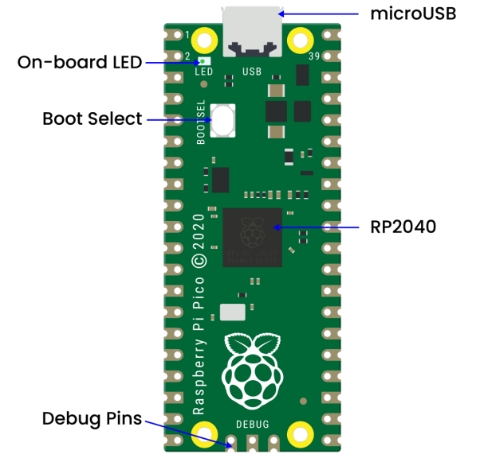
板上最主要的功能是一端的microUSB连接器。它既用于通信,也用于给Pico供电。
在microUSB连接器旁边安装了一个板载LED,它内部连接到GPIO针脚25,这是整个Pico板上唯一的LED。
开机按钮安装在离LED稍低一点的地方,它可以让你改变Pico的启动模式,这样你就可以在上面加载MicroPython,进行拖拽式编程。
在板子的底部,你会看到三个连接点,这些连接点是用于串行Debug选项的,我们今天是入门,暂时不探讨这个问题,高级开发者会比较感兴趣。
在板子的中央是整个板子的“大脑”——RP2040 MCU,RP2040能够支持高达16MB的片外闪存,不过在Pico中只有4MB。
– 双核32位ARM Cortex -M0+处理器
– 运行在48MHz,但可以超频到133MHz。
– 30个GPIO引脚(26个暴露)
– 可支持USB主机或设备模式
– 8 可编程I/O(PIO)状态机
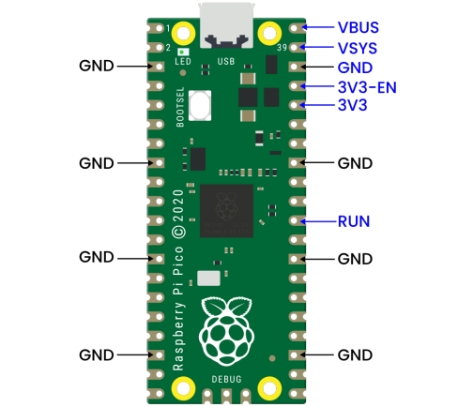
Pico是一个3.3V的逻辑器件,但由于内置了电压转换器和稳压器,它可以用一系列电源供电。
GND–––地线,8个地线加上3针Debug连接器上的一个附加地线,是方形的,而不是像其他连接的圆形。
VBUS–––这是来自 microUSB 总线的电源,5 V。如果Pico不是由microUSB连接器供电,那么这里将没有输出。
VSYS–––这是输入电压,范围为 2 至 5 V。板载电压转换器将为 Pico 将其改为 3.3 V。
3V3–––这是 Pico 内部调节器的 3.3 伏输出。只要将负载保持在 300ma 以下,它就可用于为其他组件供电。
3V3_EN–––你可以使用此输入禁用 Pico 的内部电压调节器,从而关闭 Pico 和由其供电的任何组件。
RUN–––可以启用或禁用 RP2040 微控制器,也可以将其复位。
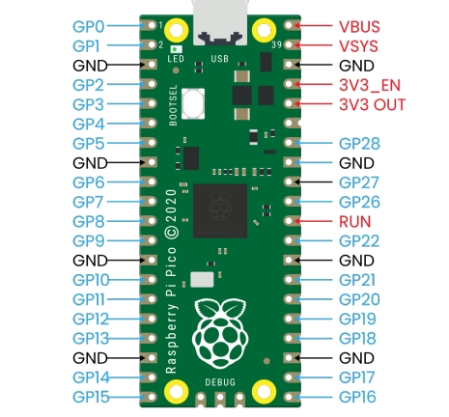
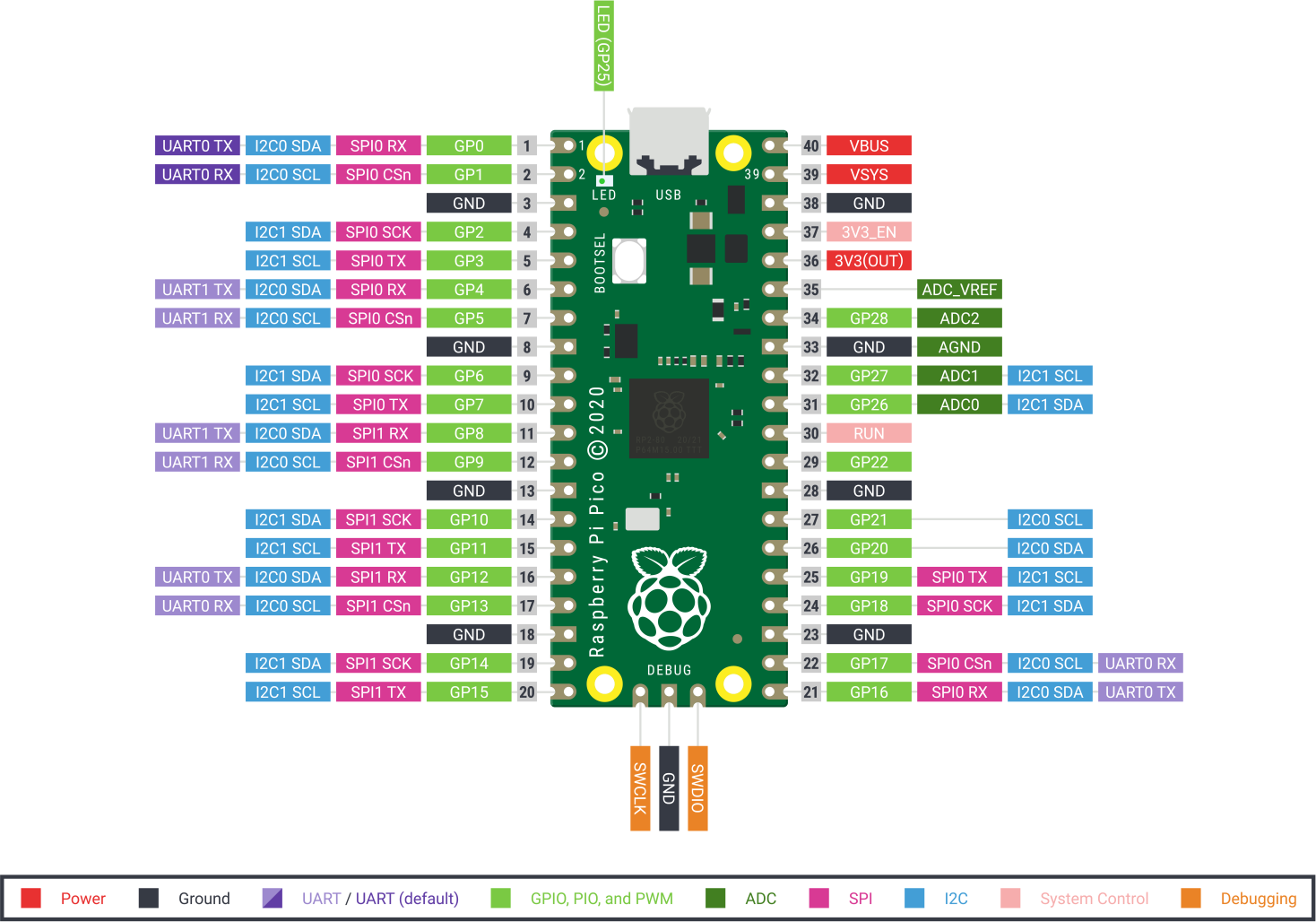
树莓派 Pico板上有26个裸露的GPIO连接,它们的排列顺序很好,在GP22和GP26之间有“空隙”(这些“缺失”的引脚在内部使用)。这些引脚都有多种功能,你可以为PWM配置多达16个引脚。有两个I2C总线,两个UART和两个SPI总线,这些可以配置使用多种GPIO引脚。
Pico有三个模数转换器分别为ADC0-GP26、ADC1-GP27、ADC2-GP28还有一个内部用于板载温度传感器的转换器ADC-VREF。注意:ADC的分辨率为12位。但MicroPython把范围映射到16位,也就是从0到65535,微处理器的工作电压是3.3V,也就是说0对应着0V,65535对应着3.3V。
你也可以在ADC_VREF引脚上提供一个外部精密电压参考。其中一个接地点,即33脚上的ADC_GND被用作该参考点的接地点。
树莓派 PICO配置 |
|---|
双核 Arm Cortex-M0 + @ 133MHz |
2 个 UART、2 个 SPI 控制器和 2 个 I2C 控制器 |
芯片内置 264KB SRAM 和 2MB 的板载闪存 |
16 个 PWM 通道 |
通过专用 QSPI 总线支持最高 16MB 的片外闪存 |
USB 1.1 主机和设备支持 |
DMA 控制器 |
8 个树莓派可编程 I/O(PIO)状态机,用于自定义外围设备支持 |
30 个 GPIO 引脚,其中 4 个可用作模拟输入 |
支持 UF2 的 USB 大容量存储启动模式,用于拖放式编程 |
完整引脚图:
树莓派也在官网发布了一大堆技术文档,还有一本名为《Get Started with MicroPython on Raspberry Pi Pico》的说明书。它有纸质版,也有PDF版下载。
更多详情请了解树莓派官方网站:
https://www.raspberrypi.com/products/raspberry-pi-pico/
第2小节 Arduino IDE下载方法#
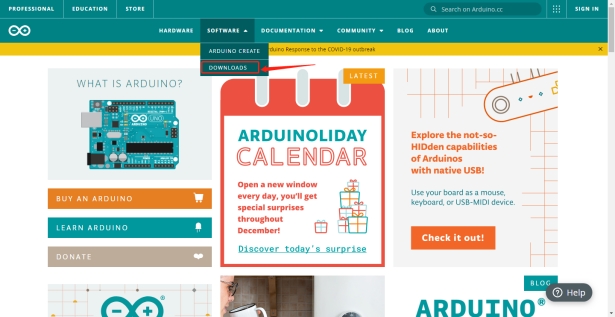
我们先到arduino 官方的网站https://www.arduino.cc/下载最新版本的arduino开发软件,进入网站之后点击界面上的SOFTWARE,选择DOWNLOADS进入下载页面,如下图:
Arduino 软件有很多版本,有wodows,mac linux系统的(如下图),而且还有过去老的版本,你只需要下载一个适合系统的版本。
这里我们以WINDOWS系统的为例给大家介绍一下下载和安装的步骤。
WINDOWS系统的也有两个版本,一个版本是安装版的,一个是下载版的不用安装,直接下载文件到电脑,解压缩就可以用了。
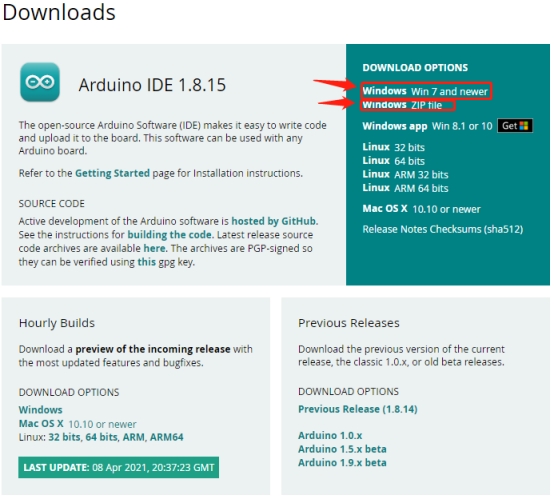
两个版本都可以正常使用,看你自己的喜好了。选择一个版本,然后将Arduino 开发软件下载到我们的电脑。
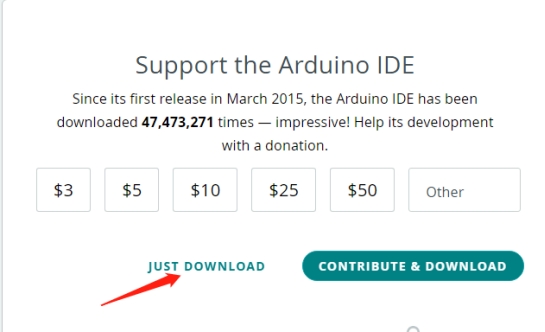
一般情况下,我们点击JUST DOWNLOAD就可以下载了,当然如果你愿意,你可以选择小小的赞助,以帮助伟大的ARDUINO开源事业。
第3小节 Arduino IDE设置和工具栏介绍#
我们下面了解Arduino开发软件的使用了,首先我们点击电脑桌面上的 图标,打开Arduino IDE。
我们的程序上传到板之前,我们必须演示Arduino IDE工具栏中出现的每个符号的功能。
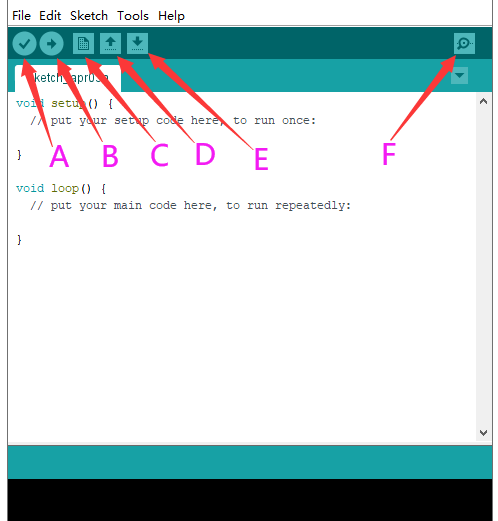
A - 用于检查是否存在任何编译错误。
B - 用于将程序上传到Arduino板。
C - 用于创建新草图的快捷方式。
D - 用于直接打开示例草图之一。
E - 用于保存草图。
F - 用于从板接收串行数据并将串行数据发送到板的串行监视器。
设置pico环境:(相关资讯:https://github.com/earlephilhower/arduino-pico)
首先选择(File) → (Preferences)
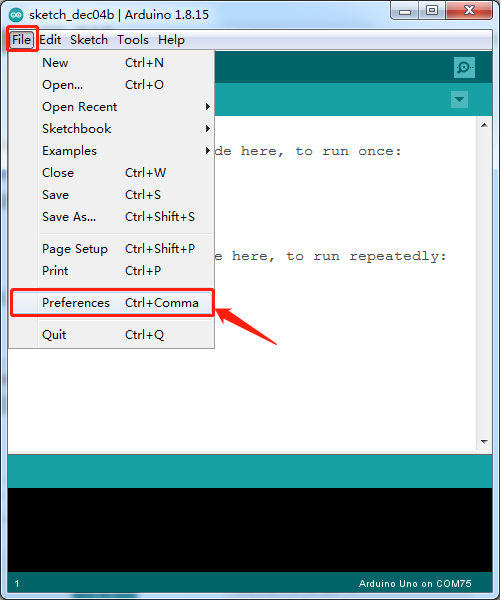
在「Additional Boards Manager URLs」输入以下这行URL:
https://github.com/earlephilhower/arduino-pico/releases/download/global/package_rp2040_index.json
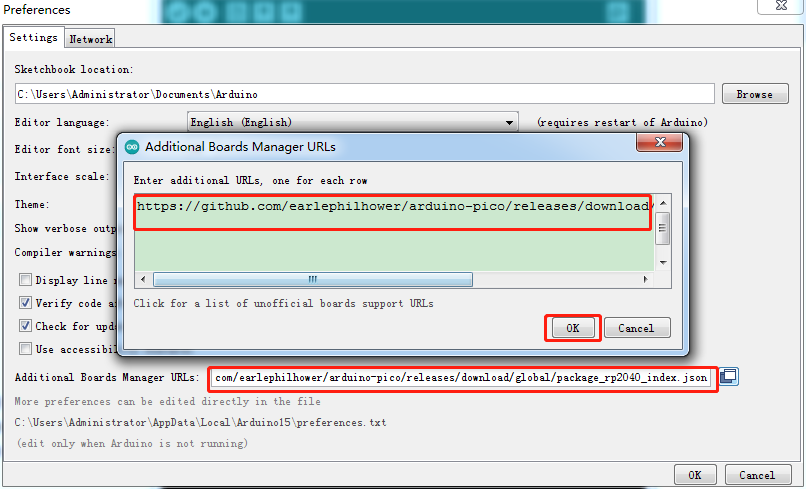
然后点击OK
回到主页面,选择(Tools)→ (Board) → (Board Manager)
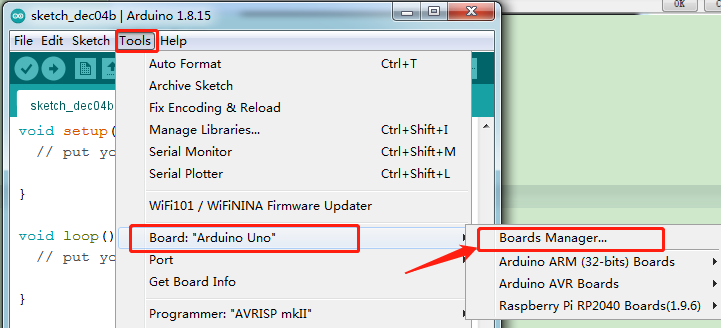
在搜索的地方輸入pico,出现如下图的画面,再点击(Install)进行安装。
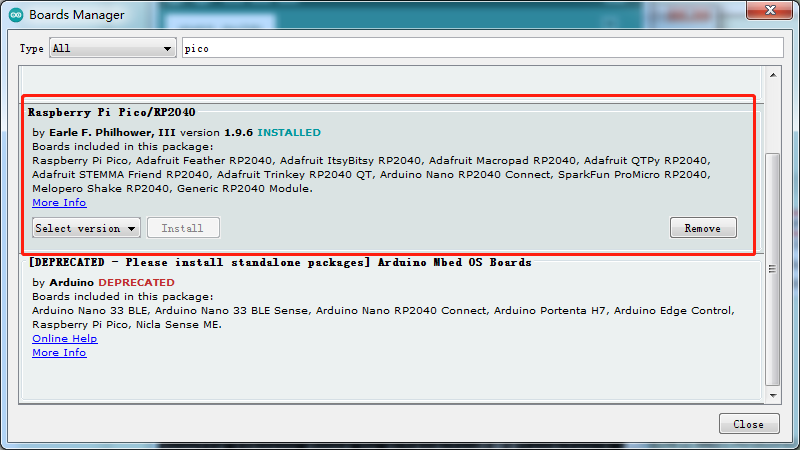
我的IDE这里已经安装好了。
等待安裝完成后,回到主界面选择(Tools)→ (Board) → Raspberry Pi RP2040 Boards(1.9.6) → Raspberry Pi Pico。
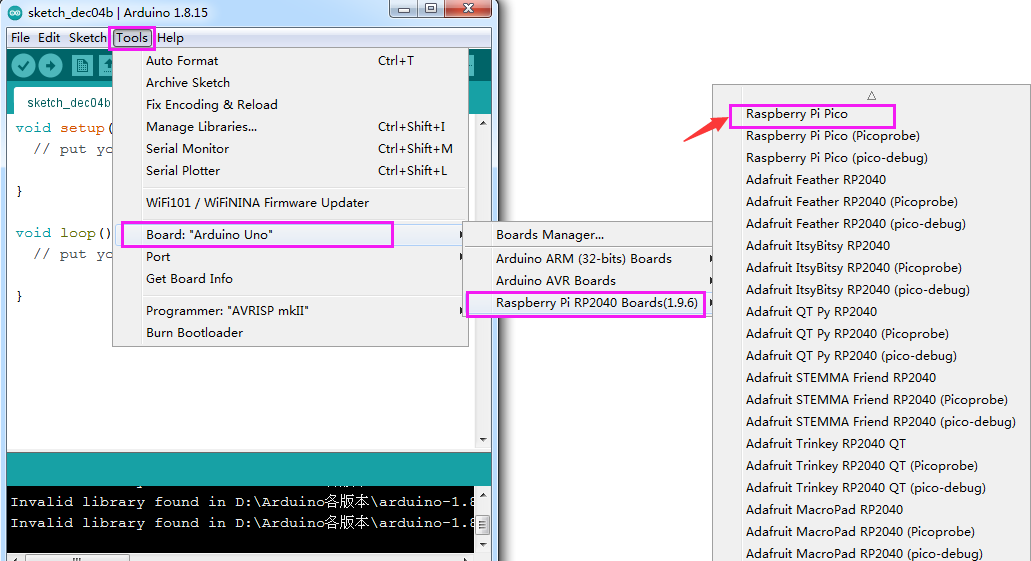
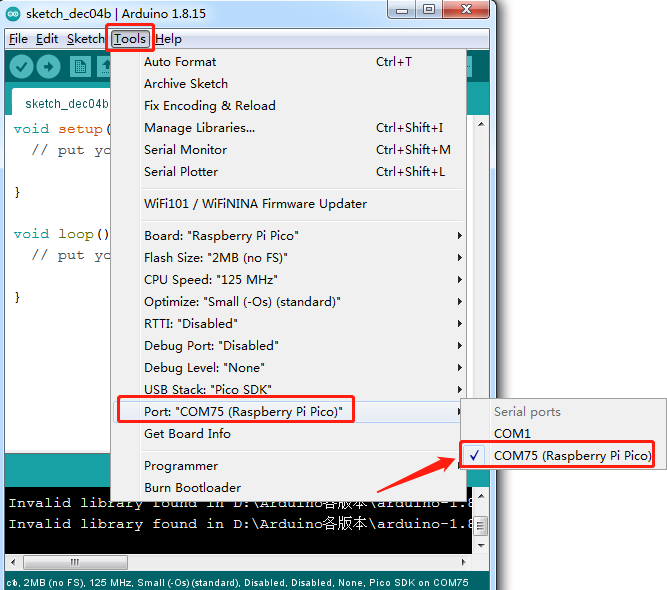
选择好开发板后,再选择 Pico 连接的 Port。这样就完成环境的设定了。
下面我们就用内部的示例代码让板载LED灯呈现明暗的变化:
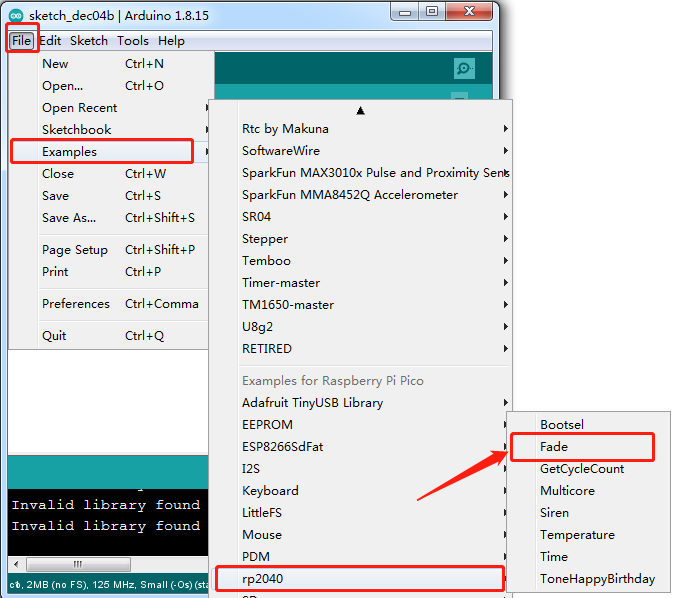
选择(File)→ (Examples)→ rp2040→ Fade。
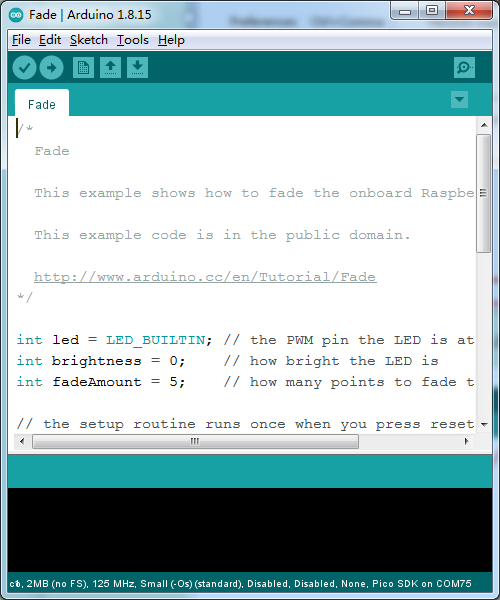
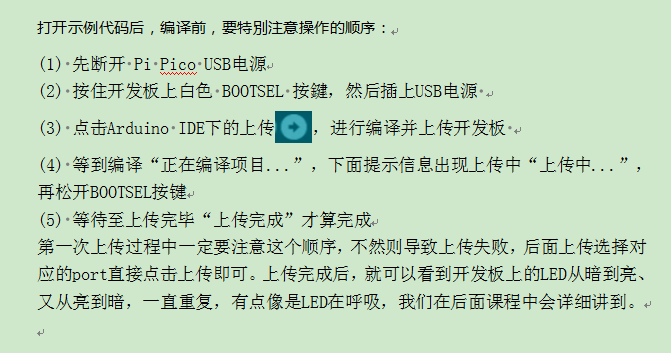
打开示例代码后,编译前,要特別注意操作的顺序:
(1) 先断开 Pi Pico USB电源
(2) 按住开发板上白色 BOOTSEL 按鍵,然后插上USB电源
(3) 点击Arduino IDE下的上传 ,进行编译并上传开发板
(4) 等到编译“Compiling sketch…”,下面提示信息出现上传中“Uploading…”,再松开BOOTSEL按键
(5) 等待至上传完毕“Done uploading.”才算完成
第一次上传过程中一定要注意这个顺序,不然则导致上传失败,后面上传选择对应的port直接点击上传即可。上传完成后,就可以看到开发板上的LED从暗到亮、又从亮到暗,一直重复,有点像是LED在呼吸,我们在后面课程中会详细讲到。
,进行编译并上传开发板
(4) 等到编译“Compiling sketch…”,下面提示信息出现上传中“Uploading…”,再松开BOOTSEL按键
(5) 等待至上传完毕“Done uploading.”才算完成
第一次上传过程中一定要注意这个顺序,不然则导致上传失败,后面上传选择对应的port直接点击上传即可。上传完成后,就可以看到开发板上的LED从暗到亮、又从亮到暗,一直重复,有点像是LED在呼吸,我们在后面课程中会详细讲到。
第4小节 库文件的添加#
首先找到arduino库文件夹:
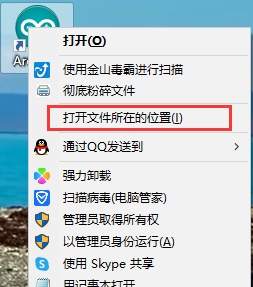
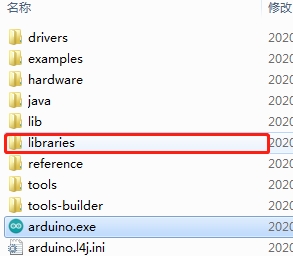
然后把所要用到的库文件复制在这个文件夹下就行了。
第5小节 Keyes raspberry pico IO 扩展板#
1.概述
Keyes raspberry pico IO 扩展板是专为Raspberry Pi Pico开发的扩展板,无需焊接,全引脚引出。为方便接线,扩展板上接口都带有丝印。3pin接口丝印一般为G V S,其中扩展板上所有的G代表GND,V代表VCC(3.3V)接口,S代表接口上方的数字口/模拟口。4pin/6pin接口左面都有对应接口丝印。扩展板上自带间距为2.54mm的排母接口,接线顺序和Pico板的排母接口的线序一致。同时扩展板上自带一个复位按键,1个电源指示灯PWR。同时扩展板自带4个标准乐高定位孔。
该扩展板提供各种通信接口包括2 x I2C、2 x UART、2 x SPI、3 x 模拟IO和13 x 数字IO,并提供6.5-12V的电源接口为原型开发提供最简单的连接方式。
2.规格参数:
输出电流:≦500mA
DC输入电压:6.5 - 12V
输出电压:DC3.3V\5V
推荐环境温度:-10°C ~ 50°C
产品尺寸:45.339MM *83.617MM
排针间距:2.54mm
3.原理图
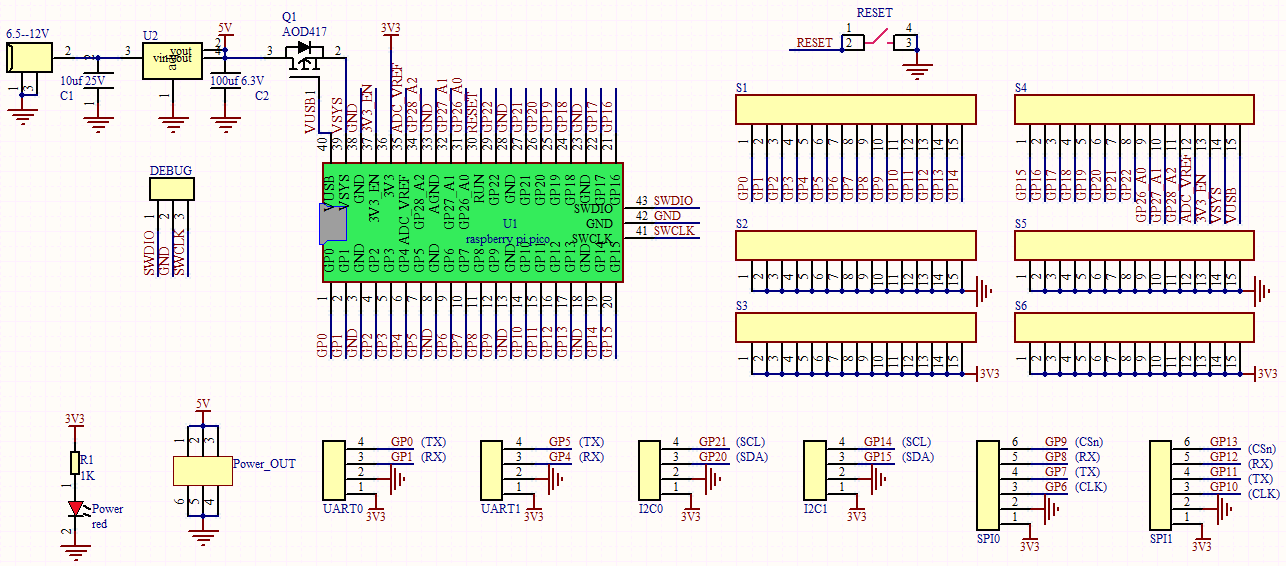
4.接口说明
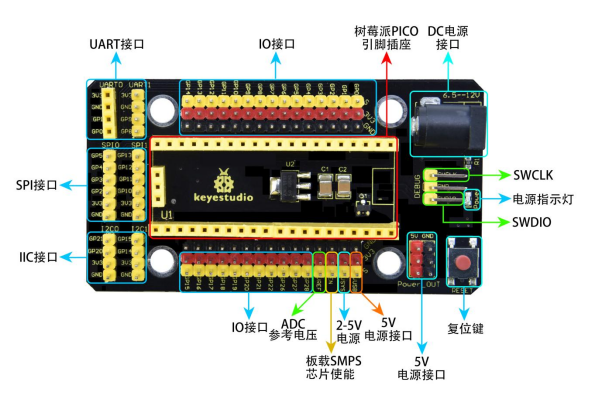
5.使用方法
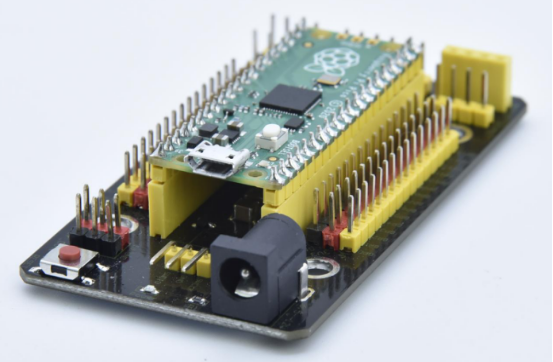
将Raspberry Pi Pico堆叠在扩展板上即可使用,如下图
第6小节 pico win7系统不能识别端口解决办法#
pico win7系统第一次上传代码后不能识别端口解决办法
按照这个步骤,第一次上传后没有出现端口
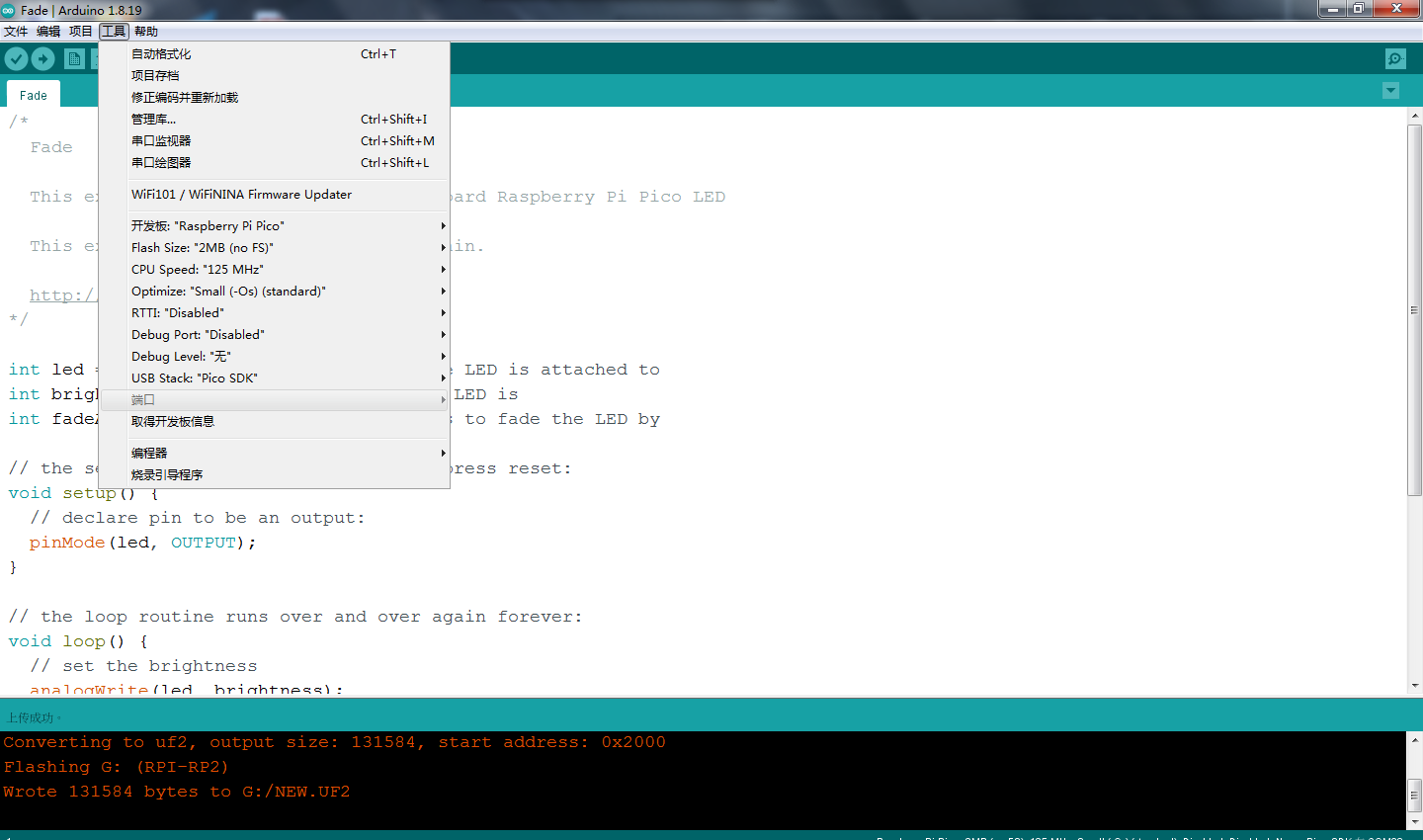
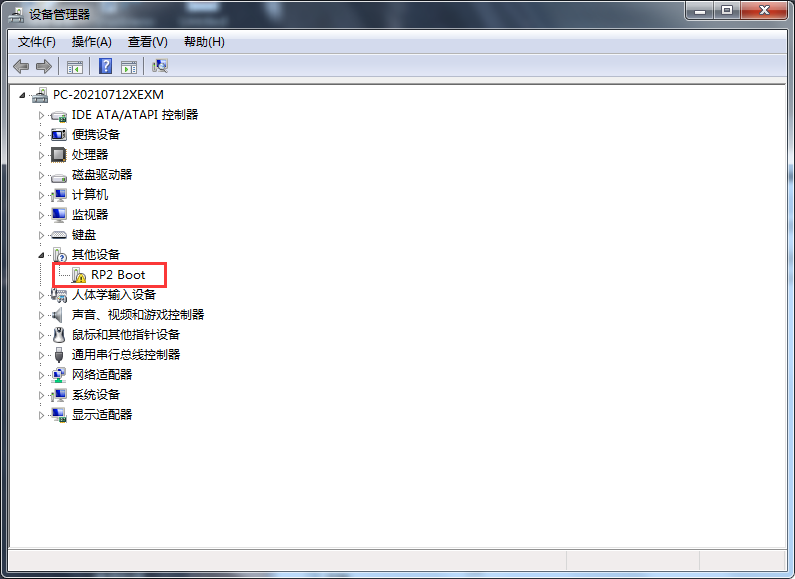
第一步:将pico开发板连接到电脑电脑
第二步:点击下载zadig-2.7.exe软件 点击下载zadig-2.7.exe
第三步:打开我们提供的软件
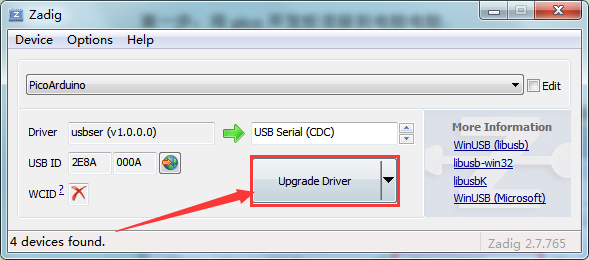
第四步:USB ID 红色框内为2E8A
Driver红色框内为 USB Serial(CDC) 后面的箭头可以选择
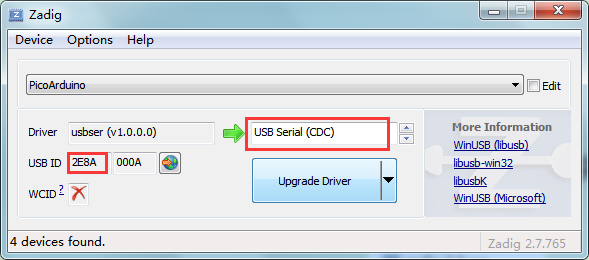
第四步:点击下载,等待下载完毕就成功了,这一步最好关闭杀毒软件
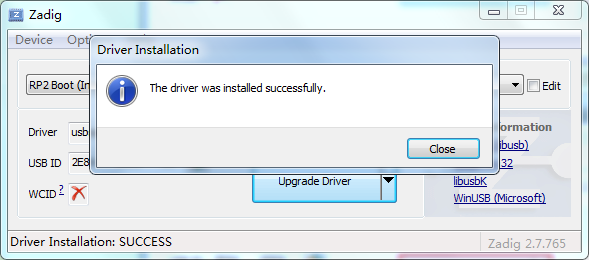
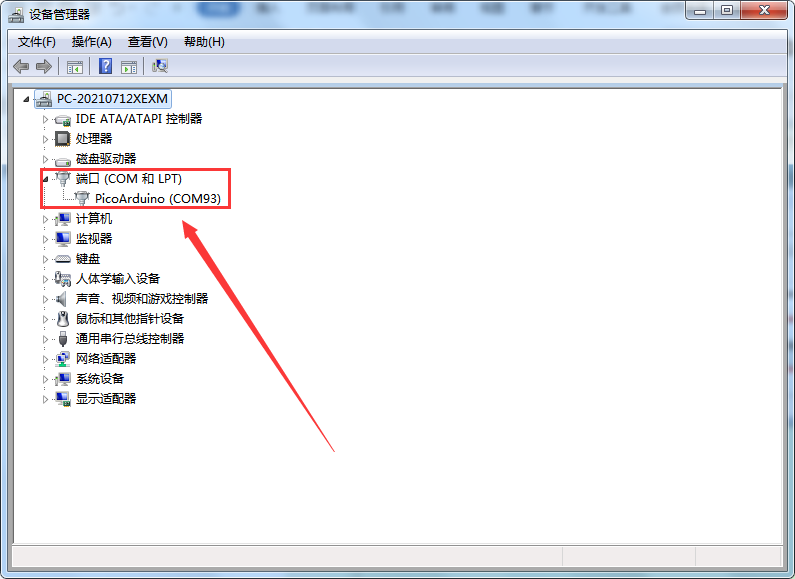
注意:如果第一次没成功那就拔掉pico板重新在插上,在重新安装一遍!!!