实验二 交通灯模块#

实验说明
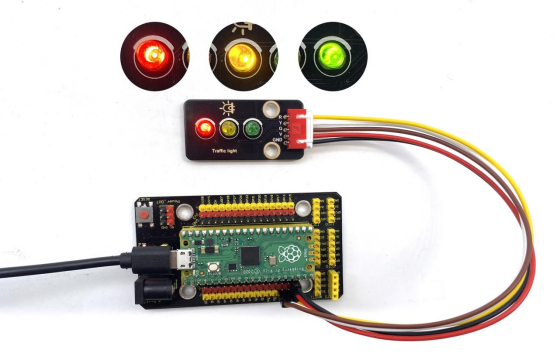
我想大家都看见过交通灯,就是马路上十字路口的红绿灯。如果您开过车,我想您一定仔细观察过交通灯,如果您还没有驾驶过车,您是否仔细观察过交通灯呢?在我们这个套件中,就包含一个交通灯模块。我们经常会用红绿黄3个LED外接电路来模拟路边的红绿黄灯闪烁。因此我们特别设计了这款模块,模块上自带了红黄绿3个LED灯,我们这个实验就做一个模拟交通灯。
实验原理
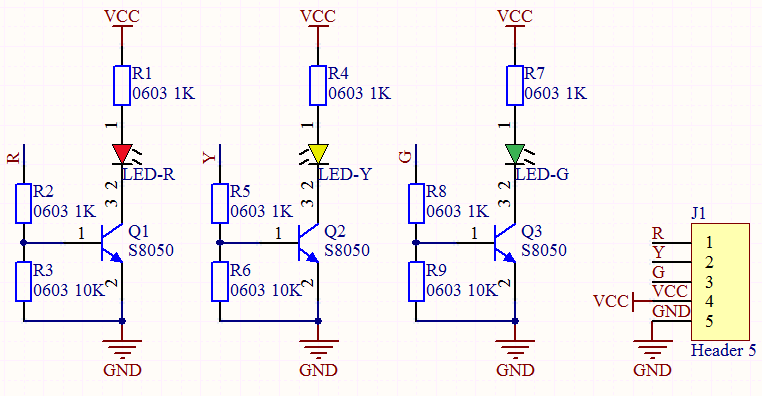
前面第一课我们就学习了如何控制一个LED,由原理图容易得知,控制这个模块就好比分别控制3个独立的LED灯,给对应颜色灯高电平就亮起对应的颜色。比如,我们给信号“R”输出高电平,也就是3.3V,则红色LED点亮。
实验器材
|
|
|
|
|
|---|---|---|---|---|
Raspberry Pi Pico板*1 |
Raspberry Pi Pico扩展板*1 |
keyes DIY电子积木 交通灯模块*1 |
防反插5Pin*1 |
MicroUSB线*1 |



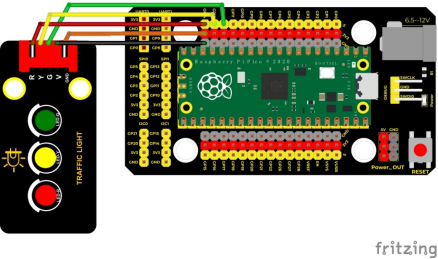
接线图
测试代码
/*

 * Keyes Starter Kit for Raspberry Pi Pico

 * lesson 2

 * Traffic_Light

*/

int greenPin = 12;  //绿色LED接GP12

int yellowPin = 13; //黄色LED接GP13

int redPin = 14;  //红色LED接GP14

void setup() {

 //LED接口都设置为输出模式

 pinMode(greenPin, OUTPUT);

 pinMode(yellowPin, OUTPUT);

 pinMode(redPin, OUTPUT);

}


void loop() {

 digitalWrite(greenPin, HIGH); //点亮绿色LED

 delay(5000);  //延时5秒

 digitalWrite(greenPin, LOW); //关闭绿色LED

 for (int i = 1; i <= 3; i = i + 1) {  //运行三次

  digitalWrite(yellowPin, HIGH); //点亮黄色LED

  delay(500); //延时0.5秒

  digitalWrite(yellowPin, LOW); //关闭黄色LED

  delay(500); //延时0.5秒

 }

 digitalWrite(redPin, HIGH); //点亮红色LED

 delay(5000);  //延时5s

 digitalWrite(redPin, LOW); //关闭红色LED


}
代码说明
定义管脚接口,设置引脚模式,延时函数,输出高低电平参考实验一说明,这里就不多说了。
这里我们还用到了for()循环:最简单形式为for( ; ; ),我们在此实验中用到for (int i = 1; i <= 3; i = i + 1);表示变量i从1到3,每次自加1,知道不满足 i <= 3这个判断表达式,否则一直执行大括号里的代码,即一共执行3次大括号里的代码;同理:如果是for (int i = 255; i >= 0; i = i - 1);i每次自减1,当不满足i>= 0时,跳出该for()循环,一共执行256次。
测试结果
上传测试代码成功,上电后,模块上绿色LED亮5秒然后熄灭,黄色LED闪烁3秒然后熄灭,再然后红色LED亮5秒,然后熄灭,模块上3个LED自动模拟交通灯循环运行。