米思奇#
keyes UNO PLUS#
第1小节 简单介绍keyes UNO PLUS开发板#
我们先看一下他的特写:
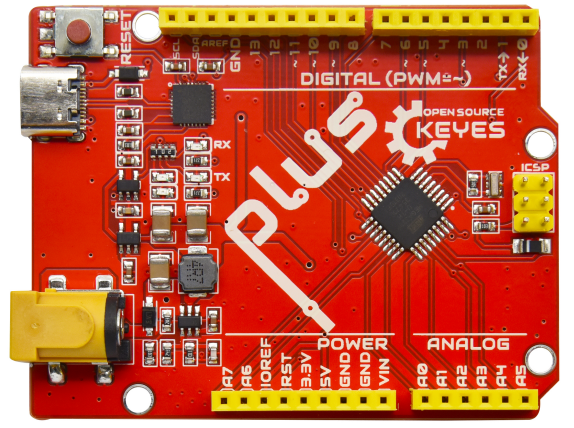
我们通过下面的图来了解一下这个开发板的各个接口和主要元器件。
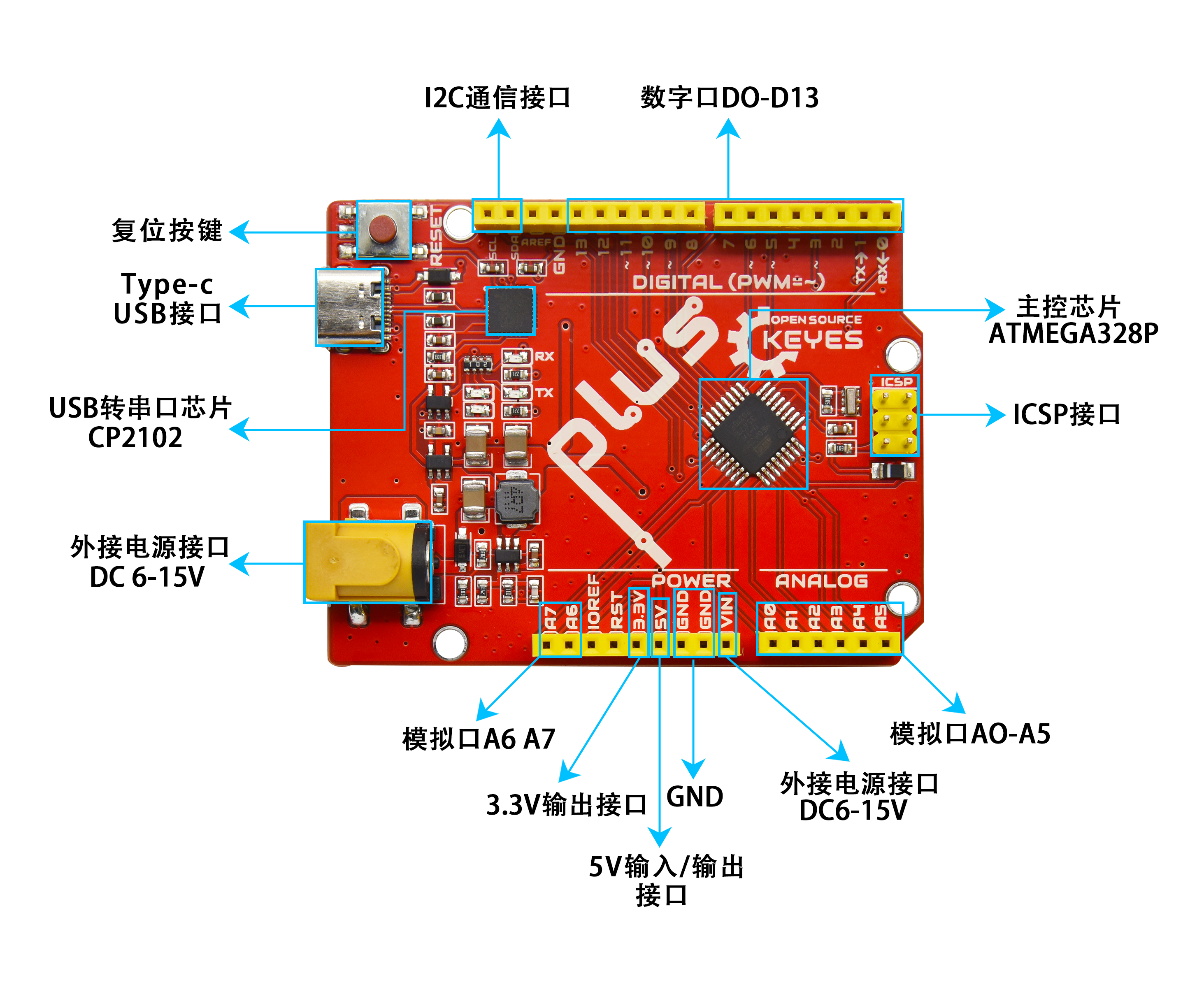
接口简介
串口通信接口:D0为RX、D1为TX
PWM接口(脉宽调制):D3 D5 D6 D9 D10 D11
外部中断接口:D2(中断0)和D3 (中断1)
SPI通信接口:D10为SS、D11为MOSI、D12为MISO、D13为SCK
IIC通信端口:A4为SDA、A5为SCL
时钟频率
主板使用16 MHz晶振
第2小节 了解米思奇#
上一节我们了解了keyes UNO PLUS开发板,这节课我们开始学习米思奇图形化编程软件
1.Mixly简介
Mixly是一款由北京师范大学教育学部创客教育实验室傅骞教授团队基于Google的Blockly图形化编程框架开发的免费开源的图形化Arduino编程软件。是一款面向创意电子开发的免费开源图形化编程工具;一个面向创意电子教育的完整支持生态;一个创客教育工作者实现梦想的舞台。
可以说Mixly是目前功能最丰富,操作最流畅的Arduino图形化编程软件,几乎可以替代Arduino IDE编程工具。
米思齐软件下载地址
http://mixly.org/explore/software/mixly-arduino
2.Mixly的设计理念及适合人群
2.1设计理念
(1)易用性
Mixly在设计上做到了完全绿色使用。目前Mixly支持win、ubuntu、mac。Windows用户直接从网上下载Mixly软件包,解压后即可在Windows XP及以上版本的操作系统运行(下文附有下载链接)。
(2)简单性
Mixly采用了Blockly图形化编程引擎,使用图形化的积木块代替了复杂的文本操作,为初学者的快速入门奠定了良好的基础。①用不同颜色的示意图标代表不同类型的功能块,方便用户归类区分。②在复合功能块中提供默认选项,有效减少用户的拖动次数。③在同一个界面整合软件的所有功能。④提供参考教程及代码示例。
(3)功能性
功能多样,arduino IDE能实现的功能和函数,Mixly也几乎都可以实现。支持arduino所有的官方开发板。
(4)延续性
图形化编程系统的目标绝对不是替换原有的文本编程方式,而是希望通过图形化编程更好更快地理解编程的原理和程序的思维,并为未来的文本编程打好基础。Mixly的设计理念也是如此。在软件的设计上加入了更多的可延续性内容,从而保护了用户的学习成果。具体来说,包括引入变量类型、在模块的设计上尽量保持和文本编程的一致、支持图形编程和文本编程的对照等。
(5)生态性
生态性是Mixly最重要的设计理念,也是它区别于其他Arduino图形化编程的最重要特征。为了实现可持续发展,Mixly在设计上既允许厂商开发自己的特有模块,用户需要有JavaScript编程基础才能制作这部分模块,也允许用户直接利用Mixly的图形化编程功能生成通用模块(如数码管显示、蜂鸣音播报等,用户只需会使用Mixly即可制作这部分模块)。以上两类模块均可通过“导入库”功能导入Mixly系统,从而在Mixly软件的普及中实现用户自身的价值。
2.2合适人群
从以上的设计理念,可以看出,Mixly适合中小学生来学习编程思维。也适合创客制作作品时能快速编程。当然更适合一些不想学文本编程,却想做一些智能控制小作品的大朋友们。
3.Mixly界面功能介绍
3.1 Mixly系统功能简介
Mixly的主界面由左上的模块选择区、中上的程序构建区、右上的代码程序区(可隐藏)、中部的系统功能区和下部的消息提示区构成。
如下图所示:
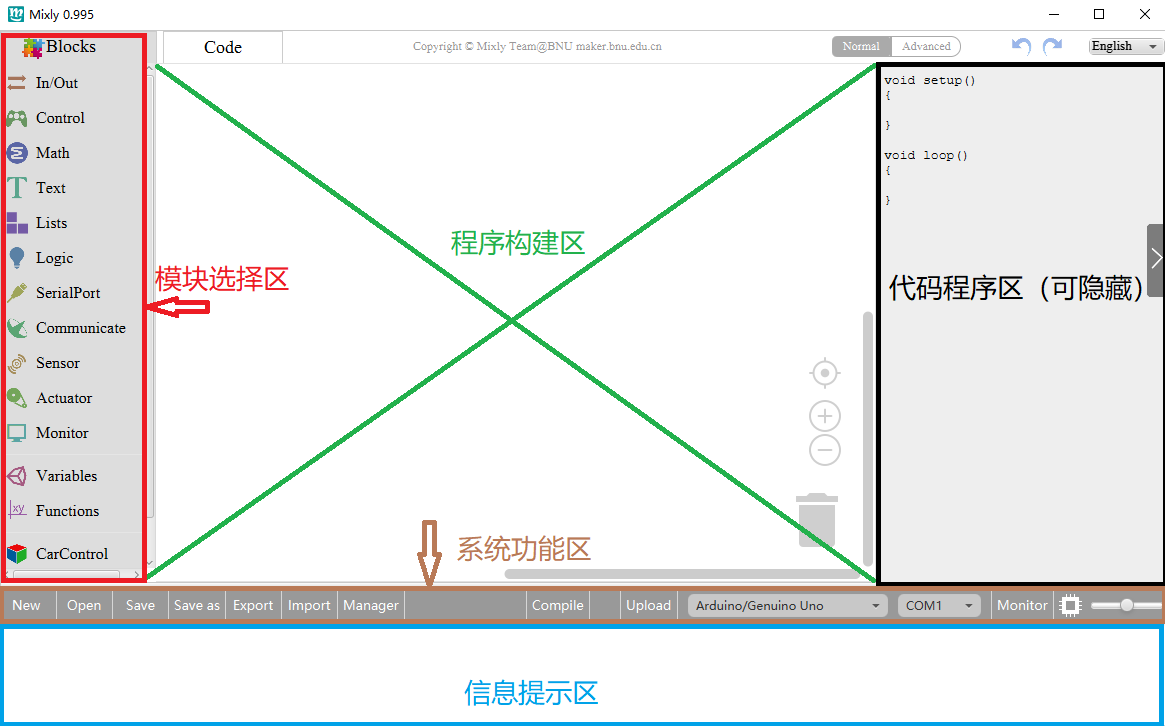
界面一些常用的功能:通过该界面,用户可以完成程序的编写、上传、保存、代码查看等全部工作。支持程序块向左拖出编程窗、拖拽至垃圾桶、delete键及右键delete四种删除方式;软件支持4种语言:English、Español、中文简体、中文繁体 。
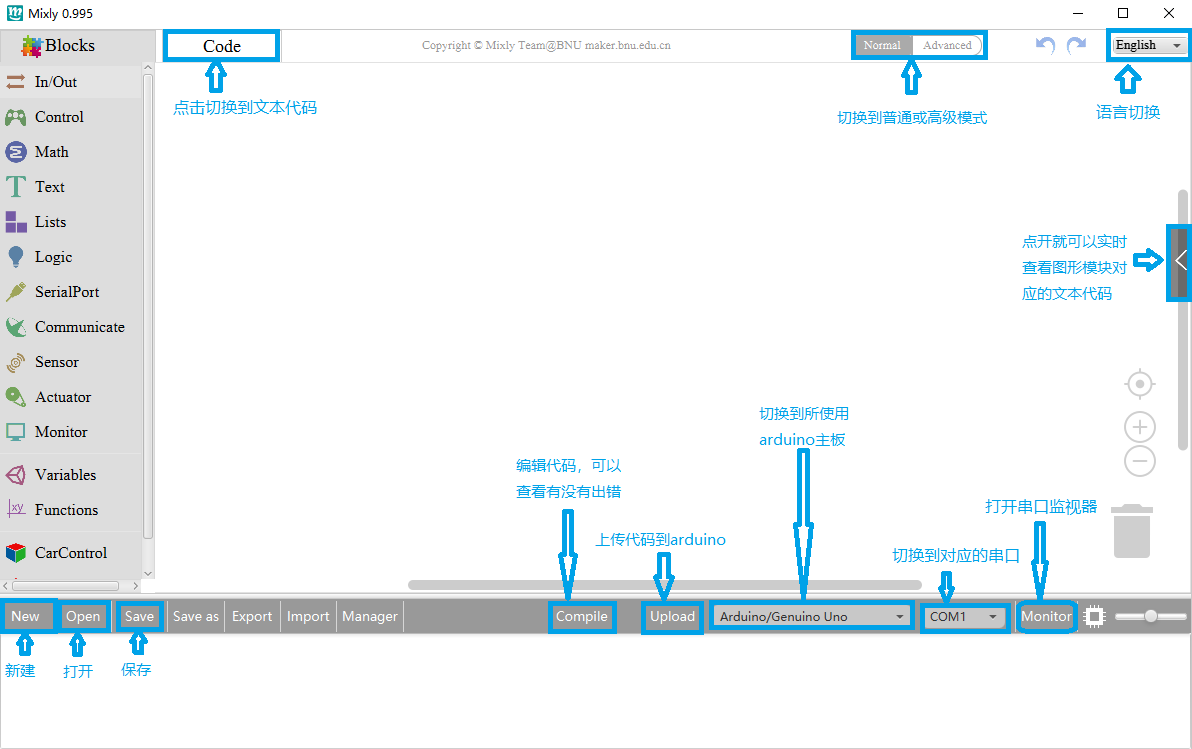
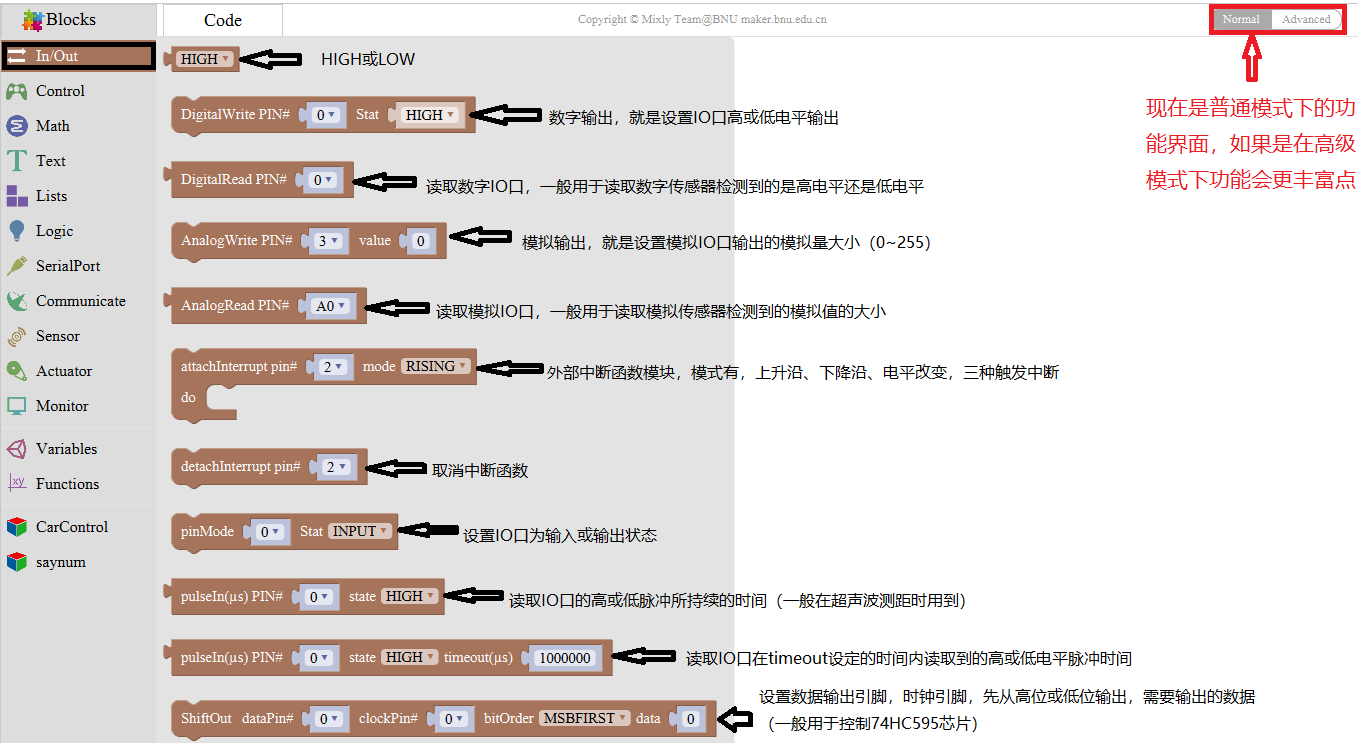
3.2 IO功能模块:主板是keyes UNO R3开发板
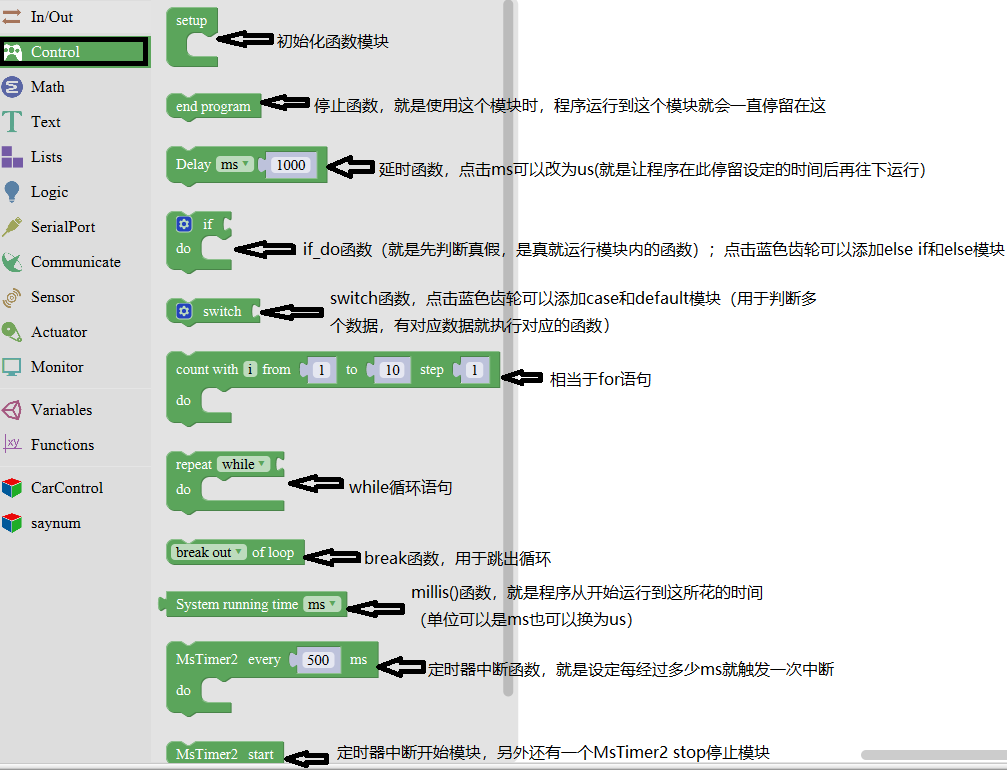
3.3 控制模块
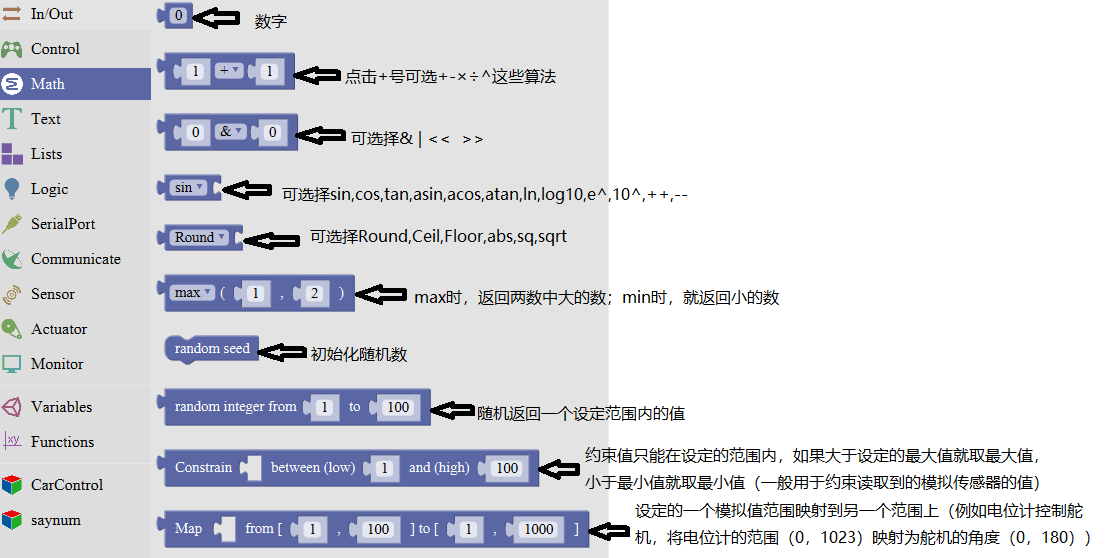
3.4 数学模块
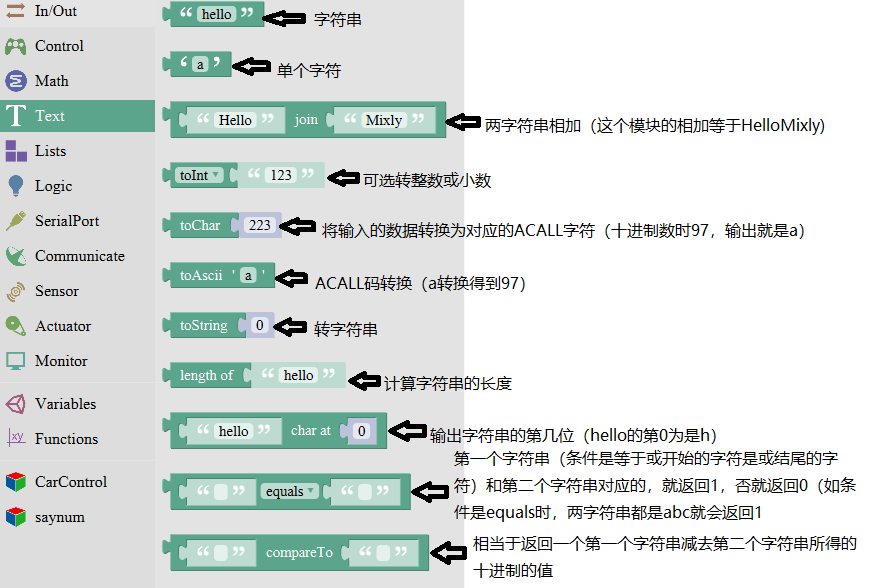
3.5文本模块
3.6 List模块
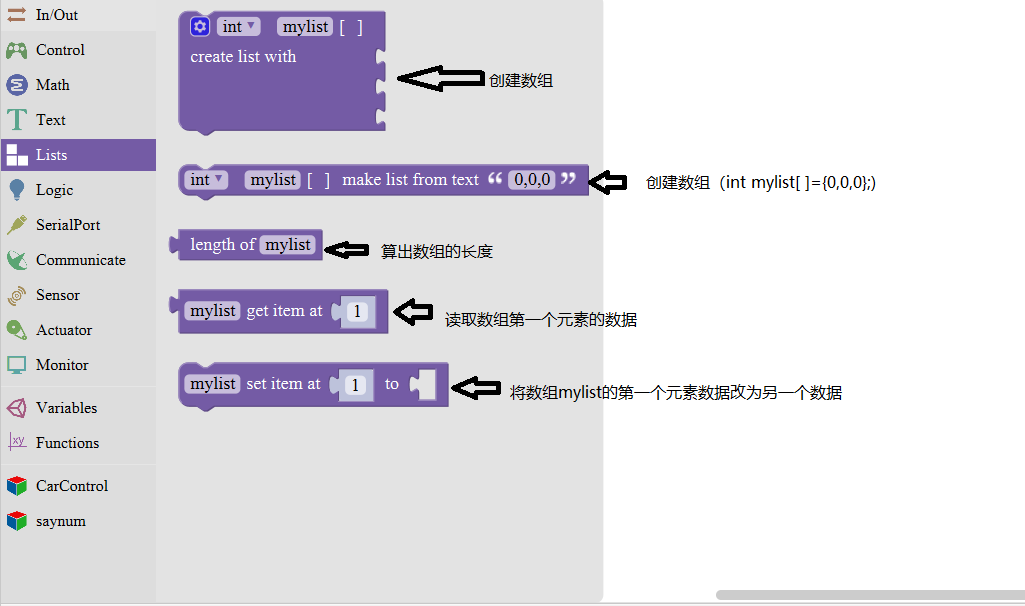
3.7 Logic模块
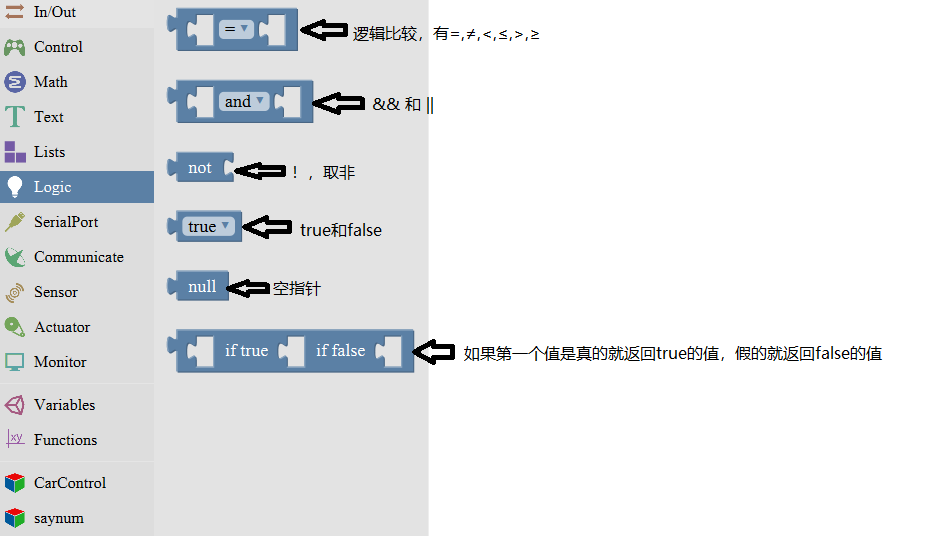
3.8 Variable模块
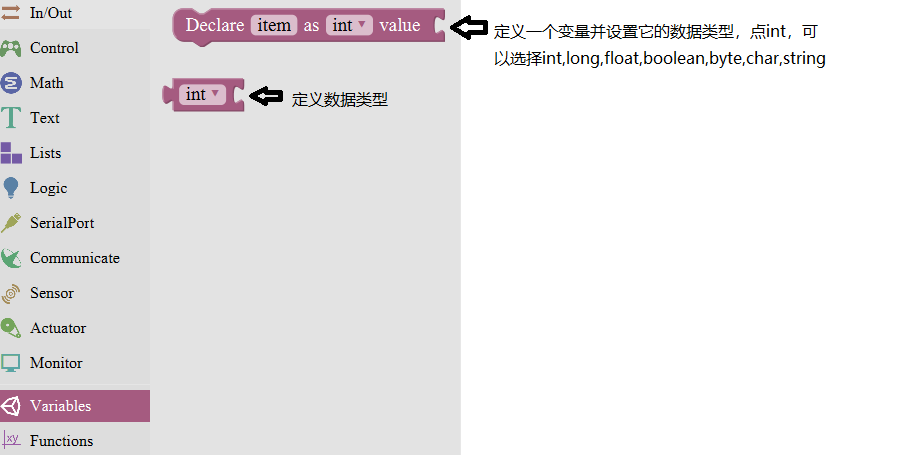
3.9 SerialPort模块
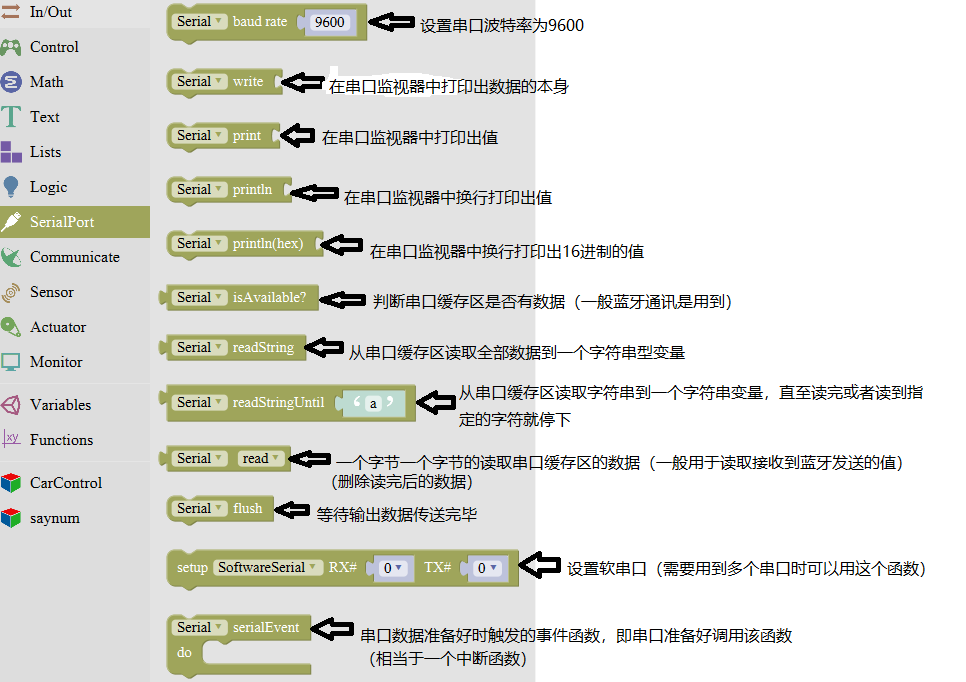
3.10 Communicate模块
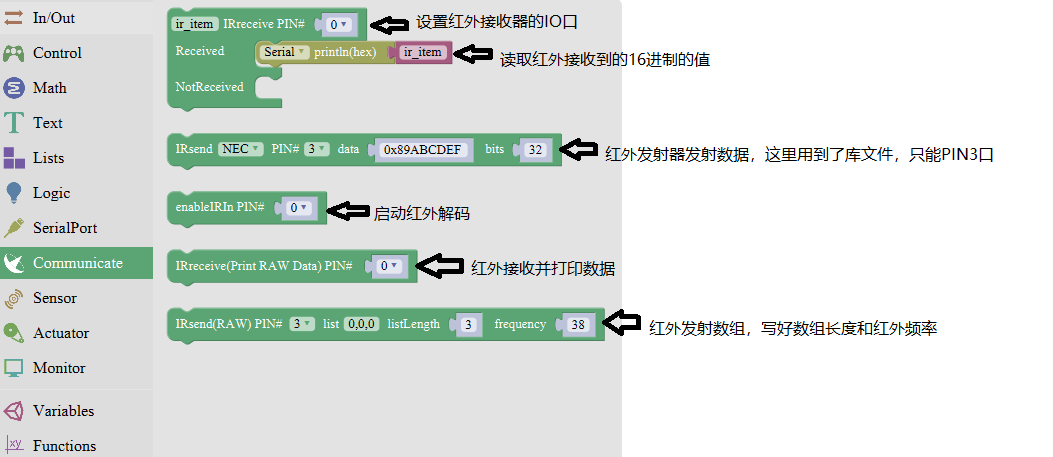
3.11 Sensor模块
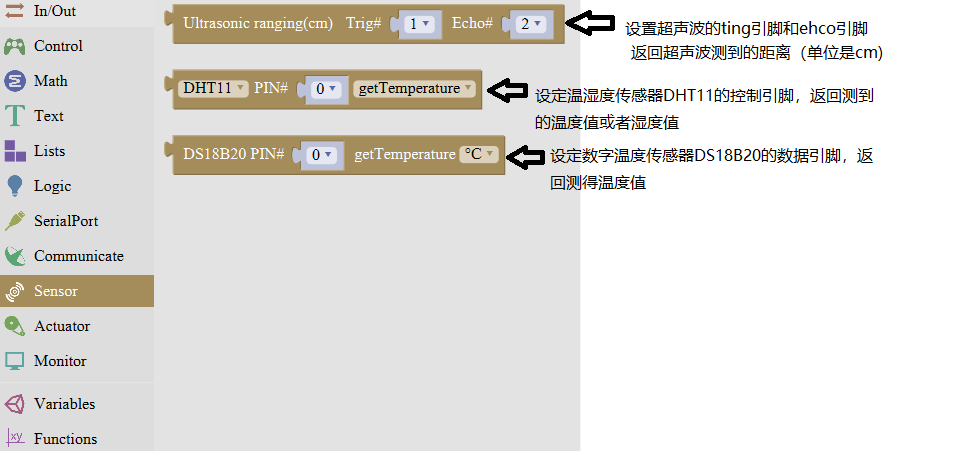
3.12 Actuator模块
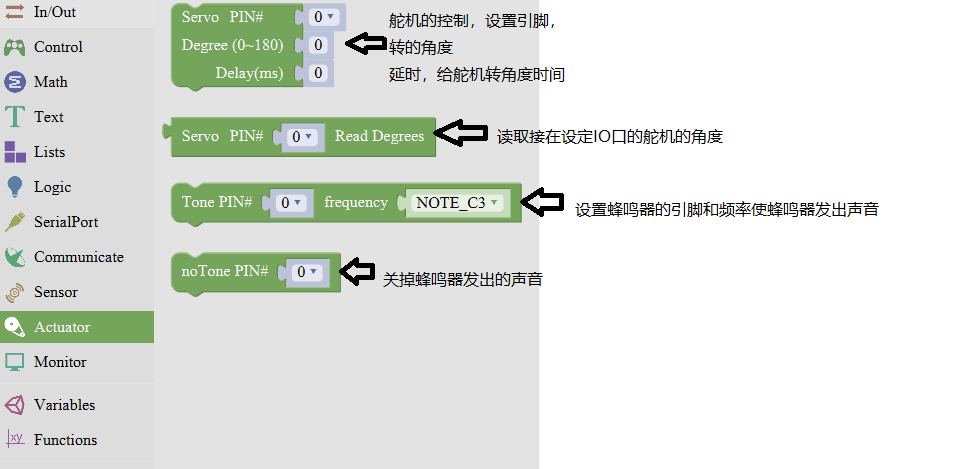
3.13 Monitor模块
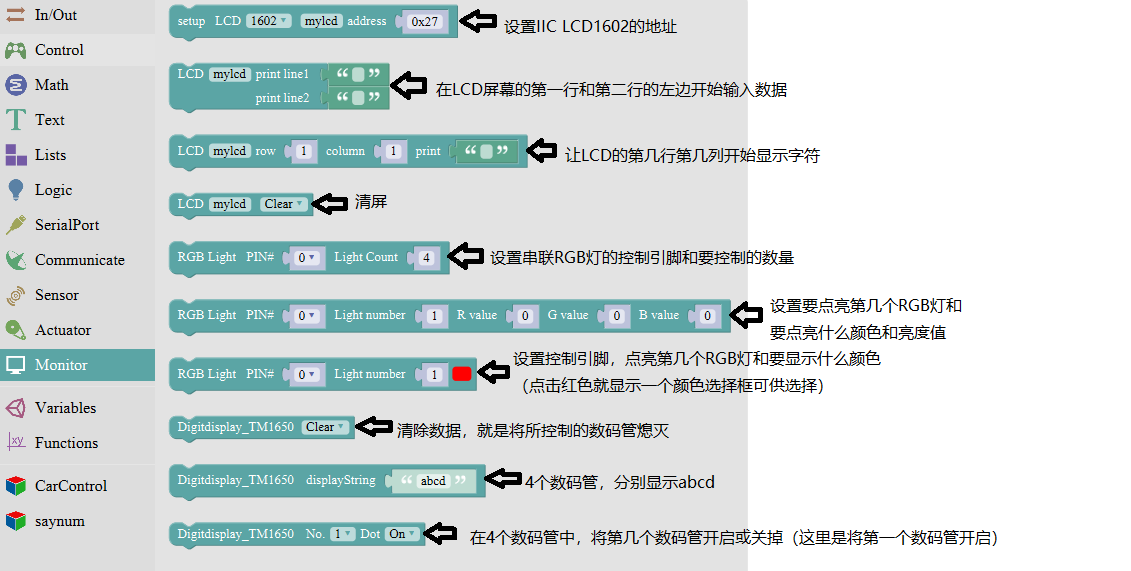
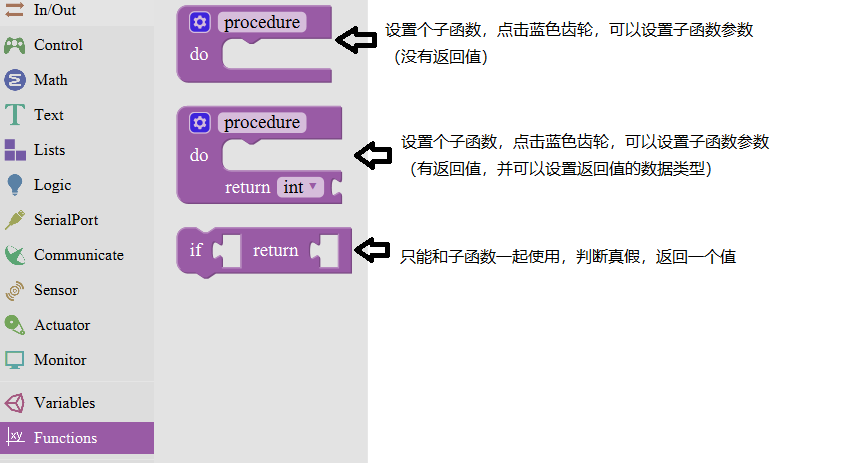
3.14 Function模块
第3小节 米思奇库文件添加#
为了方便实验程序制作,我们特别为这款套件制作了一个小车库文件。库文件的导入,导出和编辑如下图所示。
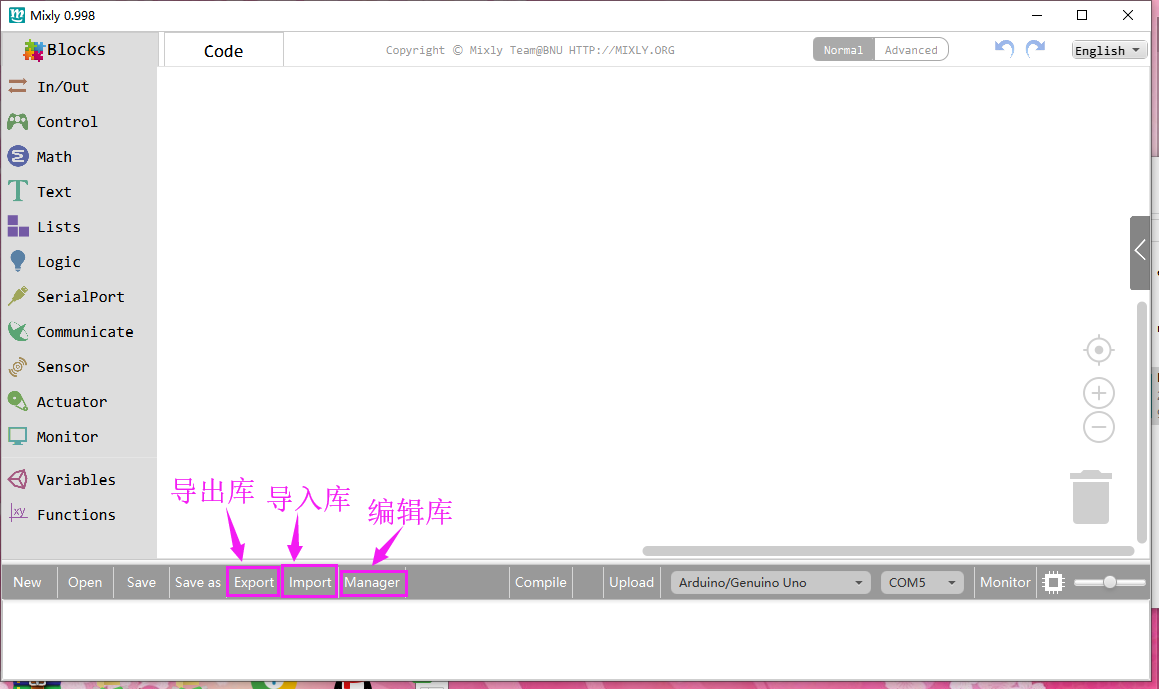
点击导入库,进入库文件(文件夹),点击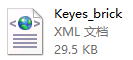 文件,库文件
就导入成功。
第4小节 keyes UNO PLUS开发板的驱动安装方法#
我们开始为Keyes Uno Plus 开发板安装驱动。Keyes Uno Plus
开发板的USB转串口 芯片用的是著名的CP2102
芯片,在米思奇软件安装目录下的“arduino”–>“drivers”
文件夹下已经包含了这个芯片的驱动程序,这样我们使用起来会非常方便。一般插
上USB,电脑就会识别到硬件,WINDOWS就会自动安装CP2102的驱动。
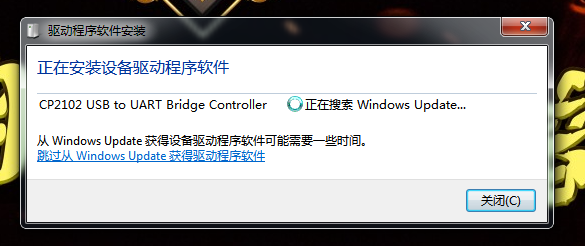
如果驱动安装不成功,或者你想手动安装驱动,请打开电脑的设备管理器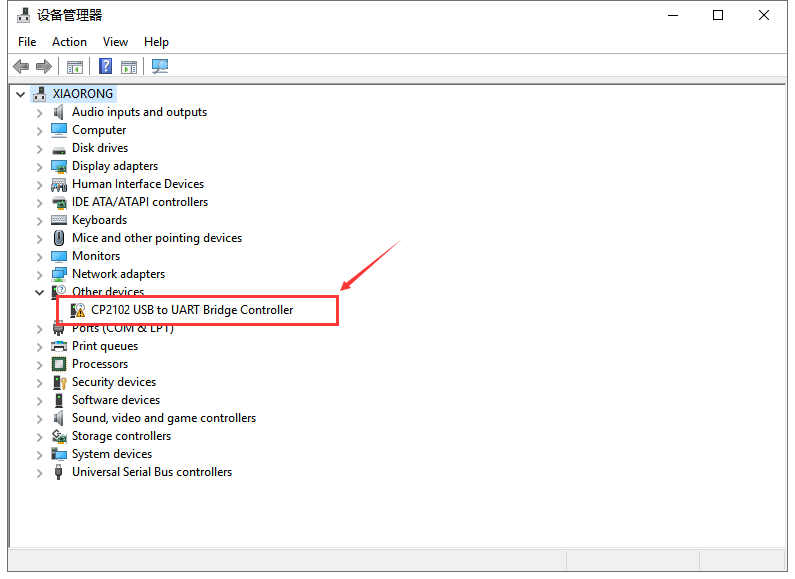
显示CP2102的驱动没有安装成功,有一个黄色的感叹号。我们双击硬件更新驱动
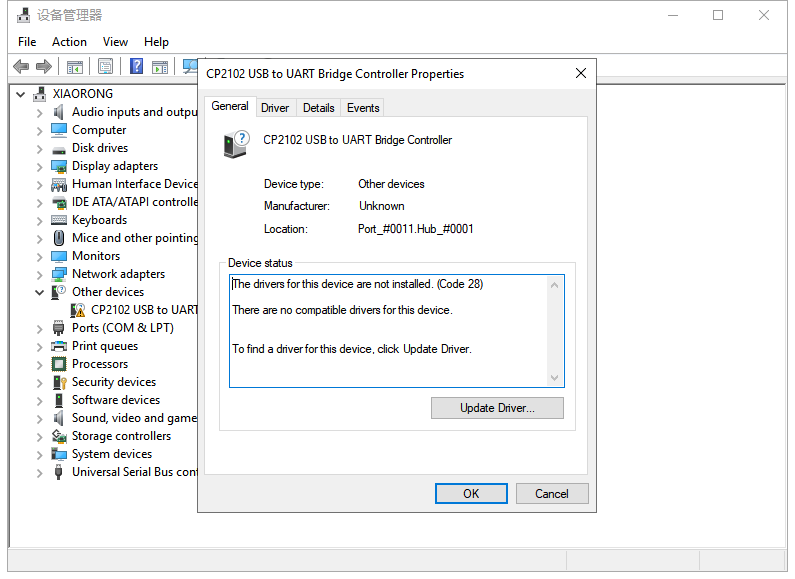
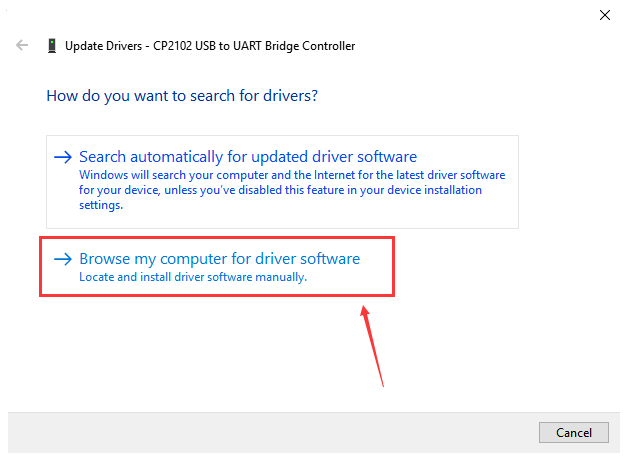
浏览计算机查找驱动程序,先找到米思奇软件安装目录下的“arduino”–>“drivers”文件夹,
打开文件夹就能看到CP210X系列芯片的驱动,
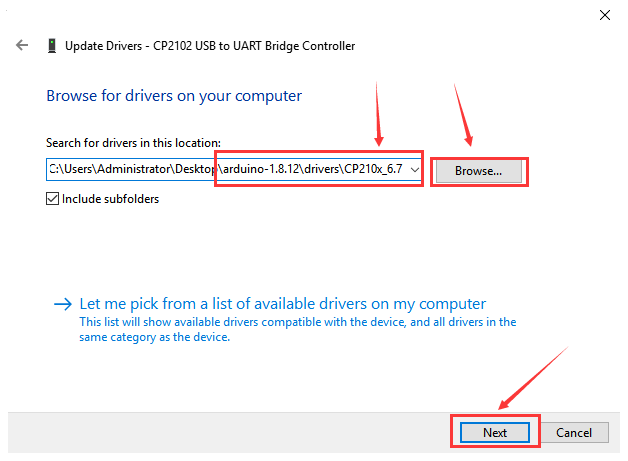
我们选择这个文件夹,然后点击确定,驱动安装成功。
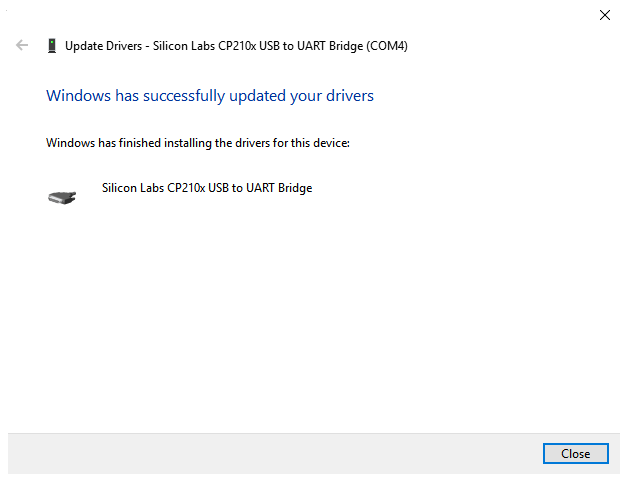
这个时候再打开设备管理器,我就可以看到CP2102的驱动程序已经安装成功了,刚刚的那个黄色的感叹号不见了。
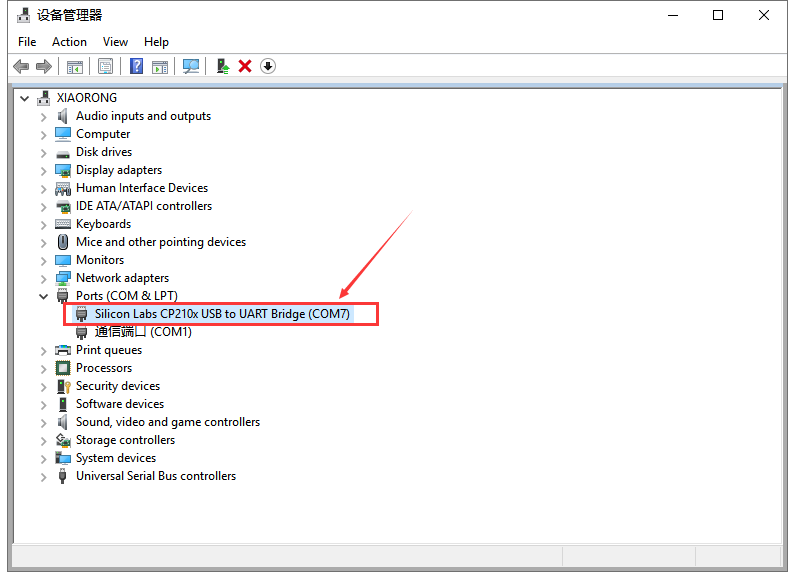
模块实验课程#
拿到套件后,我们可以看到套件中有24款传感器/模块,有对应的keyes UNO PLUS
开发板、传感器扩展板和连接线。这里,我们将24款传感器/模块利用自带连接线,单独连接在keyes UNO R3开发板和传感器扩展板。然后上传对应的测试代码,单独测试各个传感器/模块的功能。
特别注意:实验时,模块/传感器连接线材时,必须按照资料里的接线方法及位置,电源与信息脚不能错接,否则会损坏模块/传感器。
实验一 LED 模块测试#
实验说明
在这个套件中,我们们有keyes brick LED红发红模块、keyes brick LED黄发黄模块和keyes brick 3W LED模块共3种LED模块。3钟LED模块控制方法完全一样,只是LED颜色和亮度不同而已。控制时,GND VCC上电后;信号端S为高电平时LED亮起,S为低电平时LED熄灭。
实验中,我们提供两个测试代码,分别控制LED模块上实现闪烁和呼吸灯的效果。闪烁效果好理解;呼吸灯效果,就是控制LED模块上LED首先逐渐变亮,然后逐渐变暗,循环交替,如人体呼吸一样。
实验器材
keyes brick LED红发红模块*1
或者keyes brick LED黄发黄模块
或者keyes brick 3W LED模块
keyes UNO PLUS开发板*1
传感器扩展板*1
3P 双头XH2.54连接线*1
USB线*1
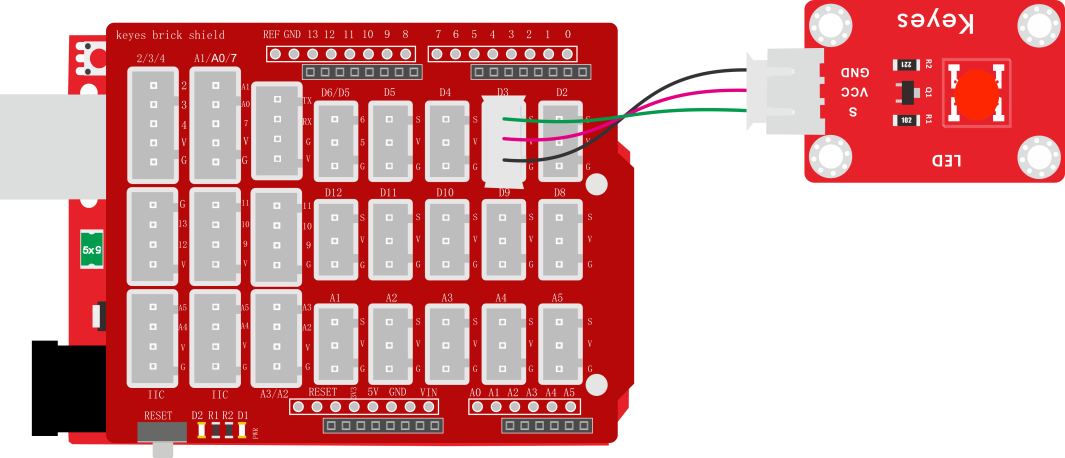
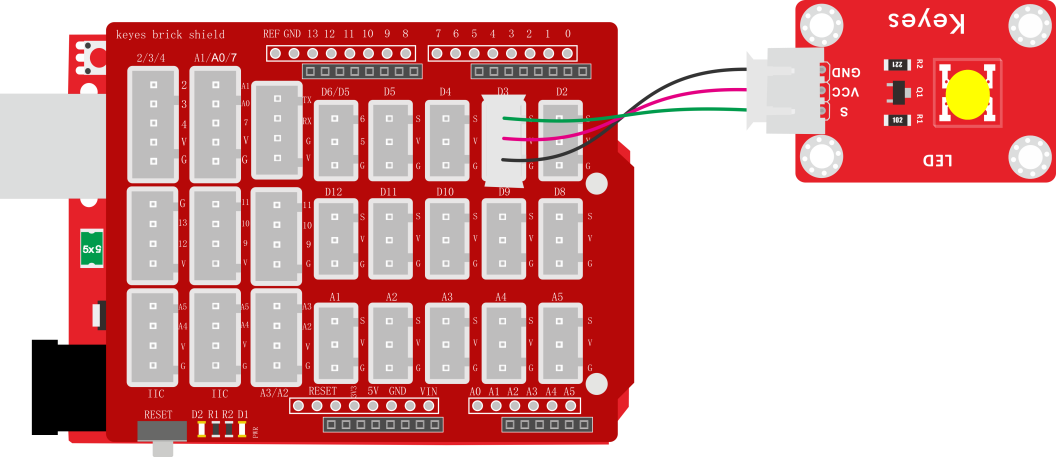
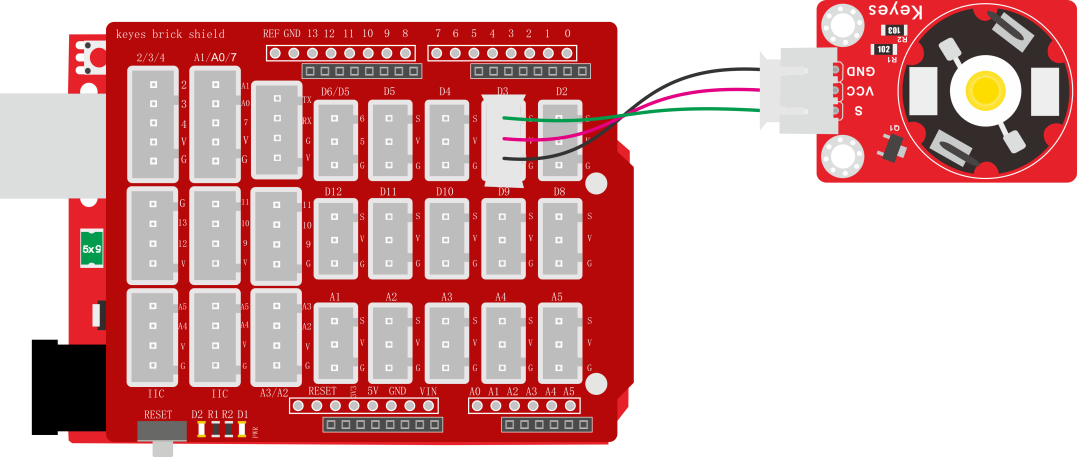
接线图
测试代码
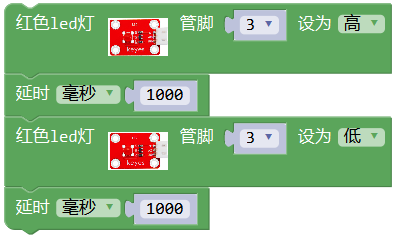
代码1:
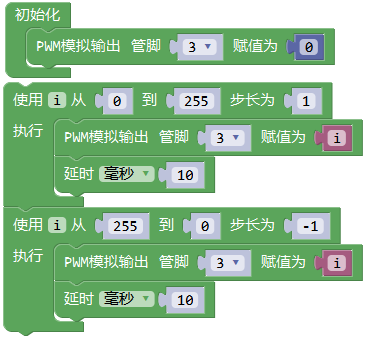
代码2:
代码说明
代码1说明:
代码1中我们从库文件中找到
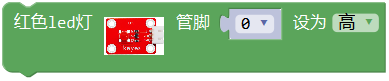 ,和库文件中的
 功能一样,它们都是LED模块,设置方法一样,可以通用,只是LED亮度、颜色不一样而已。
- 中,管脚是指模块信号端连接的接口,通过接线图,我们方向模块信号端连接在D3,因此,代码中我们把管脚设置为3。
 是指,我们可以将模块信号端S设置为高低电平。我们测试的过程中,当模块S端设为高电平(高)时,模块上LED亮起,设为低电平(低)时,模块上LED熄灭。
 代码中
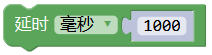 代码延迟时间,单位毫秒,代表延迟1000毫秒,即1秒。
在米思齐软件中,只要没有
 单元,就代表代码中所有设置都是循环的。
通过整合前面知识。我们再来看代码就清楚明了了,代码中第一条我们把模块信号端接到D3,设置为高电平,就是点亮模块上LED;第二条延迟1000毫秒,就是让模块上LED点亮1秒。同样第三条第四条代码表示让模块上LED熄灭1秒。代码默认循环,也就是控制模块上LED,循环亮1秒,灭1秒,实现闪烁效果。通过代码设置,我们可以更改模块上LED亮灭的延迟时间,从而使模块上LED实现不同的闪烁效果。
代码2说明:
代码中,用到了
单元,代码改单元中的代码设置
只执行1次,然后后面的代码就一直是循环的了。代码1中,我们控制模块上信号端控制LED亮灭。在代码2中,我们通过利用keyes UNO R3开发板上PWM口,设置PWM值,控制模块上LED亮度。只有PWM口的原理,这里就不多介绍了,网上有很多信息。
keyes UNO R3开发板上只有D3 D5 D6 D9 D10 D11数字口是PWM口,也就是说如果要控制LED的亮度,信号端就只能接着几个接口。实验中,我们将模块信号端接在D3脚,属于PWM口。设置时我们设置PWM数值越小,模块上LED越暗,数值越大,模块上LED越亮,范围为0-255。
 ,初始化时,我们将D3的PWM数值设置为0,即熄灭模块上的LED。
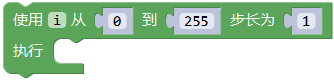 代表设置一个变量i,i从0直接增加到255,每一次都加1,总共加了255次。
 代表将D3的PWM值设置为i,
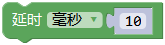 代表延迟10毫秒;和前面代码搭配,代表每过10毫秒,变量i都加1,直到i为255。
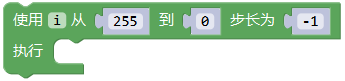 代表设置一个变量i,i从255直接减小到0,每一次都加-1,总共加了255次。
通过整合前面知识,我们再来看代码,就清楚多了。初始时我们将D3端设置为0,熄灭模块上LED。然后开始循环,将D3的PWM值设置为i,i刚开始由0增加到255,每次加1,每加一次延迟10毫秒,模块上LED逐渐变亮。PWM为255后,i开始由255减小到0,每次减1,每减一次延迟10毫秒,模块上LED逐渐变暗。然后又逐渐变亮,循环交替,如人体呼吸一样。
如果我们感觉逐渐变亮 或者逐渐变暗的时间过长,我们可以更改代码设置。有两种方法,一种是将每次加1减1的延迟时间降低;另一种是更改步长,注意这个步长必须能被255整除,如3 5。步长改为3 -3代表i每次增加3或减小3。
测试结果
上传测试代码1成功,上电后,LED模块上LED开始闪烁,亮1秒,灭1秒,循环交替。上传测试代码2成功,上电后,LED模块上LED开始逐渐变亮,然后开始逐渐变暗,循坏交替,如人体呼吸一样。
实验二 插件RGB模块调节RGB LED颜色#
实验说明
在这个套件中,有一个插件RGB模块,它采用F5-全彩RGB雾状共阴LED元件。控制时,我们需要将模块R G B连接单片机PWM口,-接GND。我们通过调节3个PWM值,控制LED元件显示红光、绿光和蓝光的比例,从而控制RGB模块上LED显示不同颜色灯光。当设置的PWM值越大,对应显示的颜色比例越重。理论来说,通过调节这3中颜色光的混合比例,可以模拟出所有颜色的灯光。
实验中,我们通过测试代码,控制模块上RGB LED显示几个常用颜色。
实验器材
keyes brick 插件RGB模块*1
keyes UNO PLUS开发板*1
传感器扩展板*1
4P 双头XH2.54连接线*1
USB线*1
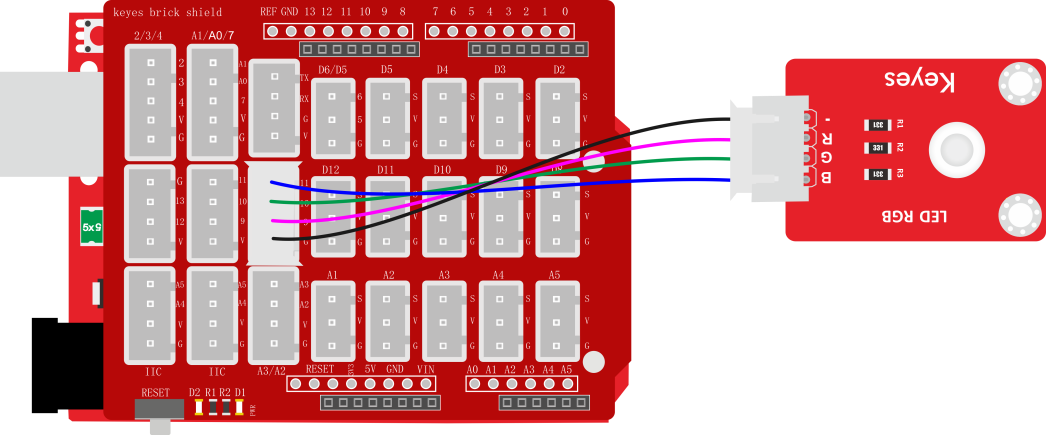
接线图
测试代码
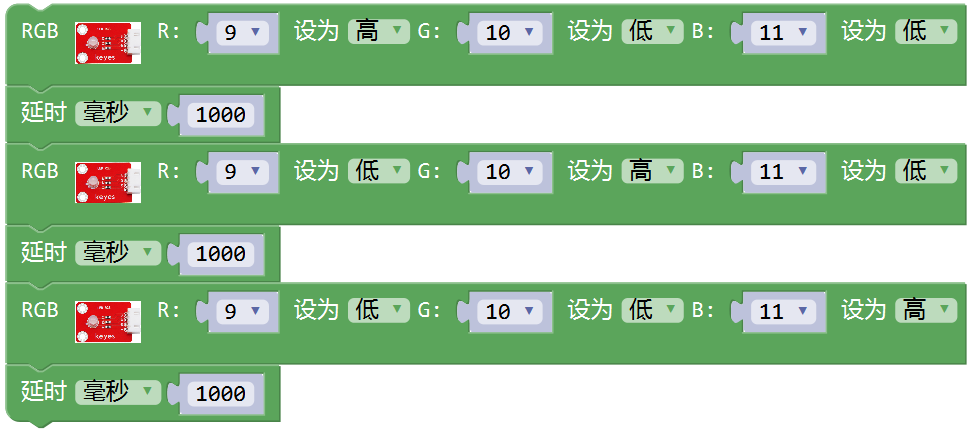
代码1:
代码2:
代码说明
代码1说明:
代码1中,我们利用了库文件中设置方法,
 中R G B代表控制模块上
LED对应的红绿蓝3种颜色对应的端口,根据接线图我们接到了D9 D10 D11,设置为9
10 11,后面设置对应高低电平,设置GRB LED中红绿蓝3个灯是否会亮,不能任意调节比例。
现在观察代码,这个代码非常简单,只是简单的控制模块上RGB LED显示红色1秒、
绿色1秒、蓝色1秒,循环交替。
代码2说明:
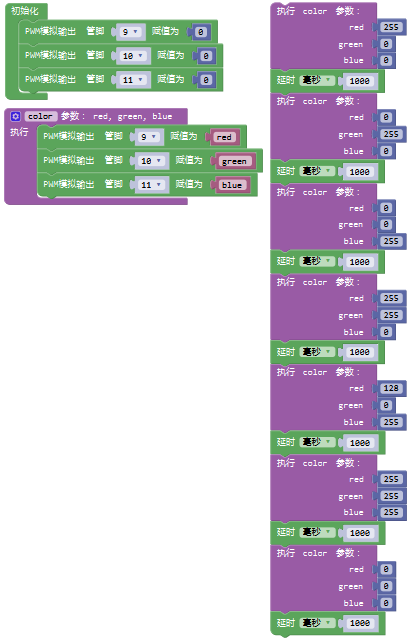
初始化 时设置D9 D10 D11的PWM值为0,熄灭模块上RGB LED。
开始设置一个子程序,找到函数选项,找到
 项,选择使用该单元。
点击
 标志设置子程序框架,将
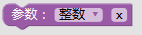 拉入
拉入 ,连续拉入3个该单元;点击
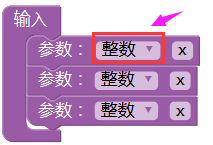 设置3个参数类型,我们都设置为整数,点击
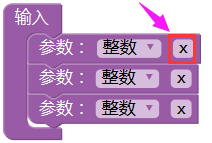 设置参数名称;子程序框架设置成功,显示
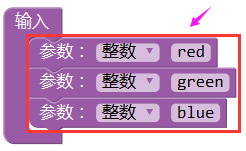 ,点击标志,退出子程序框架设置。设置完后,我们可以在
 单元中,找到设置的3个名称的参数。
设置框架成功后,显示
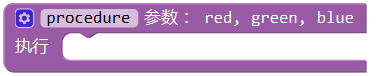 ,点击
,点击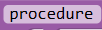 ,设置子程序名称,我们设置为color。
子程序框架名称设置成功后,我们就开始设置子程序。根据接线,我们D9控制RGB LED显示红光,D10控制RGB LED显示绿光,D11控制RGB LED显示蓝光。我们利用这3个PWM口的PWM值控制RGB LED显示不同颜色。控制对应的PWM值越大,对应显示的颜色比例越重。因此,子程序我们设置为
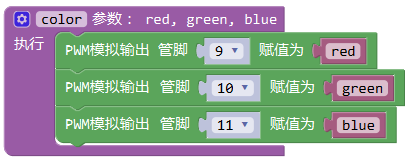 。
。子程序设置成功后,我们就可以在
 中找到
中找到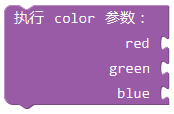 ,这里我们通过设置这3个参数,控制模块上RGB LED显示不同颜色、亮度,理论来说,可以设置RGB LED显示所有颜色,总共有255*255*255种排列组合。
设置时,如
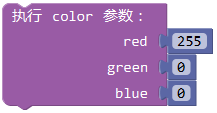 表示使RGB LED显示最亮的红色。
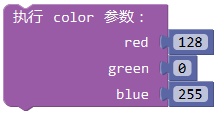 表示使RGB LED显示紫色。
测试结果
上传测试代码1成功,上电后,模块上RGB LED循环显示红绿蓝3种颜色,间隔时间为1秒。上传测试代码2成功,上电后,模块上RGB LED显示红绿蓝黄紫白6种颜色,然后熄灭,循环不止,间隔时间为1秒。
实验三 热敏电阻传感器简单测试#
实验说明
在这个套件中,有一个热敏电阻传感器,它主要采用NTC-MF52AT热敏电阻元件。NTC-MF52AT热敏电阻元件能够时感知周边环境温度的变化,电阻大小随着温度的变化而变化。该传感器就是利用NTC-MF52AT热敏电阻元件这一特性,搭建电路将电阻变化转换为电压变化。
实验中,我们将传感器信号端接到keyes UNO R3开发板模拟口,读出对应的模拟值。我们可以利用模拟值,通过特定公式,计算出当前环境的温度。由于温度计算公式比较复杂,这里就不多介绍了。实验中,我们只是读取对应的模拟值。
实验器材
keyes brick 热敏电阻传感器*1
keyes UNO PLUS开发板*1
传感器扩展板*1
3P 双头XH2.54连接线*1
USB线*1
接线图
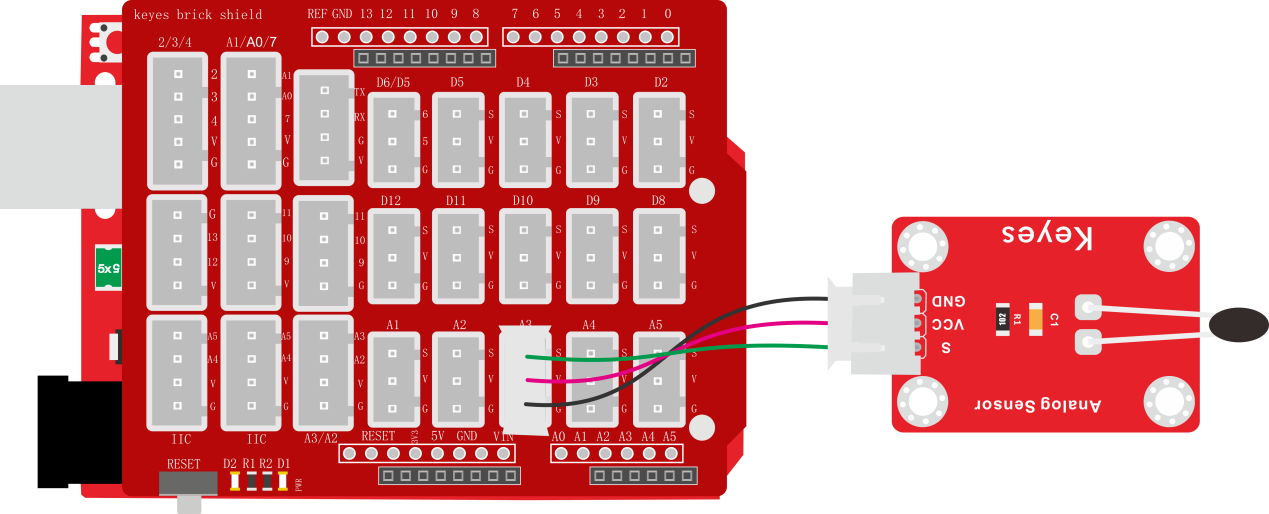
测试代码
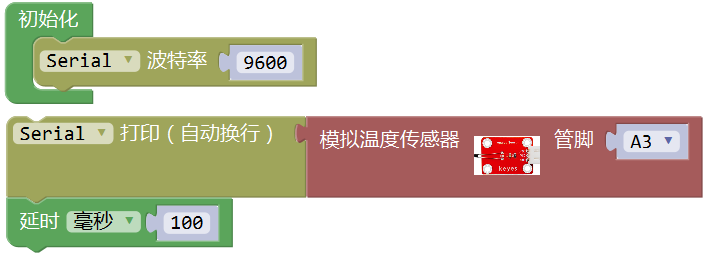
代码说明
在
 单元找到
单元找到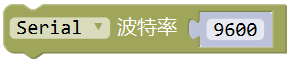 ,设置波特率为9600,我们可
以更改9600,设置各种波特率。
 ,是指将模拟温度传感器信号端接在
A3,读取A3端的模拟值,在串口监视器上显示,没显示一次新数据,自动换一行显示。
为了方便观察数据,后面加个延迟100毫秒。
测试结果
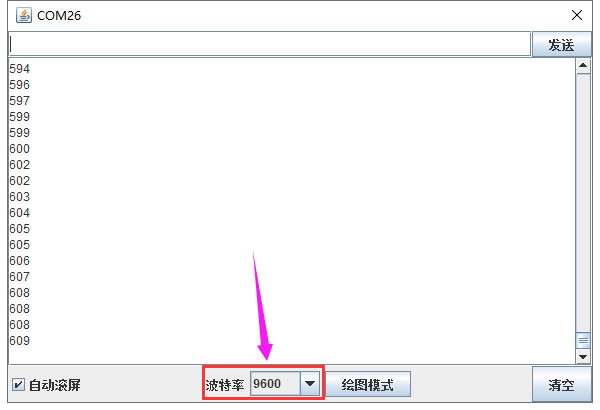
上传测试代码成功,利用USB线上电后,打开串口监视器,设置波特率为9600。串口监视器显示对应的模拟值,温度越高,模拟值越大。
实验四 无源蜂鸣器模块播放音乐#
实验说明
在这个套件中,有一个无源蜂鸣器模块,它主要采用12*8.5MM 5V 2K无源蜂鸣器元件。无源蜂鸣器元件内部不带震荡电路,控制时,我们只需要在蜂鸣器元件正极输入不同频率的方波(电压5V),负极接地,控制蜂鸣器响起不同频率的声音。该元件的中心频率是2KHz。无源蜂鸣器驱动频率与发生频率之间是一一对应的关系,即驱动频率是2KHz的方波,那听到的声音频率也是2KHz。
实验中,我们利用无源蜂鸣器模块上蜂鸣器输出各种频率的声音,然后控制无源蜂鸣器模块上蜂鸣器播放完整音乐。
实验器材
keyes brick 无源蜂鸣器模块*1
keyes UNO PLUS开发板*1
传感器扩展板*1
3P 双头XH2.54连接线*1
USB线*1
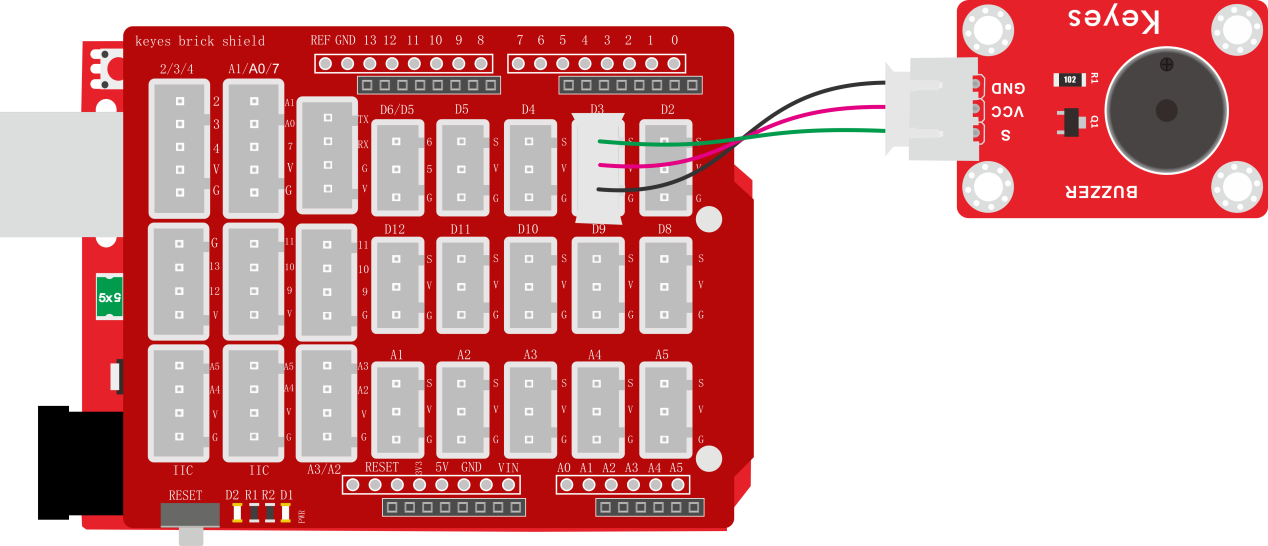
接线图
测试代码
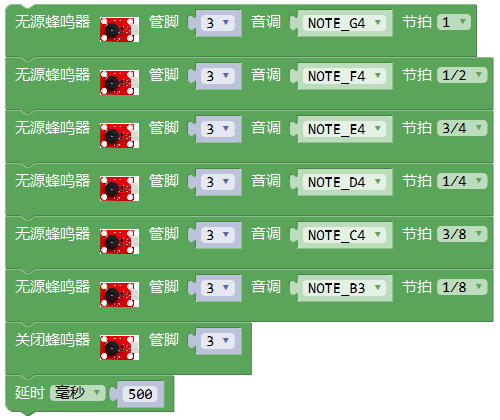
代码1:
代码2:
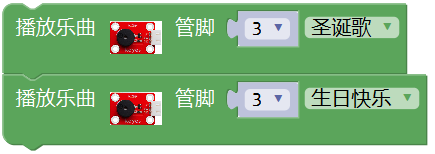
代码说明
代码1说明:
在
 的
的 单元找到
单元找到 ,其中管脚是代码模块信号端接口,我们连接的是D3,所以设置为3;音调设置对应的是模块上无源蜂鸣器发出的频率,我们可以点击米思齐软件上代码按键,看到对应频率;节拍对应的是各个频率延迟的时间,1个节拍就是延迟1秒。
同样,可以在
的单元找到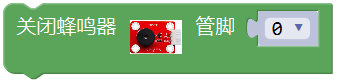 ,管脚我们同样设置为3,代码1中为了方便观察效果,我们在后面加了延迟500毫秒。
代码2说明:
同样,可以,在
的单元找到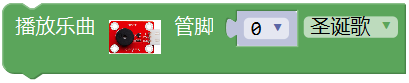 ,管脚我们设置为3。我们库文件中,直接利用代码
控制频率和节拍,使蜂鸣器直接播放《圣诞歌》和《生日快乐》歌曲。
测试结果
上传测试代码1成功,上电后,模块上无源蜂鸣器循环播放对应频率对应节拍的声音。上传测试代码2成功,上电后,模块上无源蜂鸣器循环播放《圣诞歌》和《生日快乐》两首歌曲。
实验五 霍尔传感器检测磁场#
实验说明
在这个套件中,有一个霍尔传感器,它主要采用A3144霍尔元件。该元件是由电压调整器、霍尔电压发生器、差分放大器、史密特触发器,温度补偿电路和集电极开路的输出级组成的磁敏传感电路,其输入为磁感应强度,输出是一个数字电压讯号。它是单极开关型的霍尔传感器,只感应南极磁场。传感器感应到无磁场或北极磁场时,信号端为高电平;感应到南极磁场时,信号端为低电平。当感应磁场强度越强时,感应距离越长。
实验中,我们利用霍尔传感器检测南极磁场,将测试结果在串口监视器上显示。
实验器材
keyes brick 霍尔传感器*1
keyes UNO PLUS开发板*1
传感器扩展板*1
3P 双头XH2.54连接线*1
USB线*1
接线图
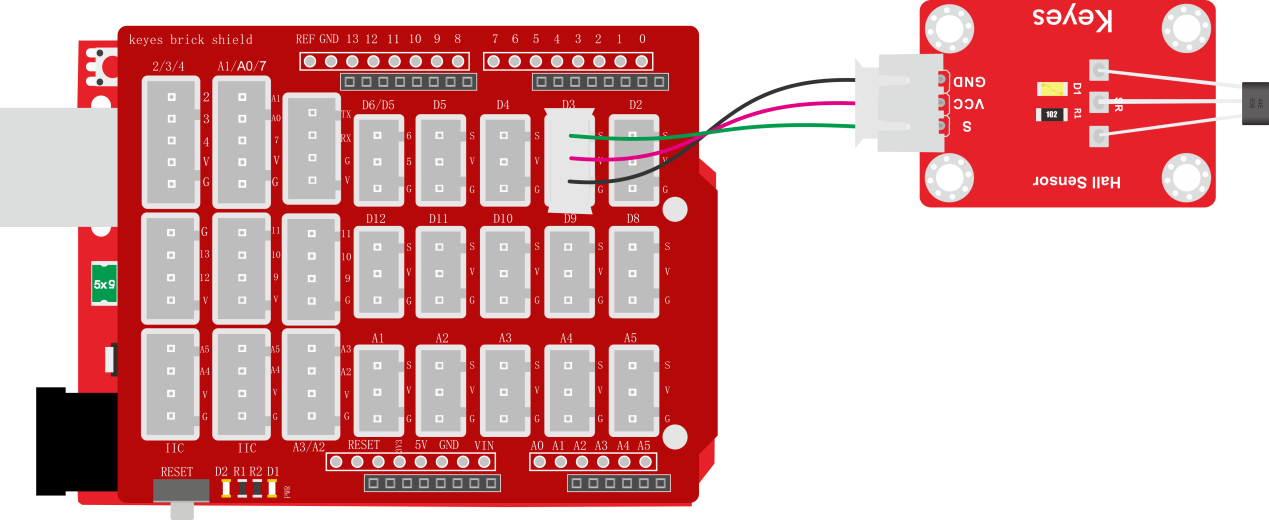
测试代码
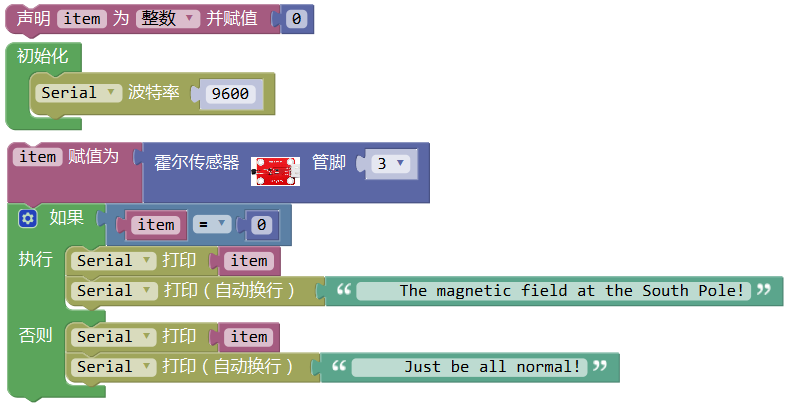
代码说明
在
 单元找到
单元找到 ,设置item初始变亮为
整数,并赋值为0,
 。
。初始化设置波特率为9600。
同样,可以在
的 单元找到
单元找到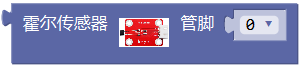 ,管脚我们同样设置为3。我们将读取到D3读取到的数字值赋值给item,
 。
。在
 单元内,找到
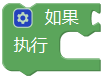 ,点击
,点击 进行设置,我们可以在里面任
意添加 如果否则 否则逻辑单元,如下图。
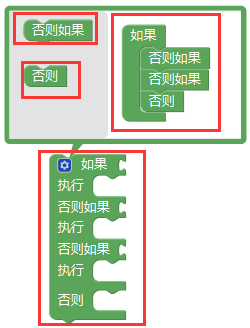
我们实验中,只需要添加一个 否则单元,设置完成后点击
,完成设置。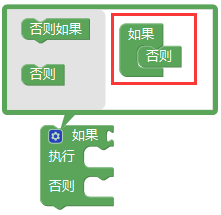
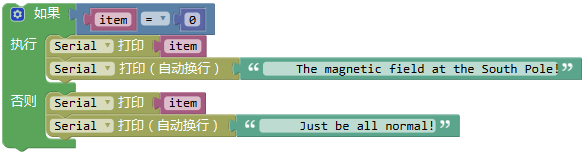
代码逻辑是传感器感应到南极磁场时,信号端为低电平,D3口为低电平,即item为
0。这时我们在串口监视器显示对应的数字值和字符;否则(传感器感应到无磁场或北极磁场时),item为1,窗口监视器显示1和另外的字符。
测试结果
上传测试代码成功,利用USB线上电后,打开串口监视器,设置波特率为9600。当传感器感应到南极磁场时,传感器监视器显示如图1;当传感器感应到无磁场或北极磁场时,串口监视器显示如图2。
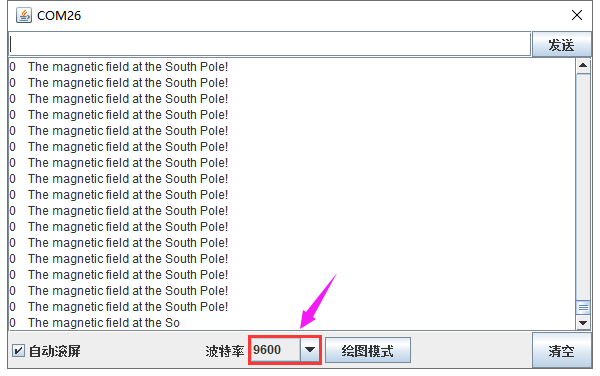 图1
图1
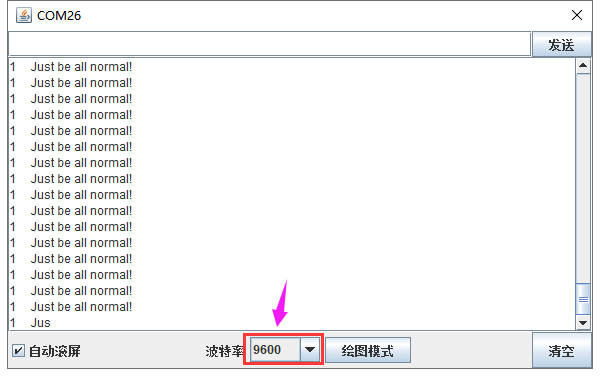 图2
图2
实验六 敲击模块传感器检测状态#
实验说明
在这个套件中,有一个敲击模块传感器,它主要采用SW-2802振动开关元件。SW-2802振动开关元件是弹簧型震动感应触发开关。该振动开关在静止時为开路OFF状态, 当受到外力碰触而达到相应震动力时,或移动速度达到适当离(偏)心力时,导电接脚会产生瞬间导通呈瞬间ON状态;当外力消失時,开关恢复为开路OFF状态。该传感器就是利用元件这一特性,搭建电路将震动信号转换为高低电平变换信号。
实验中,我们利用敲击模块传感器检测敲击状态,将测试结果在串口监视器上显示。
实验器材
keyes brick 敲击模块传感器*1
keyes UNO PLUS开发板*1
传感器扩展板*1
3P 双头XH2.54连接线*1
USB线*1
接线图
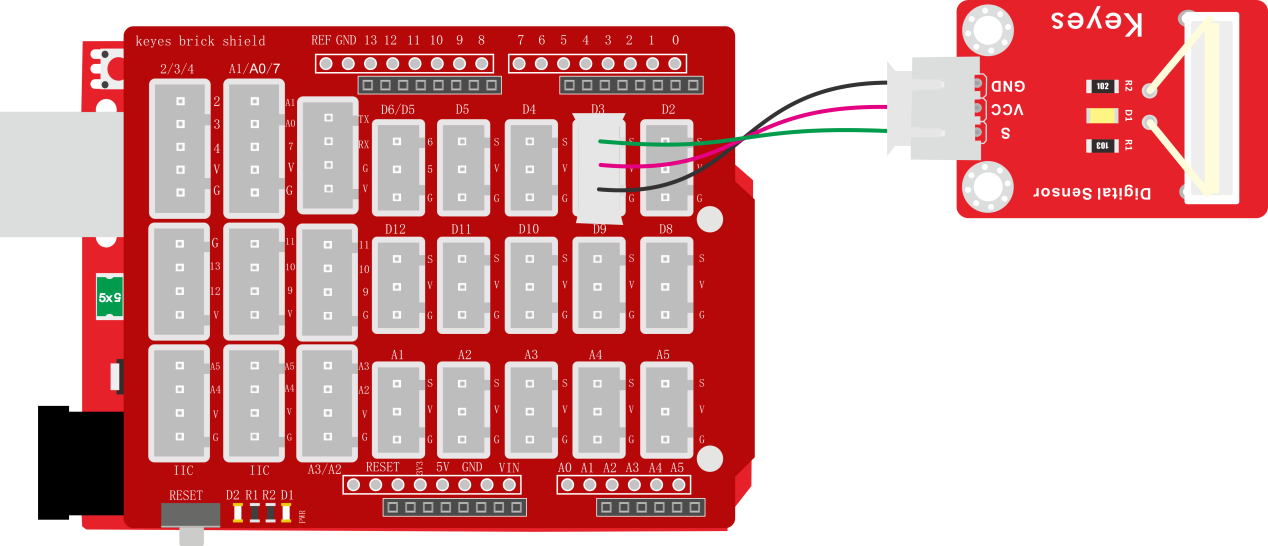
测试代码
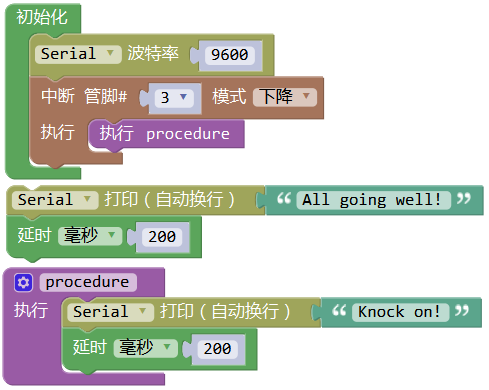
代码说明
在实验二中,我们教了怎么设置子程序。
在这一实验中,我们主要接触到的新知识是中断知识。keyes UNO R3开发板的中断
口是数字口2和数字口3,我们把信号端设置在数值口3了。
我们在
 找到
找到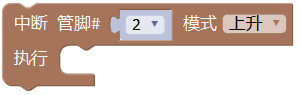 ,设置管脚为3,
有3中模式:上升、下降和改变。没有敲击时,传感器信号端为高电平,感受到敲击信号,传感器信号端变为低电平;因此我们设置为下降。
4、中断设置为
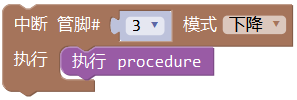 ,就是说,传感器感应到敲击信号,中断口3下降,执行
 子程序,否则执行循环程序。
测试结果
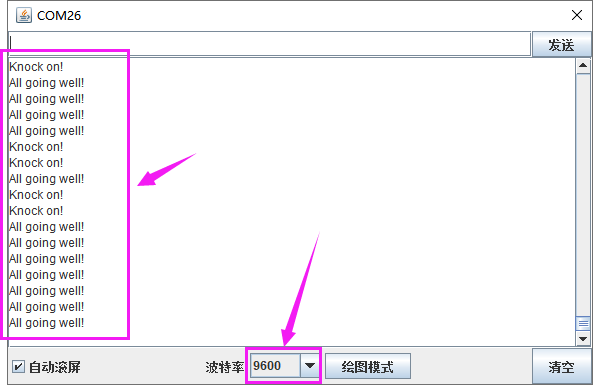
上传测试代码成功,利用USB线上电后,打开串口监视器,设置波特率为9600。当传感器敲击信号时,传感器监视器显示“Knock on!”字符;否则显示“All going well!”字符,如下图。
实验七 旋转编码器模块计数#
实验说明
在这个套件中,有一个keyes brick 旋转编码器模块,它主要采用20脉冲旋转编码器元件。它可通过旋转计数正方向和反方向转动过程中输出脉冲的次数,这种转动计数是没有限制的,复位到初始状态,即从0开始计数。如果我们只计算信号的脉冲,则可以使用两个输出中的任何一个来确定旋转位置。但是,如果我们想要确定旋转方向,我们需要同时考虑两个信号。
实验中,我们利用keyes brick 旋转编码器模块用于计数,当我们顺时针旋转编码器时,设置数据i加1;逆时针旋转编码器时,设置数据i减1;按下编码器中间按键时,设置数据i为0;将测试结果在串口监视器上显示。
实验器材
keyes brick 旋转编码器模块*1
keyes UNO PLUS开发板*1
传感器扩展板*1
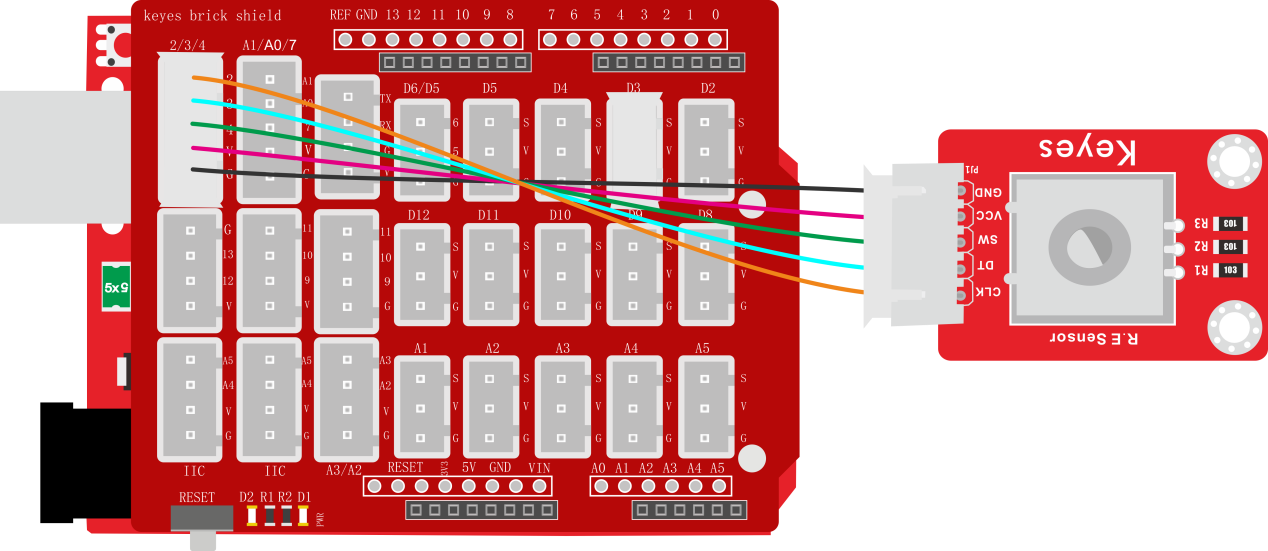
5P双头XH2.54连接线*1
USB线*1
接线图
测试代码
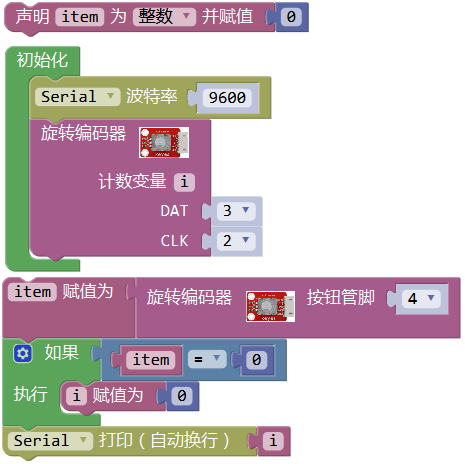
代码说明
在实验中,我们需要在库文件的
 单元内,找到以下元件。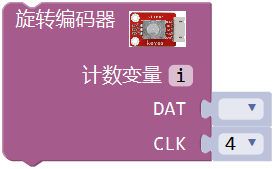

2. 我们把CLK设置为2、DAT设置为3。该代码在库文件中设置好了,它的意思是中断2(CLK)下降后,读取数字口3(DAT)电压,当DAT电压为高电平时,i加1;当DAT电压为低电平时,i减1。我们可以打开米思齐软件中的
 看到对应设置的C语言代码。
3. 然后循环程序中设置按钮管脚(D4)为低电平时,i设置为0。
4.
 将i的数据在串口监视器中打印出来,设置串口打印时,必须在初始化中设置波特率。
测试结果
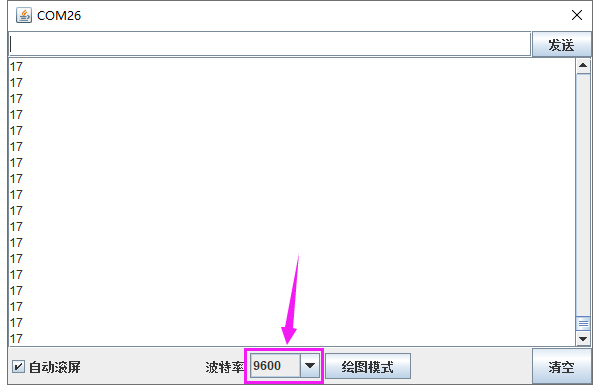
上传测试代码成功,利用USB线上电后,打开串口监视器,设置波特率为9600。顺时针旋转编码器,显示数据增加;逆时针旋转编码器,显示数据减小;按下编码器中间按键,显示数据为0,如下图。
实验八 DS18B20温度传感器测试温度#
实验说明
在这个套件中,有一个keyes brick 18B20温度传感器,它主要采用DS18B20传感器元件。我们可以利用该传感器测试当前环境中的温度。它的测量范围为-55℃~+125℃,测量精度为±0.5℃(-10℃至+85℃范围内)。
实验中,我们利用这个温度传感器测试当前环境中的温度,测试结果分为℃和℉两种;并且,我们在串口监视器上显示测试结果。
实验器材
keyes brick 18B20温度传感器*1
keyes UNO PLUS开发板*1
传感器扩展板*1
3P双头XH2.54连接线*1
USB线*1
接线图
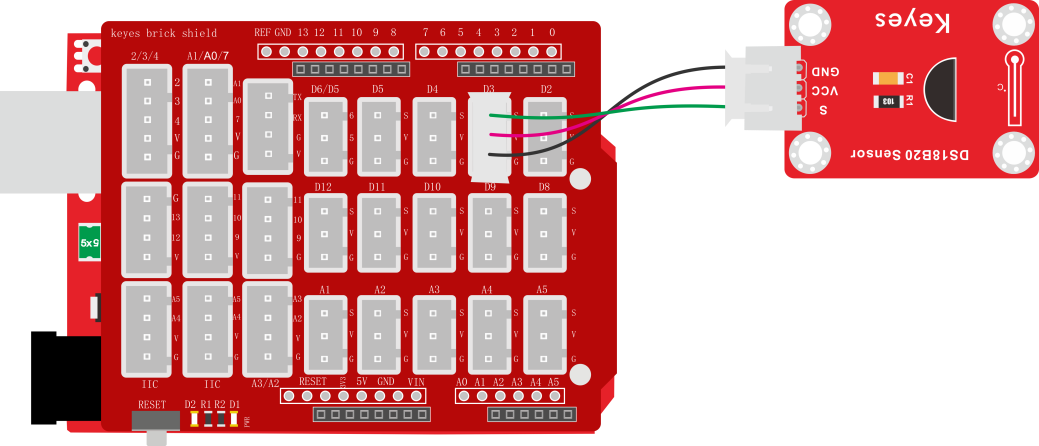
测试代码
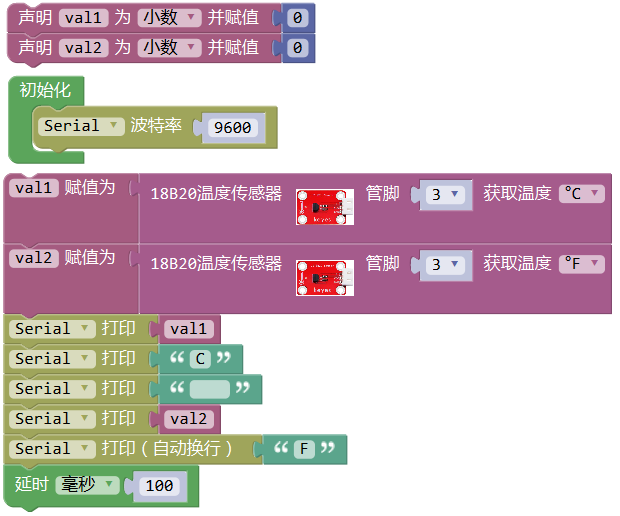
代码说明
1. 在实验中,我们需要在库文件的单元内,找到以下元件。

2. 我们把管脚设置为3,获取温度的单位分别设置为℃和℉。
3. 设置两个小数变量,分别为val1和val2,将所测结果赋值给val1和val2。
4. 串口监视器显示val1和val2的值,显示前需设置波特率(我们默认设置为9600,可更改)。
5. 显示时,我们在数据后面添加单位,如果单位直接设置为℃和℉,测试结果会出现乱码。所以我们直接用C代替℃,F代替℉。
测试结果
上传测试代码成功,利用USB线上电后,打开串口监视器,设置波特率为9600。串口监视器显示当前环境的温度,如下图。
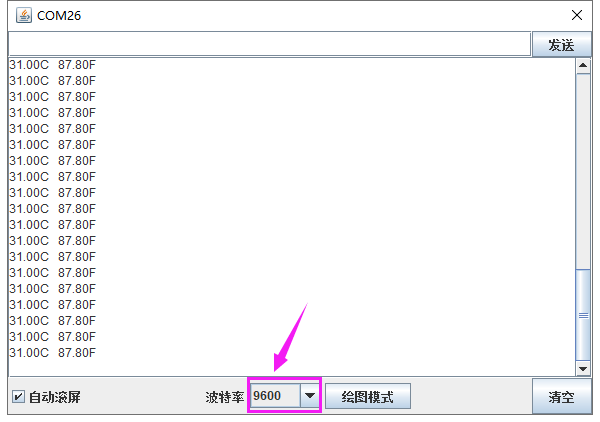
实验九 光敏电阻传感器测试光照强度#
实验说明
在这个套件中,有一个keyes brick 光敏电阻传感器,它是一个常用的光敏电阻传感器,它主要采用光敏电阻元件。该电阻元件电阻大小随着光照强度的变化而变化,当环境中有亮光的时候,电阻大小为5-10KΩ;没有亮光时,电阻大小为0.2MΩ。该传感器就是利用光敏电阻元件这一特性,搭建电路将电阻变化转换为电压变化。
实验中,我们利用这个传感器测试当前环境中的光照强度对应的模拟值,光照越强,模拟值越大;并且,我们在串口监视器上显示测试结果。
实验器材
keyes brick 光敏电阻传感器*1
keyes UNO PLUS开发板*1
传感器扩展板*1
3P双头XH2.54连接线*1
USB线*1
接线图
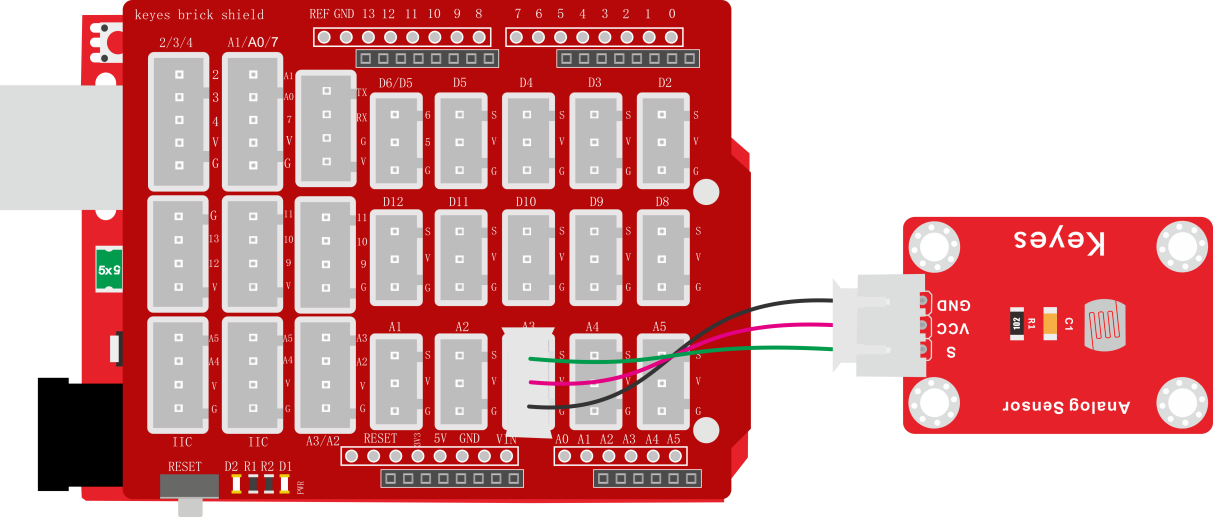
测试代码
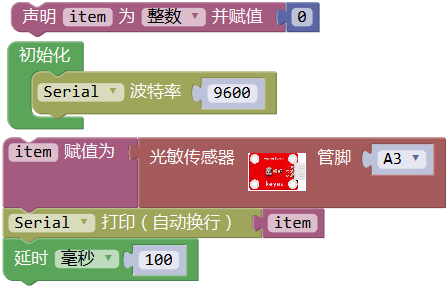
代码说明
1. 在实验中,我们需要在库文件的 单元内,找到以下元件。
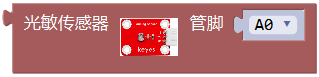
2. 我们把管脚设置为A3。
3. 设置1个整数变量item,将所测结果赋值给item。
4. 串口监视器显示item的值,显示前需设置波特率(我们默认设置为9600,可更改)。
测试结果
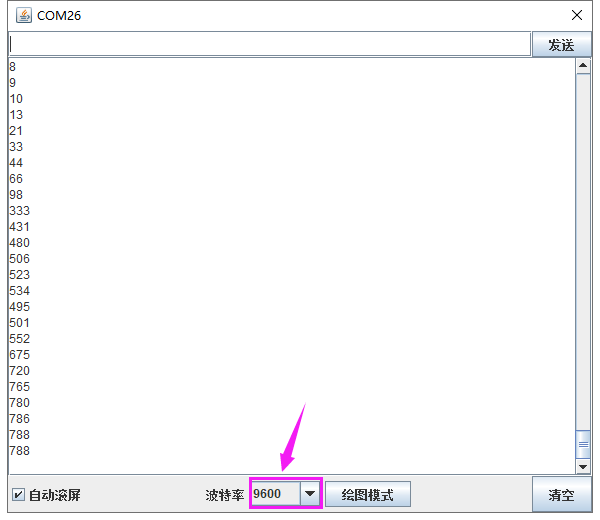
上传测试代码成功,利用USB线上电后,打开串口监视器,设置波特率为9600。串口监视器显示对应模拟值。实验中,我们把传感器用手握住,逐渐松开,光照逐渐变强,可以逐渐看到模拟值数据变大,如下图。
实验十 可调电位器模块读取模拟值#
实验说明
在这个套件中,有一个keyes brick 可调电位器模块,它主要采用一个10K 可调电阻。通过旋转电位器,我们可以改变电阻大小,然后搭建电路将电阻变化转换为电压变化。
实验中,我们利用这个模块测试对应的模拟值;并且,我们在串口监视器上显示测试结果。
实验器材
keyes brick 可调电位器模块*1
keyes UNO PLUS开发板*1
传感器扩展板*1
3P双头XH2.54连接线*1
USB线*1
接线图
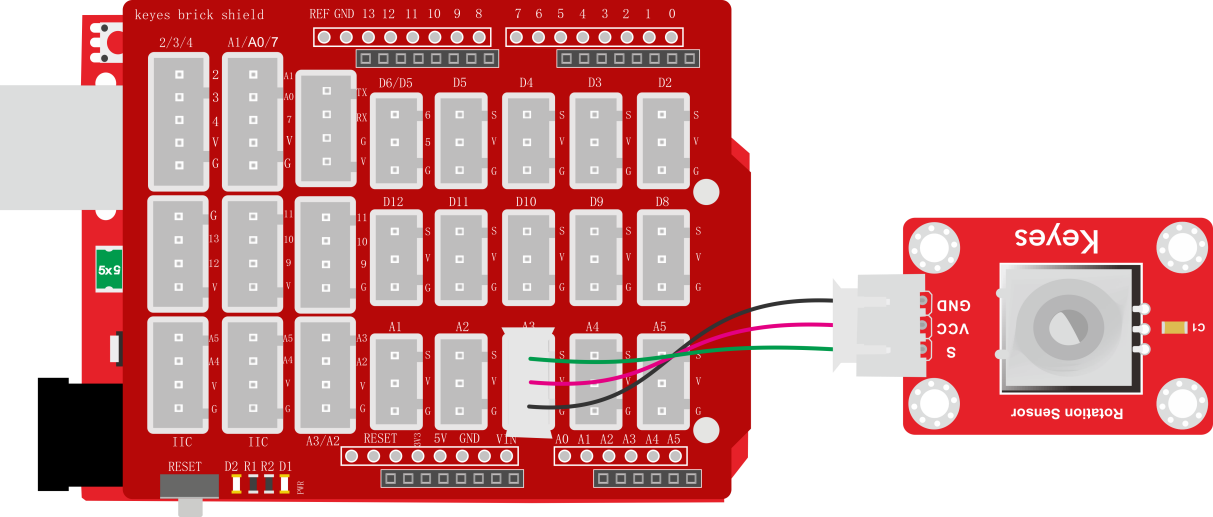
测试代码
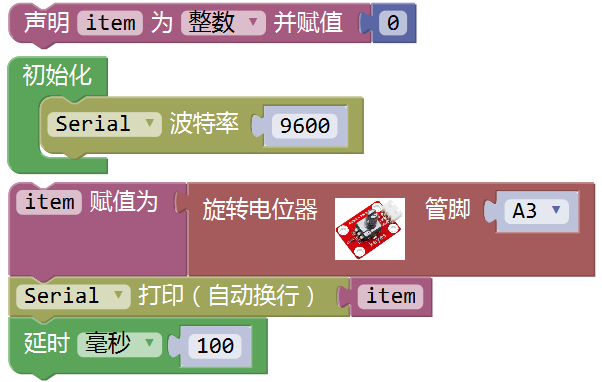
代码说明
1. 在实验中,我们需要在库文件的单元内,找到以下元件。
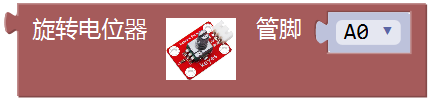
其他设置方法和上一课程类似,都是读取对应的模拟值,这里就不多介绍了。
测试结果
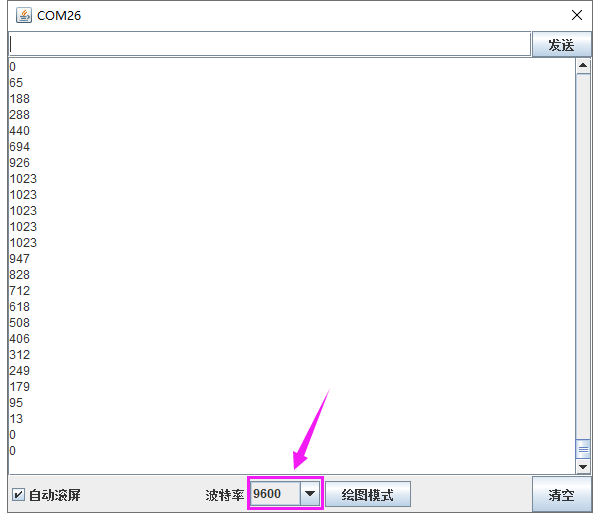
上传测试代码成功,利用USB线上电后,打开串口监视器,设置波特率为9600。串口监视器显示对应模拟值。实验中,顺时针旋转电位器,模拟值增大,逆时针旋转电位器,模拟值减小,范围为0-1023,如下图。
实验十一 避障传感器检测障碍物#
实验说明
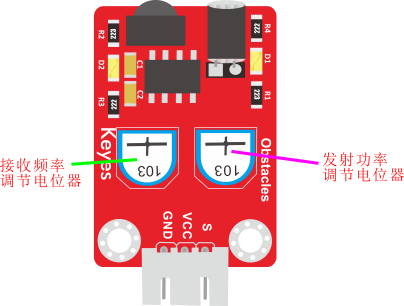
在这个套件中,有一个keyes brick避障传感器,它主要采用一对红外线发射与接收管元件。原理就是发射管发射出一定频率的红外线,当检测方向遇到障碍物(反射面)时,红外线反射回来被接收管接收,此时指示灯亮起,经过电路处理后,信号输出接口输出数字信号。传感器上有两个电位器,一个用于调节发送功率,一个用于调节接收频率,通过调节2个电位器,我们可以调节它的有效距离。
实验中,我们通过读取传感器上S端高低电平,判断是否存在障碍物;并且,我们在串口监视器上显示测试结果。
实验器材
keyes brick避障传感器*1
keyes UNO PLUS开发板*1
传感器扩展板*1
3P双头XH2.54连接线*1
USB线*1
接线图
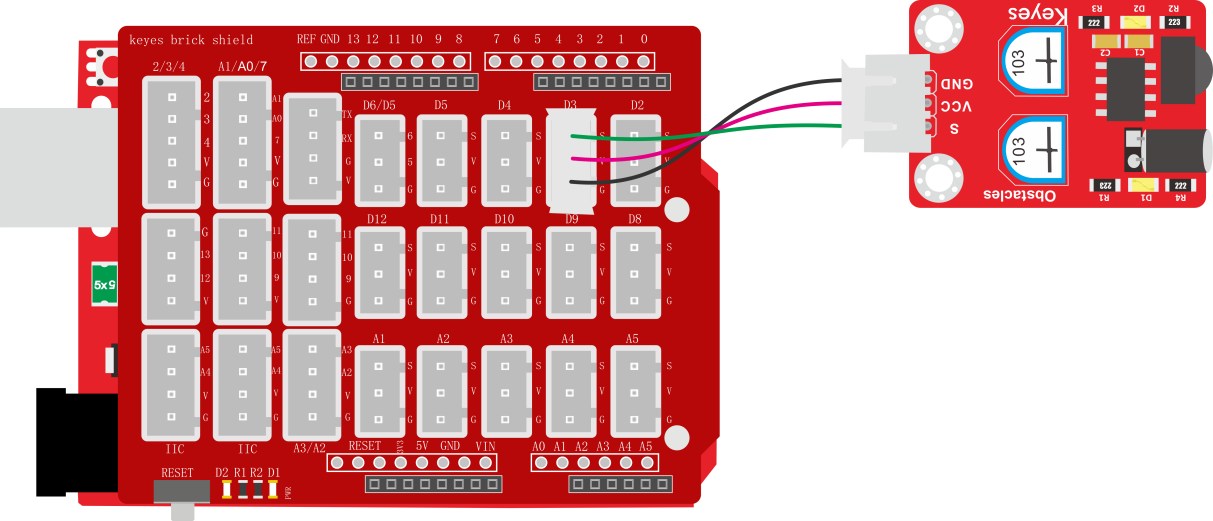
测试代码
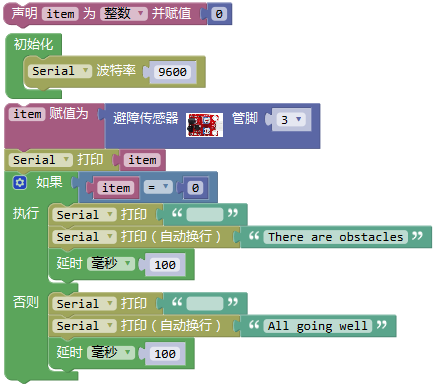
代码说明
1. 在实验中,我们需要在库文件的 单元内,找到以下元件。
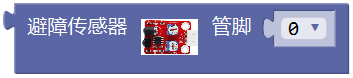
2. 我们把管脚设置为D3。
3. 设置1个整数变量item,将所测结果赋值给item。
4. 串口监视器显示item数据,然后我们根据item数据判断是否存在障碍物,并在串口监视器上显示对应字符。
5. 判断语句设置,我们可以参考实验五知识,这里就不多介绍了。
特别注意
烧录好测试代码,按照接线图连接好线,上电后,我们开始调节两个电位器调节感应距
离。
调节发射功率调节电位器,先将电位器顺时针到尽头,然后回调一些,使传感器上
D1 LED介于不亮与亮之间的零界点。
调节接收频率调节电位器,顺时针调节时,频率增大。调节使它产生38KHz频率的方波,调节时,也观察传感器上D1 LED,使它介于不亮与亮之间的零界点。
测试结果
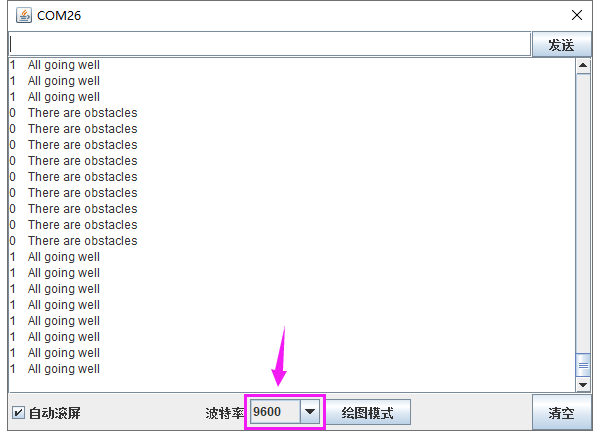
上传测试代码成功,利用USB线上电后,打开串口监视器,设置波特率为9600。串口监视器显示对应数据和字符。实验中,当传感器检测到障碍物时,item为0,串口监视器显示“There are obstacles”字符;没有检测到障碍物时,item为1,串口监视器显示“All going well”字符,如下图。
实验十二 按键传感器检测实验#
实验说明
在这个套件中,有一个keyes brick按键传感器,它主要采用1个轻触开关,自带1个黄色按键帽。当我们按下按键时,传感器信号端为低电平;松开按键时,信号端为高电平。
实验中,我们通过读取传感器上S端高低电平,判断传感器上按键是否按下;并且,我们在串口监视器上显示测试结果。
实验器材
keyes brick按键传感器*1
keyes UNO PLUS开发板*1
传感器扩展板*1
3P双头XH2.54连接线*1
USB线*1
接线图
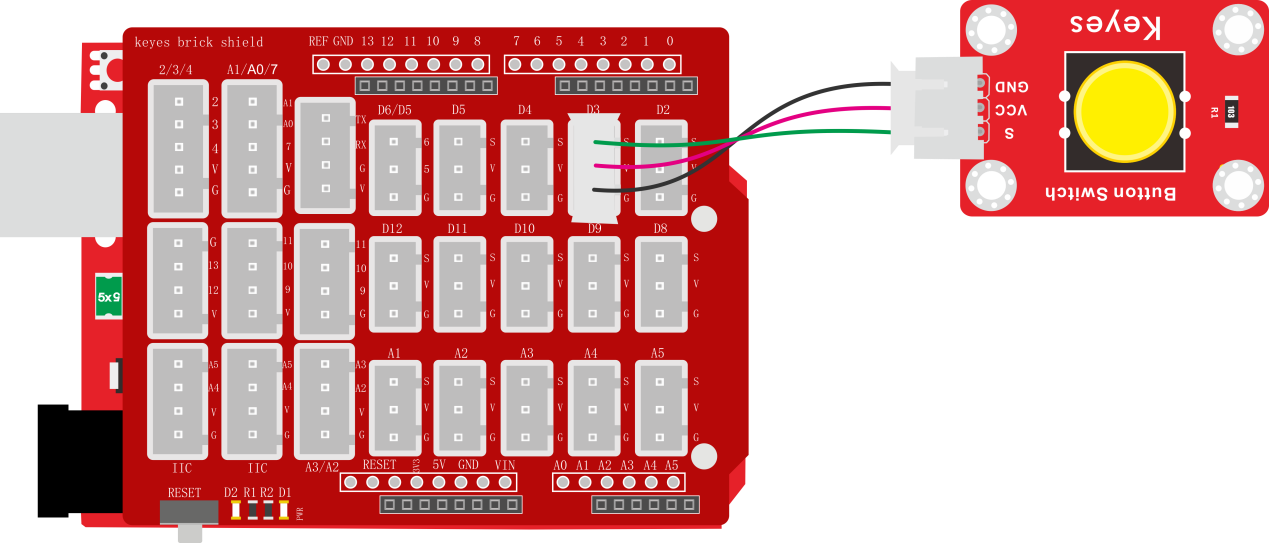
测试代码
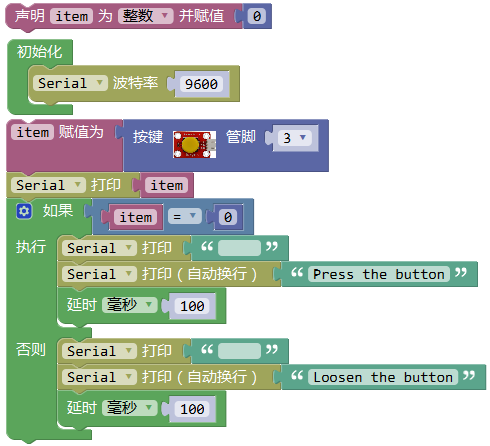
代码说明
1. 在实验中,我们需要在库文件的单元内,找到以下元件。
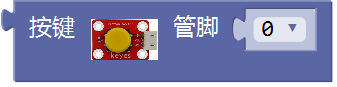
2. 其它设置方法和上一课程类似,这里就不多做介绍了。
测试结果
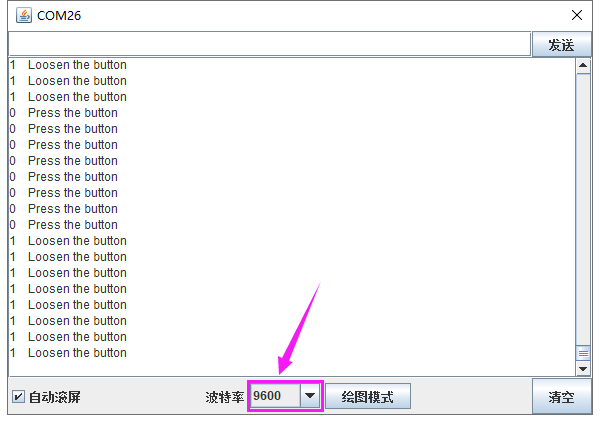
上传测试代码成功,利用USB线上电后,打开串口监视器,设置波特率为9600。串口监视器显示对应数据和字符。实验中,当传感器按下按键时,item为0,串口监视器显示“Press the button”字符;松开按键时,item为1,串口监视器显示“Loosen the button”字符,如下图。
实验十三 干簧管检测附近磁场#
实验说明
在这个套件中,有一个keyes brick 干簧管模块,它主要采用MKA10110 绿色磁簧元件元件。簧管是干式舌簧管的简称,是一种有触点的无源电子开关元件,具有结构简单,体积小便于控制等优点。它的外壳是一根密封的玻璃管,管中装有两个铁质的弹性簧片电板,还灌有一种惰性气体。平时,玻璃管中的两个由特殊材料制成的簧片是分开的。当有磁性物质靠近玻璃管时,在磁场磁力线的作用下,管内的两个簧片被磁化而互相吸引接触,簧片就会吸合在一起,使结点所接的电路连通。外磁力消失后,两个簧片由于本身的弹性而分开,线路也就断开了。该传感器就是利用元件这一特性,搭建电路将磁场信号转换为高低电平变换信号。
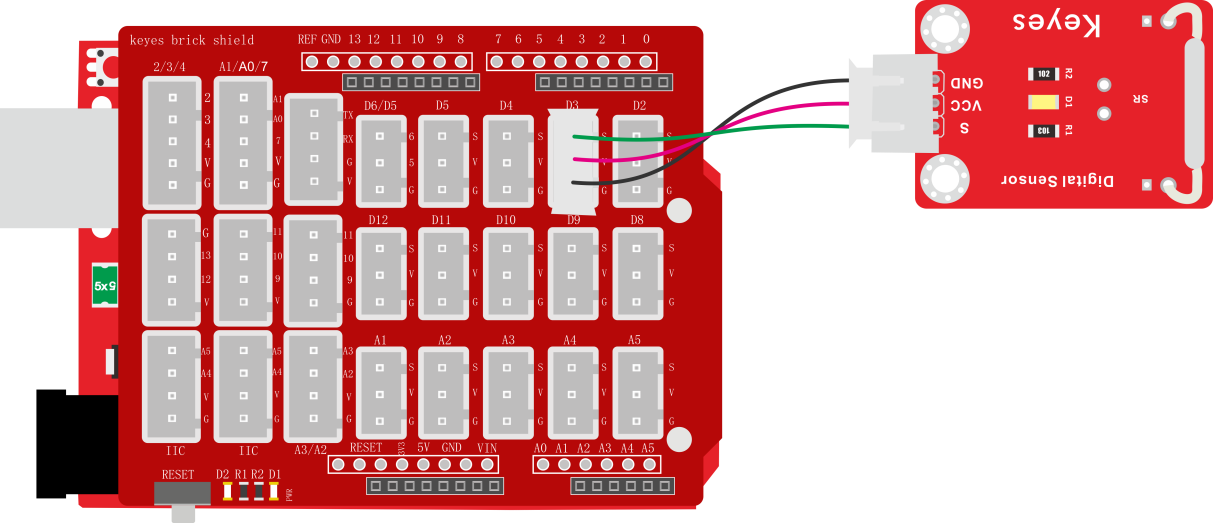
实验中,我们通过读取模块上S端高低电平,判断模块附近是否存在磁场;并且,我们在串口监视器上显示测试结果。
实验器材
keyes brick干簧管模块*1
keyes UNO PLUS开发板*1
传感器扩展板*1
3P双头XH2.54连接线*1
USB线*1
接线图
测试代码
代码说明
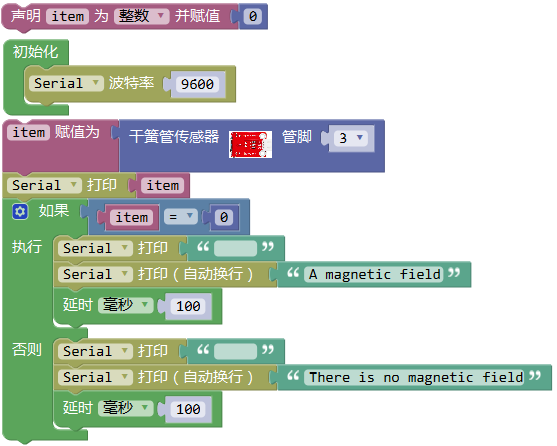
1. 在实验中,我们需要在库文件的单元内,找到以下元件。
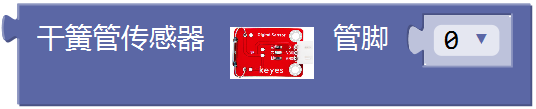
2. 其它设置方法和实验十一类似,这里就不多做介绍了。
测试结果
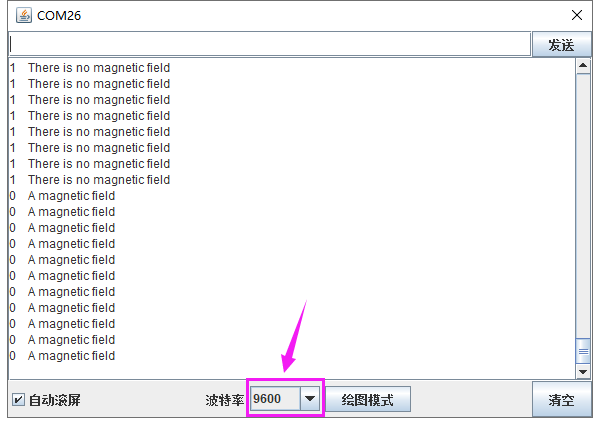
上传测试代码成功,利用USB线上电后,打开串口监视器,设置波特率为9600。串口监视器显示对应数据和字符。实验中,当传感器检测到磁场时,item为0,串口监视器显示“A magnetic field”字符;没有检测到磁场时,item为1,串口监视器显示“There is no magnetic field”字符,如下图。
实验十四 DHT11温湿度传感器检测温湿度#
实验说明
在这个套件中,有一个keyes brick DHT11温湿度传感器,它主要采用DHT11 温湿度传感器元件。它是一款含有已校准数字信号输出的温湿度复合传感器。它应用专用的数字模块采集技术和温湿度传感技术,确保产品具有极高的可靠性与卓越的长期稳定性。传感器包括一个电阻式感湿元件和一个NTC测温元件,并与一个高性能8位单片机相连接。因此该产品具有品质卓越、超快响应、抗干扰能力强、性价比极高等优点。
实验中,我们利用这个传感器测试当前环境中的温湿度,并且,我们在串口监视器上显示测试结果。
实验器材
keyes brick DHT11温湿度传感器*1
keyes UNO PLUS开发板*1
传感器扩展板*1
3P双头XH2.54连接线*1
USB线*1
接线图
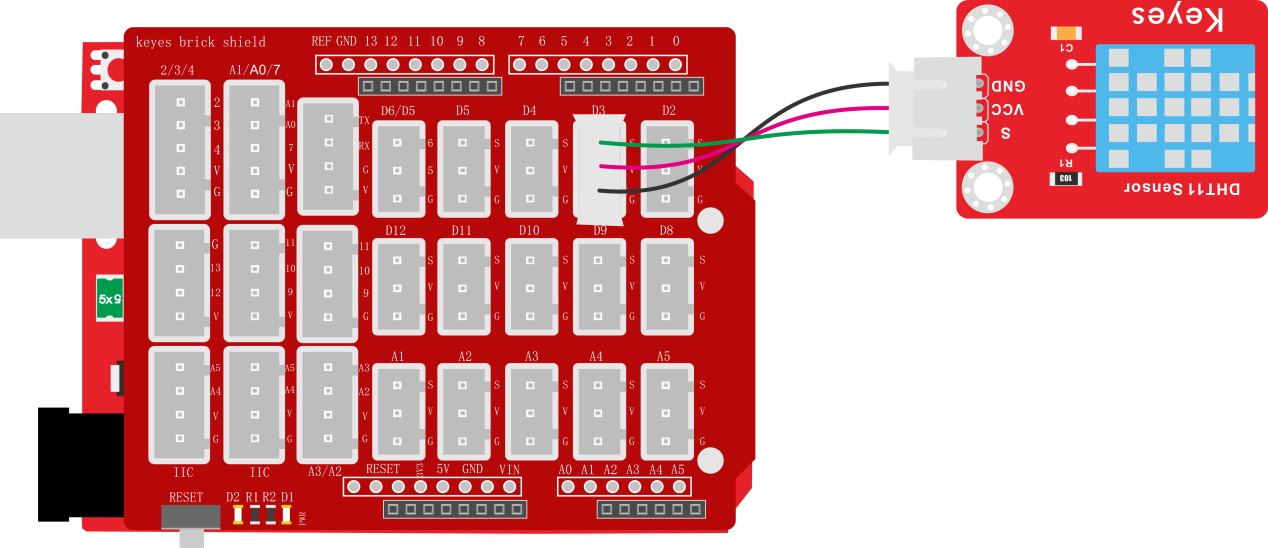
测试代码
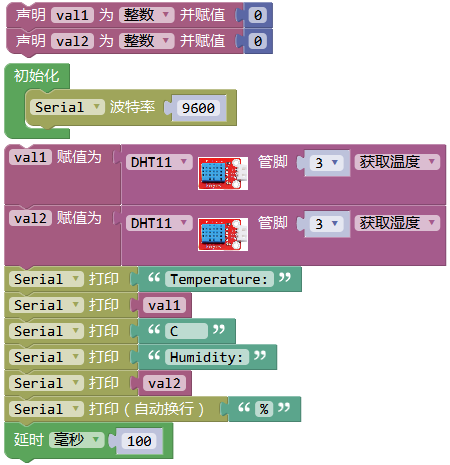
代码说明
1. 在实验中,我们需要在库文件的单元内,找到以下元件。

2. 我们把管脚设置为3,选择获取温度和获取湿度。
3. 设置两个小数变量,分别为val1和val2,将所测结果赋值给val1和val2。
4. 串口监视器显示val1和val2的值,显示前需设置波特率(我们默认设置为9600,可更改)。
5. 显示时,我们在数据后面添加单位。如果温度单位直接设置为℃,测试结果会出现乱码,所以我们直接用C代替℃;湿度单位直接设置为%。
测试结果
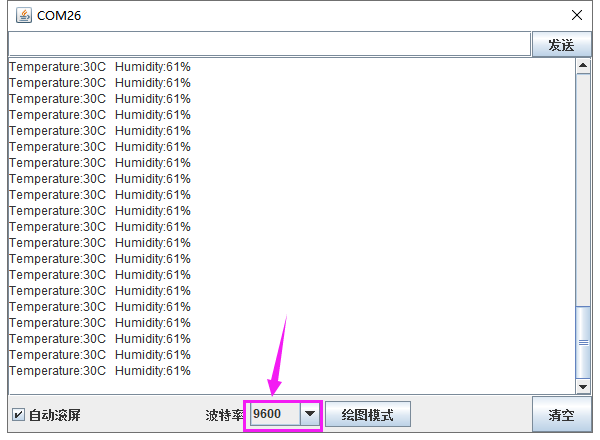
上传测试代码成功,利用USB线上电后,打开串口监视器,设置波特率为9600。串口监视器显示当前环境中的温湿度数据,如下图。
实验十五 激光头传感器模块检测实验#
实验说明
在这个套件中,有一个keyes brick DHT11激光头传感器模块,它主要由1个铜材半导体激光管元件组成。控制时,我们需要在模块S端输入高电平信号,模块开始工作,激光管发射出红色激光信号。
实验中,我们只是控制这个传感器模块上的激光头循环发射激光。
实验器材
keyes brick 激光头传感器模块*1
keyes UNO PLUS开发板*1
传感器扩展板*1
3P双头XH2.54连接线*1
USB线*1
接线图
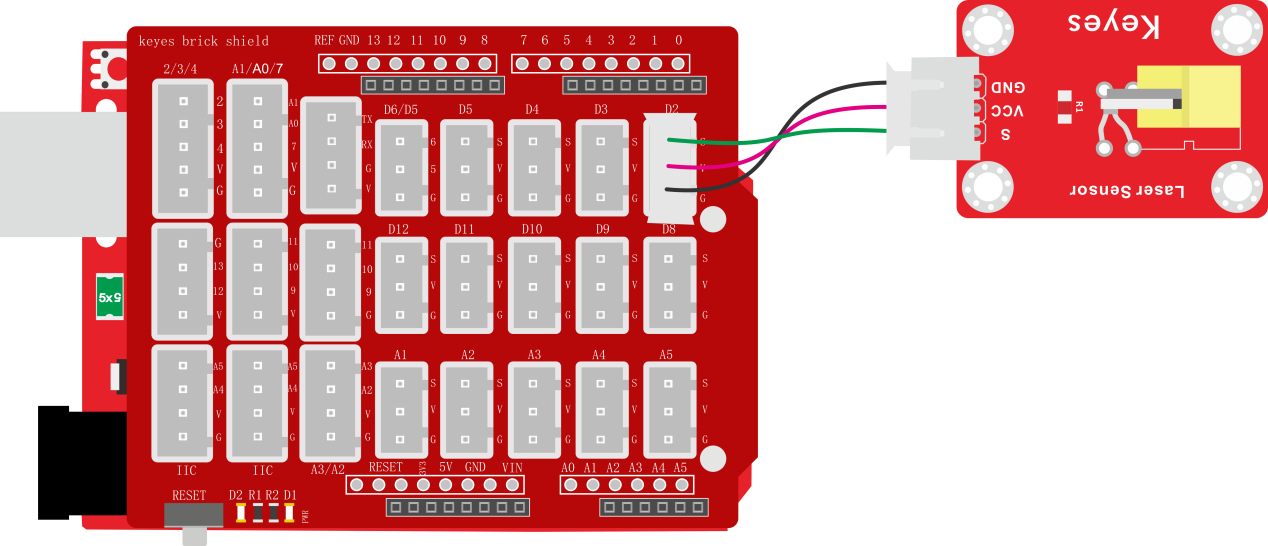
测试代码
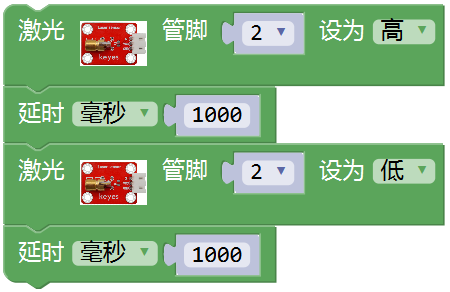
代码说明
1.
在实验中,我们需要在库文件的 单元内,找到以下元件。
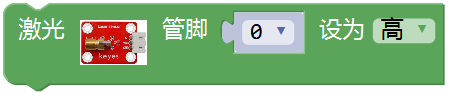
2. 我们把管脚设置为2,设置为高时,模块上激光发射;设置为低时,模块上激光停止发射。
测试结果
上传测试代码成功,上电后,模块上激光发射1秒,停止发射1秒,循环交替。
实验十六 麦克风声音传感器检测声音大小#
实验说明
在这个套件中,有一个keyes brick 麦克风声音传感器,它主要采用一个高感度麦克风元件和LM386芯片。高感度麦克风元件用于检测外界的声音。利用LM386芯片搭建合适的电路,我们对高感度麦克风检测到的声音进行放大,最大倍数为200倍。使用时我们可以通过旋转传感器上电位器,调节声音的放大倍数。调节时,顺时针调节电位器到尽头,放大倍数最大。
实验中,我们利用这个传感器测试当前环境中的声音大小对应的模拟值,声音越大,模拟值越大;并且,我们在串口监视器上显示测试结果。
实验器材
keyes brick 麦克风声音传感器*1
keyes UNO PLUS开发板*1
传感器扩展板*1
3P双头XH2.54连接线*1
USB线*1
接线图
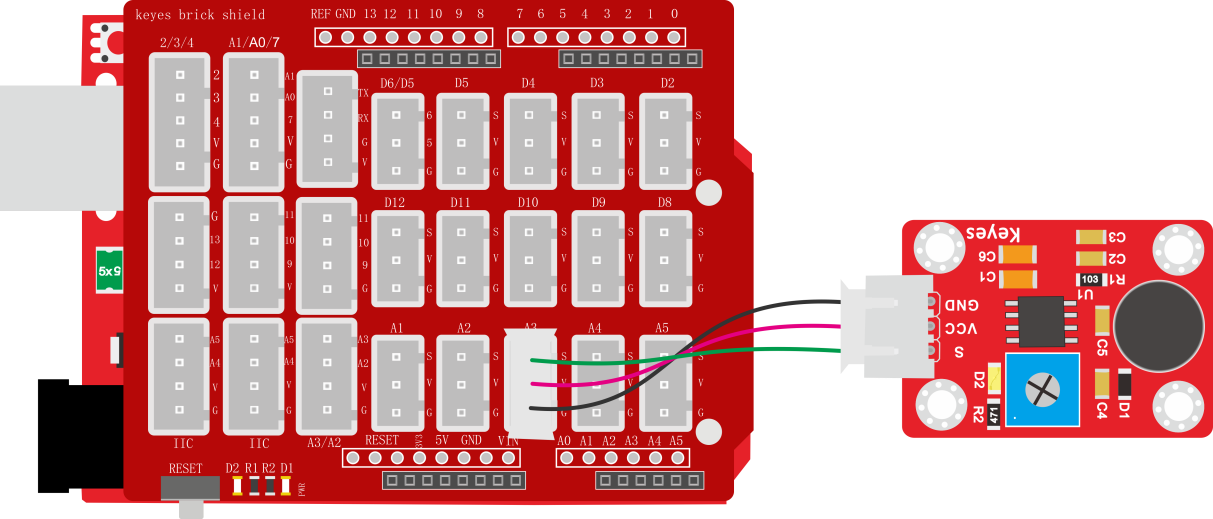
测试代码
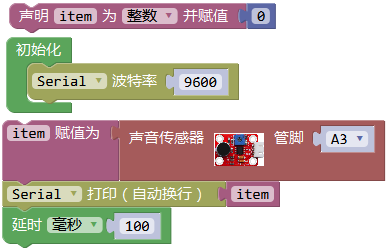
代码说明
1. 在实验中,我们需要在库文件的单元内,找到以下元件。
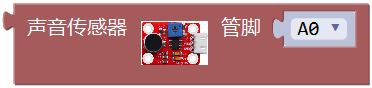
2. 我们把管脚设置为A3。
3. 设置1个整数变量item,将所测结果赋值给item。
4. 串口监视器显示item的值,显示前需设置波特率(我们默认设置为9600,可更改)。
测试结果
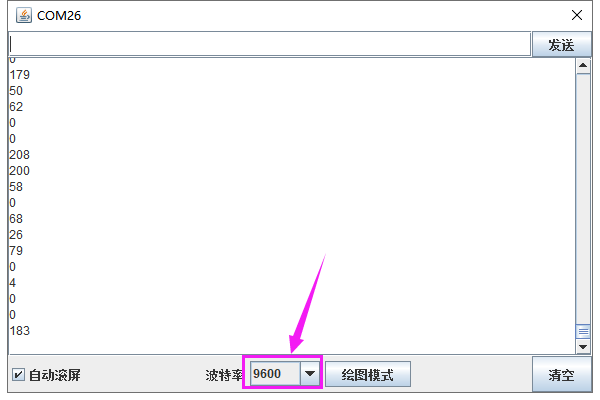
上传测试代码成功,利用USB线上电后,打开串口监视器,设置波特率为9600。串口监视器显示对应模拟值。实验中,我们顺时针旋转电位器和对准MIC头大声说话,可以看到模拟值数据变大,如下图。
实验十七 有源蜂鸣器模块播放声音#
实验说明
在这个套件中,包含一个有源蜂鸣器模块,一个无源蜂鸣器模块。在实验四中,介绍了无源蜂鸣器模块播放各个频率声音的方法。这个实验中,我们控制有源蜂鸣器发出声音。有源蜂鸣器元件内部自带震荡电路,控制时,我们只需要在蜂鸣器元件正极输入5V电源,负极接地,蜂鸣器就自动响起。
实验中,我们只是控制这个模块上有源蜂鸣器的循环响起声音。
实验器材
keyes brick 有源蜂鸣器模块*1
keyes UNO PLUS开发板*1
传感器扩展板*1
3P双头XH2.54连接线*1
USB线*1
接线图
测试代码
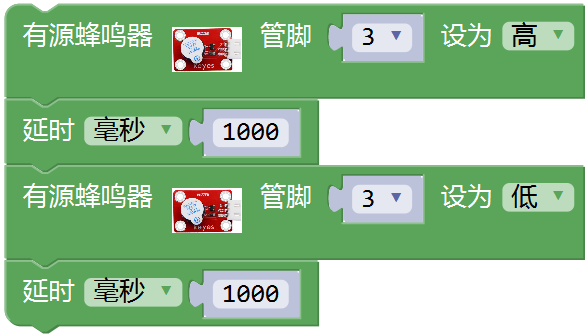
代码说明
1.
在实验中,我们需要在库文件的单元内,找到以下元件。

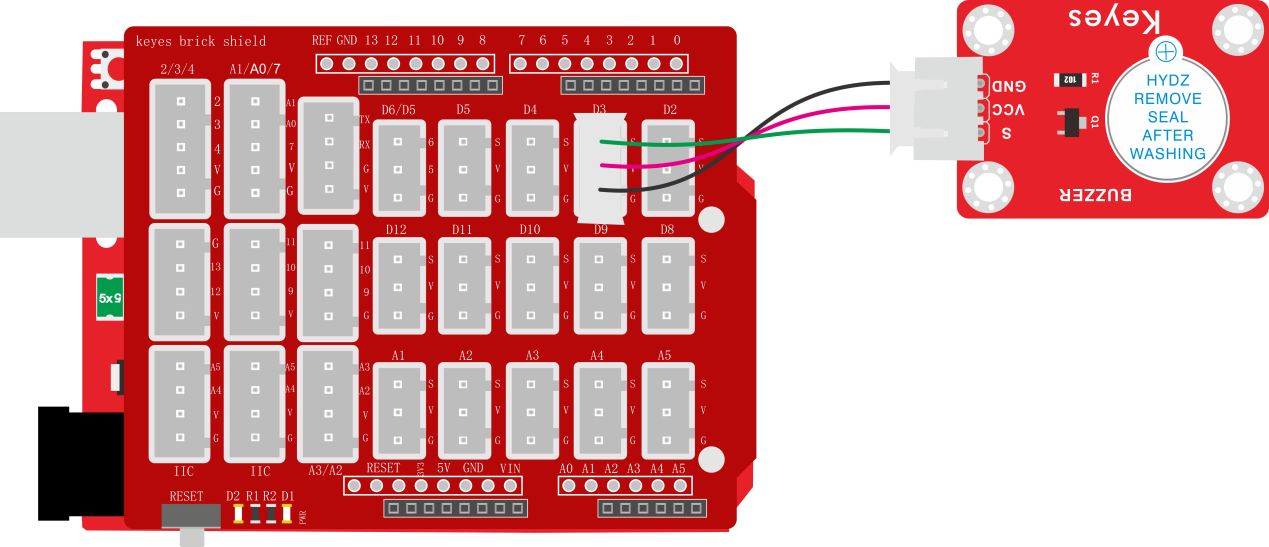
2. 我们把管脚设置为3,设置为高时,模块上有源蜂鸣器响起;设置为低时,模块上有源蜂鸣器关闭声音。
测试结果
上传测试代码成功,上电后,模块上有源蜂鸣器响起1秒,关闭1秒,循环交替。
实验十八 巡线传感器检测黑白线#
实验说明
在这个套件中,有一个keyes brick 巡线传感器,它主要采用1个TCRT5000 反射型 黑白线识别传感器元件。传感器的原理是利用红外线对颜色的反射率不一样,将反射信号的强弱转化成电流信号。传感器没有检测到物体或者检测到黑色物体时,信号端为高电平;检测到白色物体时,信号端为低电平;它的检测高度为 0—3cm。我们可以通过旋转传感器上电位器,调节灵敏度,即调节检测高度。当旋转电位器,是传感器上D1 LED介于不亮与亮之间的临界点时,灵敏度最好。
实验中,我们通过读取模块上S端高低电平,判断传感器检测到的物体颜色(黑白);并且,我们在串口监视器上显示测试结果。
实验器材
keyes brick巡线传感器*1
keyes UNO PLUS开发板*1
传感器扩展板*1
3P双头XH2.54连接线*1
USB线*1
接线图
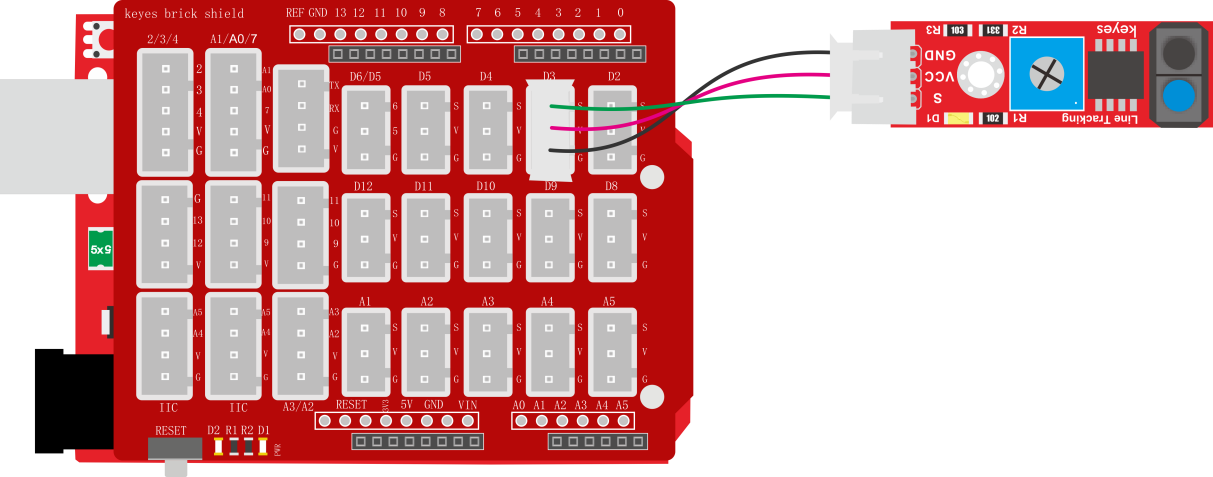
测试代码
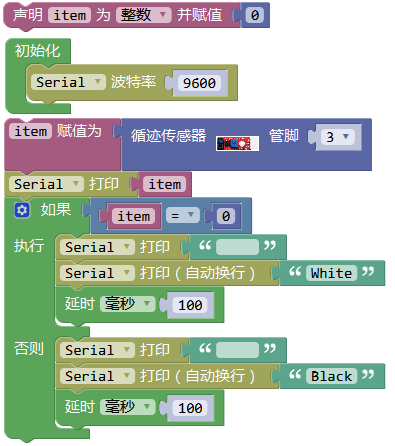
代码说明
1. 在实验中,我们需要在库文件的单元内,找到以下元件。
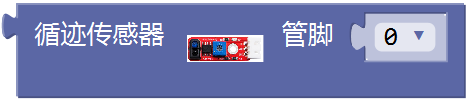
2. 其它设置方法和实验十一类似,这里就不多做介绍了。
测试结果
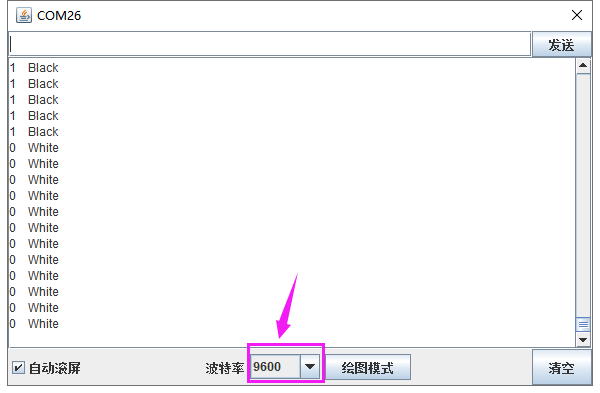
上传测试代码成功,利用USB线上电后,打开串口监视器,设置波特率为9600。串口监视器显示对应数据和字符。实验中,当传感器没有检测到物体或者检测到黑色物体时,item为1,串口监视器显示“Black”字符;检测到白色物体(能够反光)时,item为0,串口监视器显示“White”字符,如下图。
实验十九 左右倾斜检测#
实验说明
在这个套件中,有一个keyes brick 倾斜模块传感器,它主要采用SW-200D 振动开关元件。SW-200D 振动开关元件是滚珠型倾斜感应单方向性触发开关。该振动开关两端一端镀金,一端镀银;镀金端为触发端,镀银端为导电端。当传感器在水平位置或向导电端(镀银)倾斜时,开关元件为开路OFF状态,传感器信号端输出高电平;当传感器向触发端(镀金)倾斜时,开关元件为闭路ON状态,传感器信号端输出低电平。
实验中,我们通过读取模块上S端高低电平,判断传感器倾斜的方向;并且,我们在串口监视器上显示测试结果。
实验器材
keyes brick 倾斜模块传感器*1
keyes UNO PLUS开发板*1
传感器扩展板*1
3P双头XH2.54连接线*1
USB线*1
接线图
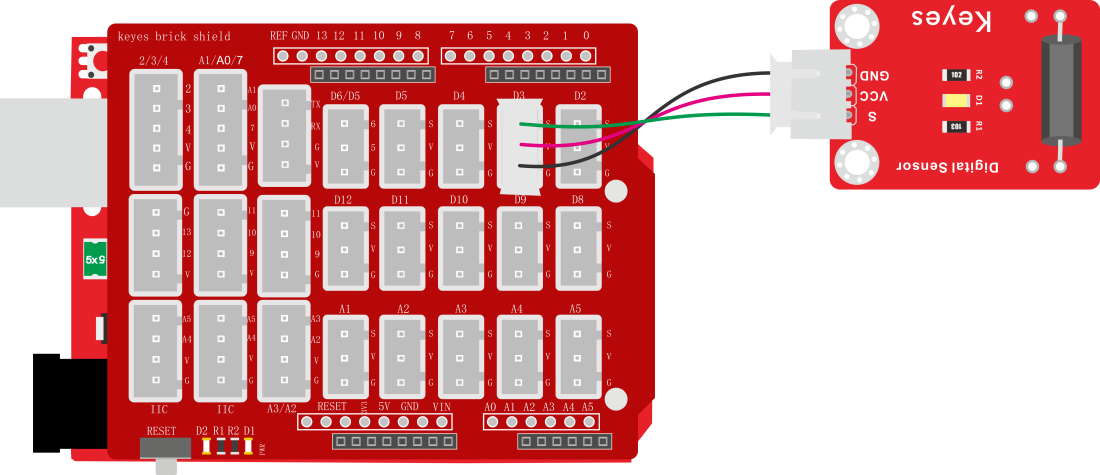
测试代码
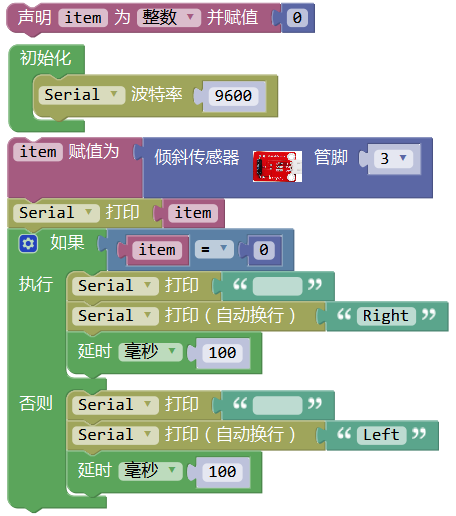
代码说明
1. 在实验中,我们需要在库文件的单元内,找到以下元件。
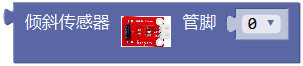
2. 其它设置方法和实验十一类似,这里就不多做介绍了。
测试结果
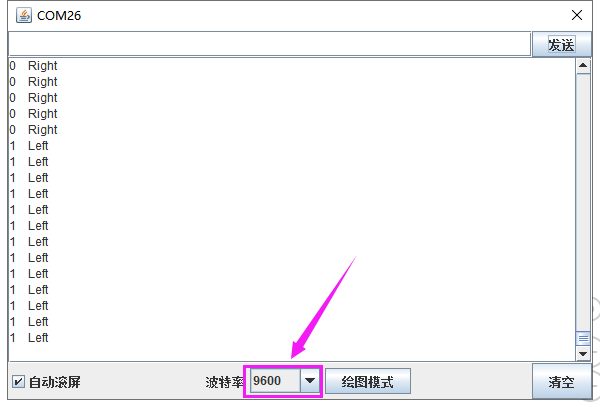
上传测试代码成功,利用USB线上电后,打开串口监视器,设置波特率为9600。串口监视器显示对应数据和字符。实验中,手握传感器白色接口,当传感器向右倾斜时,item为0,串口监视器显示“Right”字符;当传感器向左倾斜时,item为1,串口监视器显示“Left”字符,如下图。
实验二十 碰撞检测#
实验说明
在这个套件中,有一个keyes brick 碰撞传感器,它主要采用1个轻触开关。当物体碰到轻触开关弹片,下压时,传感器信号端为低电平,自带D1 LED亮起;否则传感器信号端为高电平,自带D1 LED熄灭。该传感器常用于3D打印机内做限位开关。
实验中,我们通过读取模块上S端高低电平,判断传感器弹片是否下压;并且,我们在串口监视器上显示测试结果。
实验器材
keyes brick 碰撞传感器*1
keyes UNO PLUS开发板*1
传感器扩展板*1
3P双头XH2.54连接线*1
USB线*1
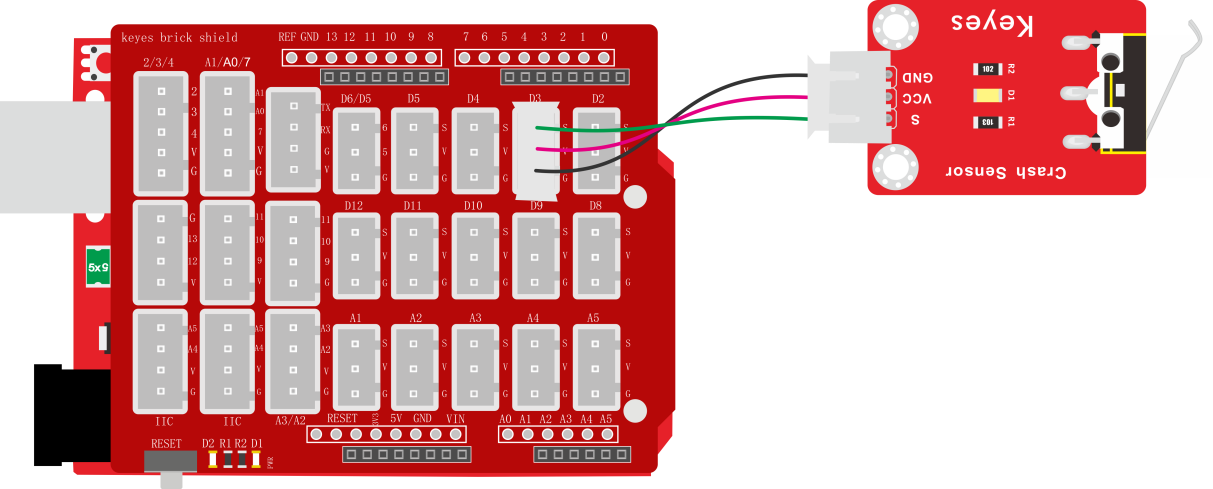
接线图
测试代码
代码说明
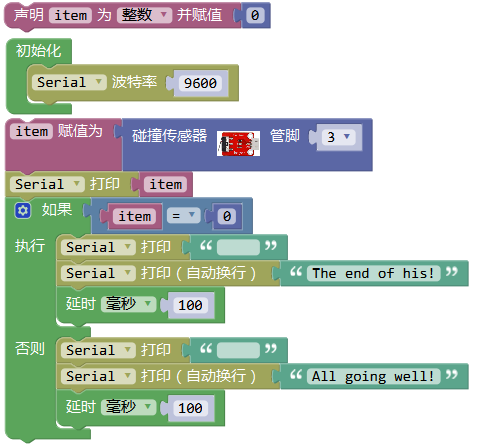
1. 在实验中,我们需要在库文件的单元内,找到以下元件。
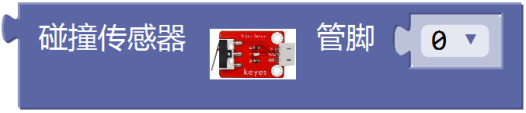
2. 其它设置方法和实验十一类似,这里就不多做介绍了。
测试结果
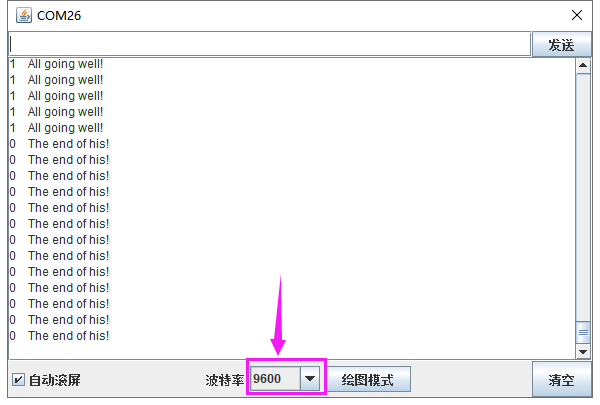
上传测试代码成功,利用USB线上电后,打开串口监视器,设置波特率为9600。串口监视器显示对应数据和字符。实验中,传感器上弹片下压时,item为0,串口监视器显示“The end of his!”字符;当松开弹片时,item为1,串口监视器显示“All going well!”字符,如下图。
实验二十一 测试当前温度#
实验说明
在这个套件中,有一个keyes brick LM35温度传感器,它主要采用LM35DZ传感器元件。该元件的输出电压与摄氏温标呈线性关系,转换公式如式,0时输出为0V,每升高1℃,输出电压增加10mV。
实验中,我们利用这个传感器测试当前环境中温度的大小;并且,我们在串口监视器上显示测试结果。
实验器材
keyes brick LM35温度传感器*1
keyes UNO PLUS开发板*1
传感器扩展板*1
3P双头XH2.54连接线*1
USB线*1
接线图
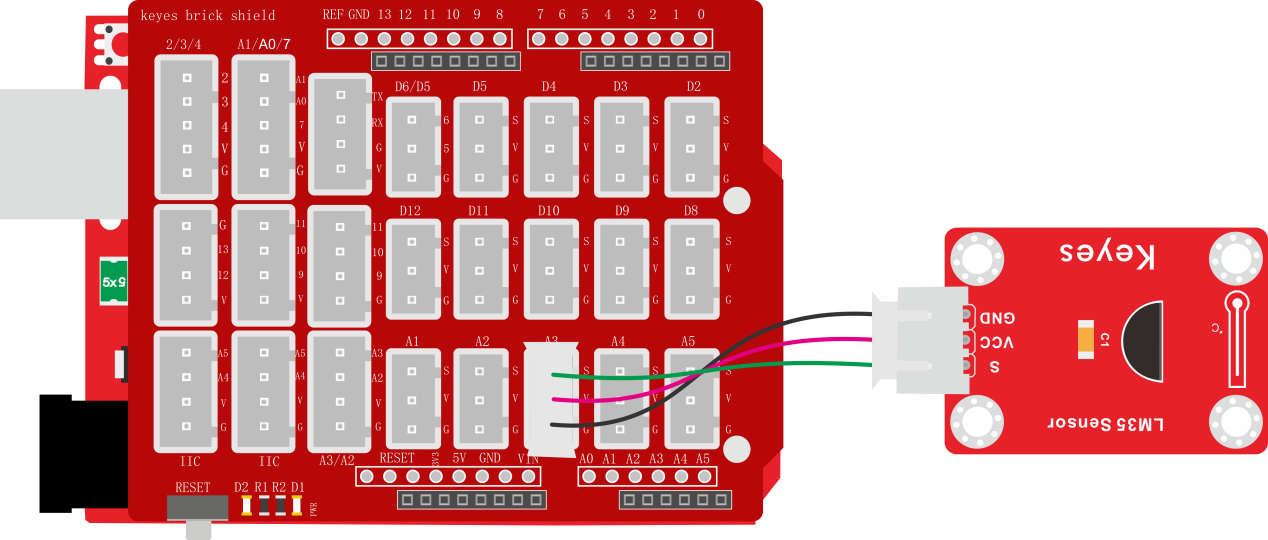
测试代码
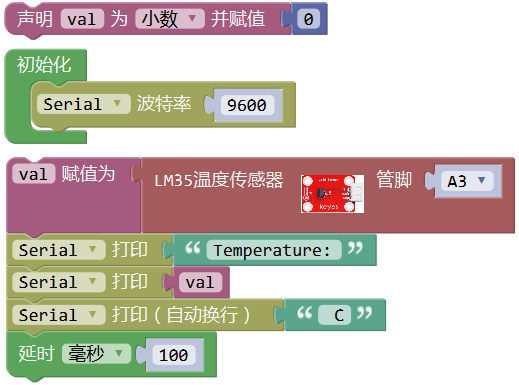
代码说明
1. 在实验中,我们需要在库文件的单元内,找到以下元件。
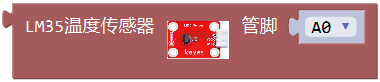
2. 我们把管脚设置为A3。
3. 设置1个小数变量val,将所测结果赋值给val。这val就是当前环境中的温度,在库文件中,已经添加了计算公式。
4. 串口监视器显示测试的温度值,显示前需设置波特率(我们默认设置为9600,可更改)。
测试结果
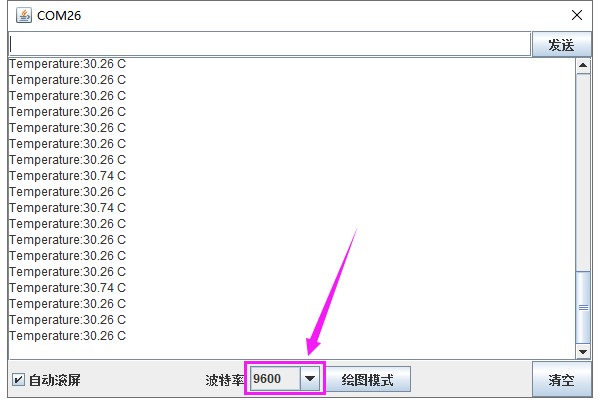
上传测试代码成功,利用USB线上电后,打开串口监视器,设置波特率为9600。串口监视器显示当前环境中的温度数值,如下图。
实验二十二 控制继电器开关#
实验说明
在这个套件中,包含一个5V 单路继电器模块。它主要采用HK4100F-DC 5V-SHC继电器元件。继电器有3个绿色接线柱用于外接电路,分别为NO COM和NC端(背后丝印)。当继电器没有接控制信号时,COM端和NC端连通,COM端和NO端断开。
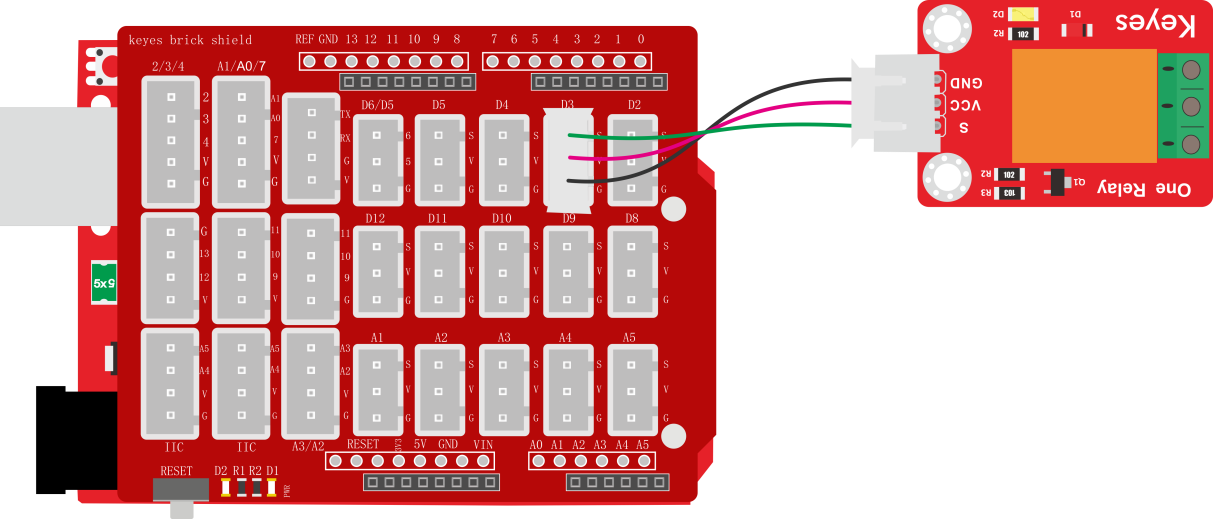
控制时,我们把GND接单片机GND,VCC接单片机5V,S接单片机数字口。当S信号端设置为高电平时,继电器开启,继电器COM端和NC端断开,COM端和NO端连通;S信号端设置为低电平时,继电器关闭,继电器COM端和NC端连通,COM端和NO端断开。
实验中,我们只是控制继电器NO端和COM端循环连接和断开。
实验器材
keyes brick 5V 单路继电器模块*1
keyes UNO PLUS开发板*1
传感器扩展板*1
3P双头XH2.54连接线*1
USB线*1
接线图
测试代码
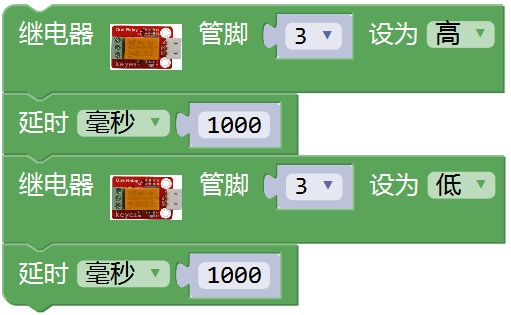
代码说明
1.
在实验中,我们需要在库文件的单元内,找到以下元件。

2. 我们把管脚设置为3,设置为高时,继电器上NO端和COM端连接,NC端和COM端断开;设置为低时,继电器上NO端和COM端断开,NC端和COM端连接。
测试结果
上传测试代码成功,上电后,模块上NO端和COM端连接1秒,断开1秒,循环交替。
模块组合实验课程#
前面课程中,我们单独测试了传感器/模块的功能,功能比较单一。在此,我们可以将多个传感器/模块搭配使用,组合出各种各样的功能。传感器/模块种类比较多,我们只是选择几款比较经典的组合实验。你们也可以根据自己的想法,自己设置代码,组合出你想要的特别的功能。
实验一 电位器调节灯光亮度#
实验说明
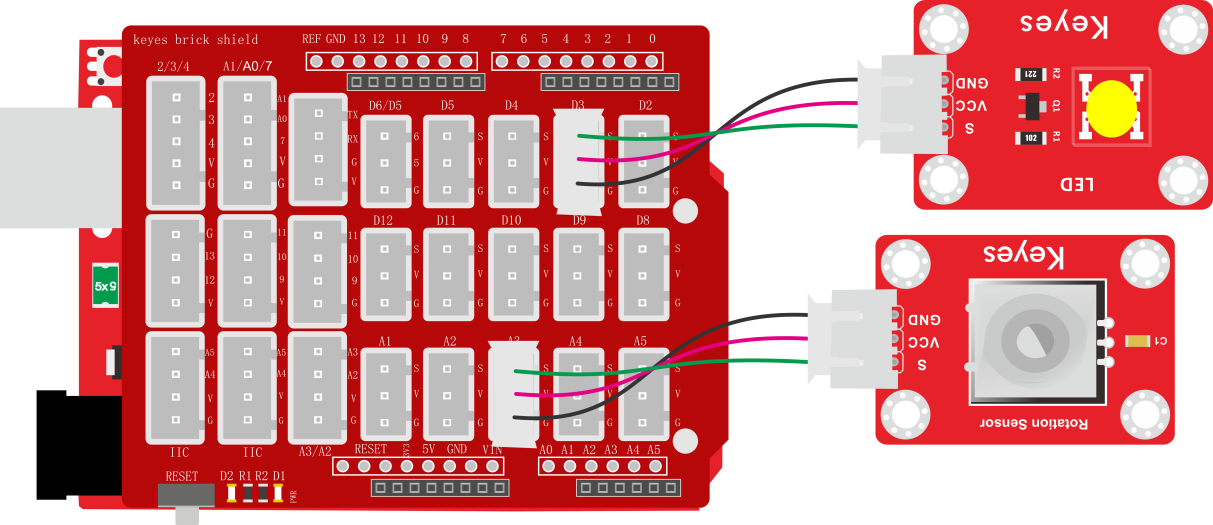
在前面课程中,我们学习了利用代码调节LED模块上LED亮度的方法。学习利用可调电位器读取模拟值的方法。两个组合,我们利用可调电位器读取到的模拟值控制LED的亮度。设计代码时,模拟值的范围是0-1023;LED的亮度是由PWM值控制,范围为0-255。在这里,我们就需要用到映射功能,将0-1023数值映射到0-255。
设置成功后,我们就可以通过旋转电位器,控制模块上LED的亮度。
实验器材
keyes brick LED模块*1
keyes brick 可调电位器模块*1
keyes UNO PLUS开发板*1
传感器扩展板*1
3P 双头XH2.54连接线*2
USB线*1
接线图
测试代码
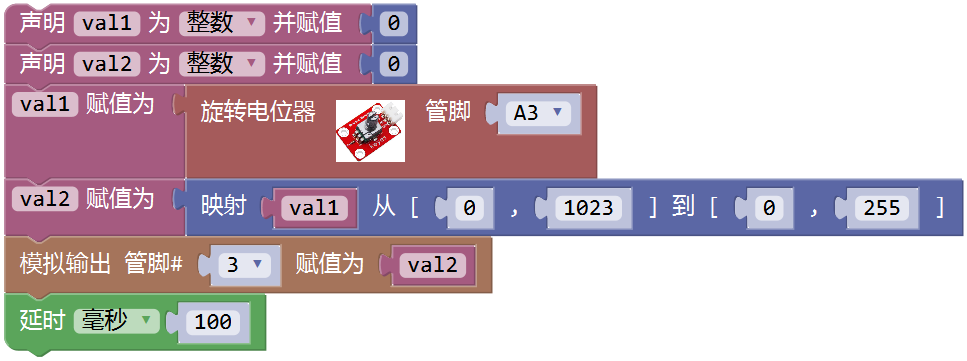
代码说明
实验中,主要新增的知识点就是映射功能

将val1从范围0-1023映射到0-255,并赋值给val2。
测试结果
上传测试代码成功,上电后,旋转模块上电位器,就可以调节LED模块上的LED的亮度。
实验二 模拟户外灯#
实验说明
在生活中我们可以看到户外有很多公共灯光。这些灯白天不亮,一到晚上,阳光暗下的时候,自动亮起;当阳光变亮时,这些灯就自动关闭。难道是有人在手动控制这些灯光?实际上不是的,实际上这些灯光上都安装有光敏传感器,这些传感器将外界阳光的亮暗,转换成对应数值。然后设置一个临界点,当超过临界点时,控制灯光熄灭,没有超过时,控制灯光亮起。
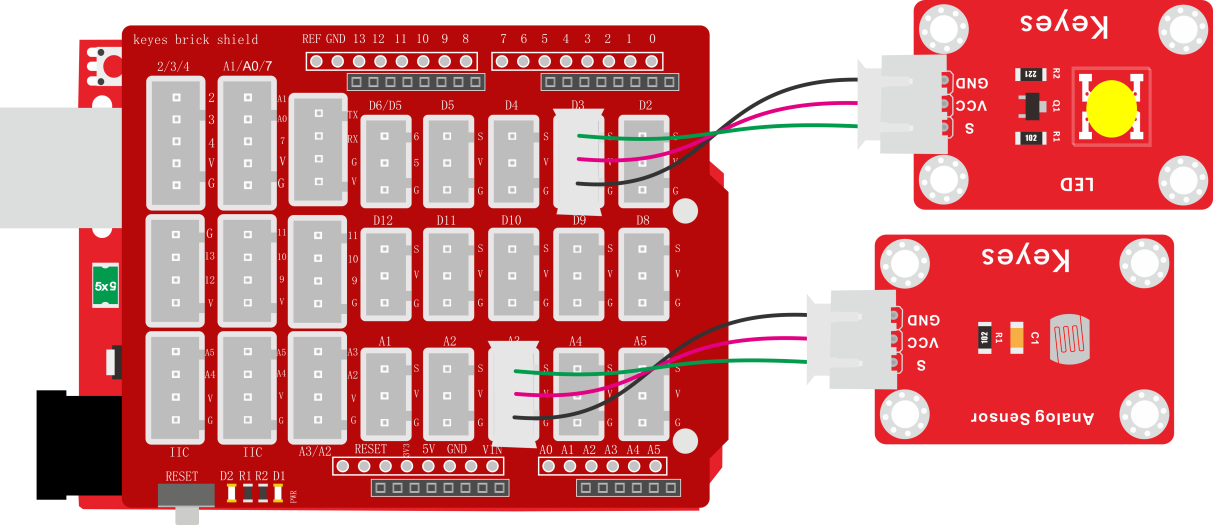
在这个实验中,我们利用套件中自带的光敏电阻传感器和LED模块模拟这一现象。
实验器材
keyes brick 光敏电阻传感器*1
keyes brick LED模块*1
keyes UNO PLUS开发板*1
传感器扩展板*1
3P 双头XH2.54连接线*2
USB线*1
接线图
测试代码
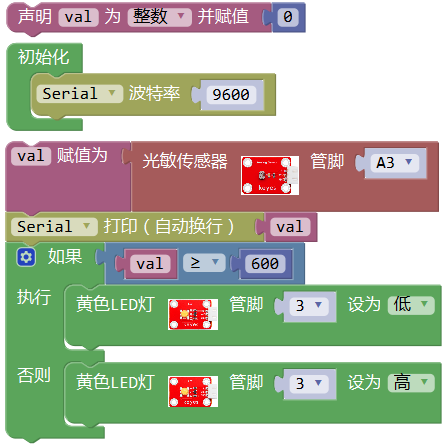
代码说明
1. 在实验中,我们需要在库文件的单元内,找到以下元件。
2. 其他设置变量,控制设置,以及串口通信,我们都在前面课程中介绍了。可以参考第四章节的实验三和实验五。
测试结果
上传测试代码成功,利用USB线上电后,打开串口监视器,设置波特率为9600。串口监视器显示对应模拟值。实验中,我们把光敏电阻传感器用手握住,数据变小,小于600时,LED模块上LED亮起,否则熄灭。
实验三 旋转编码器模块控制2个灯#
实验说明
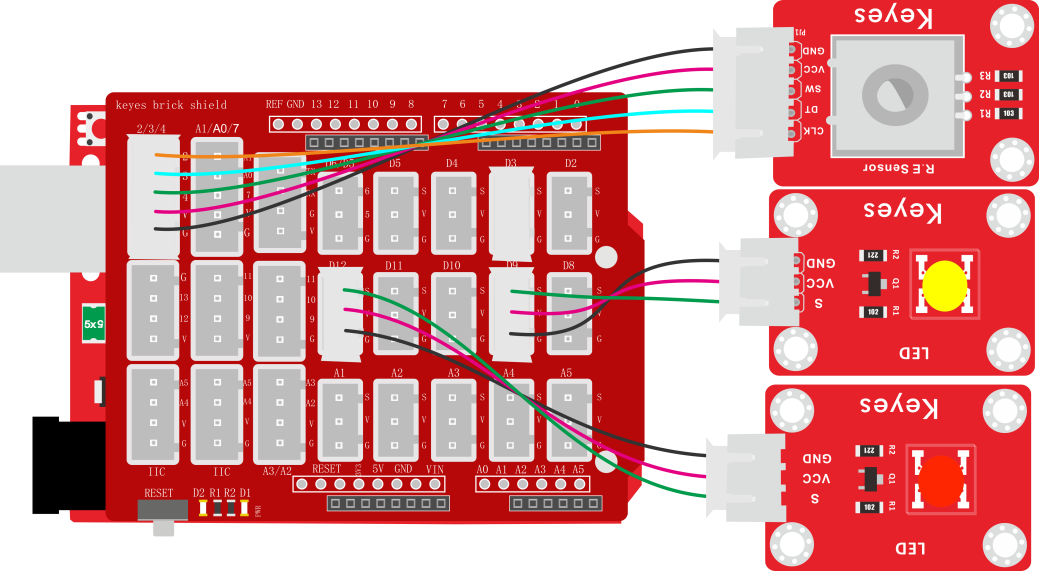
在前面课程的实验七中,我们利用旋转编码器计数。在这里我们将它扩展下,通过得出的计数,我们用来控制2个LED模块上LED的亮灭。
设计代码时,我们需要对所得数据取绝对值。然后我们将数据除以二,得到余数,余数为0控制一个模块上LED亮,余数为1,另一个模块上LED亮。
实验器材
keyes brick 旋转编码器模块*1
keyes UNO PLUS开发板*1
keyes brick LED模块*2
传感器扩展板*1
5P双头XH2.54连接线*1
3P 双头XH2.54连接线*2
USB线*1
接线图
测试代码
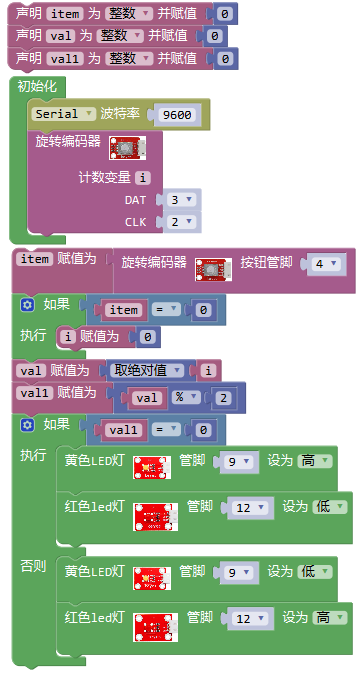
代码说明
在实验中,我们我们在
 找到
找到 ,然后改为
,然后改为 ,
,即可设计对i取绝对值。
在实验中我们我们在
找到
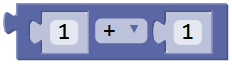 ,将+改成%,设置
 ,即将val1设置为val除以2的余数。
测试结果
上传测试代码成功,按照接线图接好线,上电后,旋转编码器,即可控制外接的2个LED模块上的LED的亮灭。
实验四 按键控制RGB灯#
实验说明
在前面课程中,我们利用旋转编码器计数然后控制两个LED灯。在这一课程中,我们做一个扩展,我们利用代码,计算出按下模块上按键的次数。然后我们将所得数据除以三,所得余数为0 1 2三种。然后通过不同的余数,控制RGB模块上LED显示不同的颜色。
这样,我们就可以通过不断的按下按键,任意调节RGB模块上LED显示不同颜色了(三种颜色)。
实验器材
keyes brick 插件RGB模块*1
keyes UNO PLUS开发板*1
keyes brick 按键传感器*1
传感器扩展板*1
4P双头XH2.54连接线*1
3P 双头XH2.54连接线*1
USB线*1
接线图
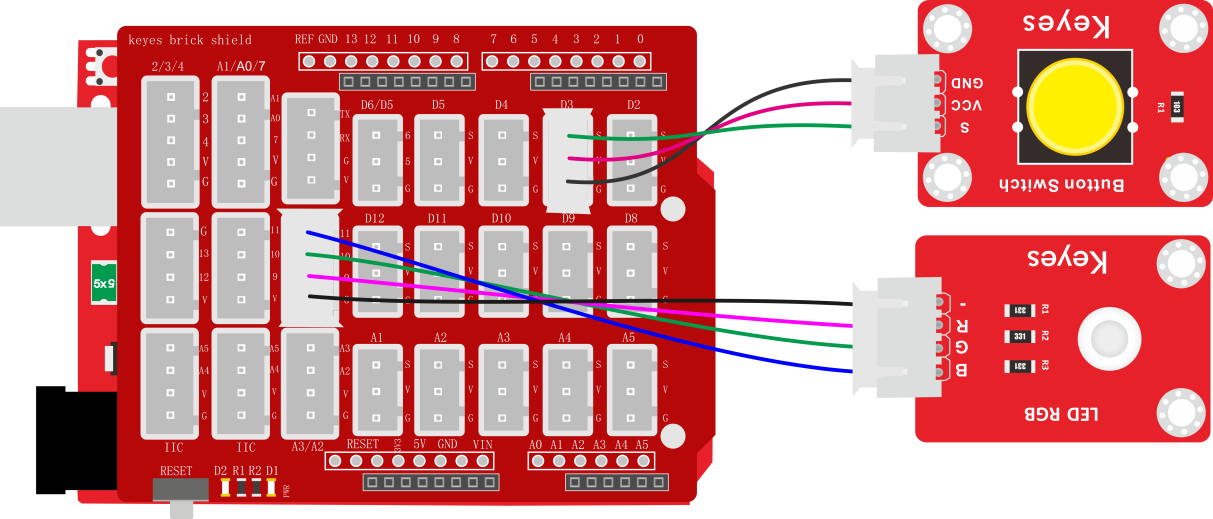
测试代码
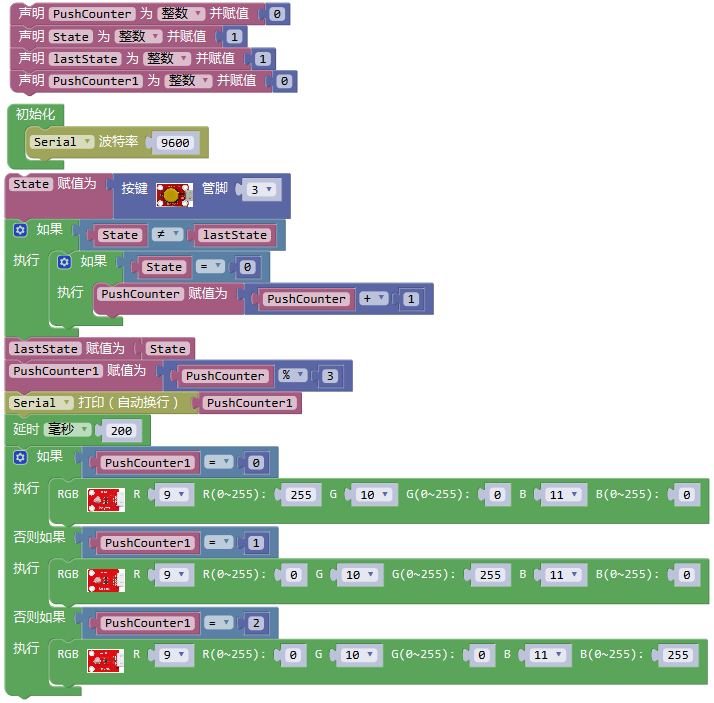
代码说明
1.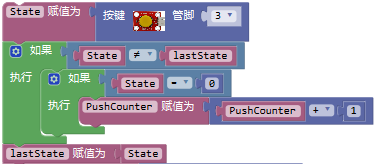 ;手按下一次传感器上按键后,
 和
和 数据变为不相等;
检测到一次为0,
数据变为不相等;
检测到一次为0, 就会加1一次。
2.当我们没有按下按键时,和数据都为1,按下按键次数不变,按键次数除以3的余数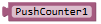 不变,RGB模块上LED显示的颜色也就不变。
3.当我们长按按键时,和数据都为0,按下按键次数
不变,按键次数除以3的余数不变,RGB模块上LED显示的颜色也就不变。
4.当我们按下一次按键(按下后松开)时,为0,为1,按下按键次数加1,按键次数除以3的余数变化,RGB模块上LED显示的颜色改变一次。
测试结果
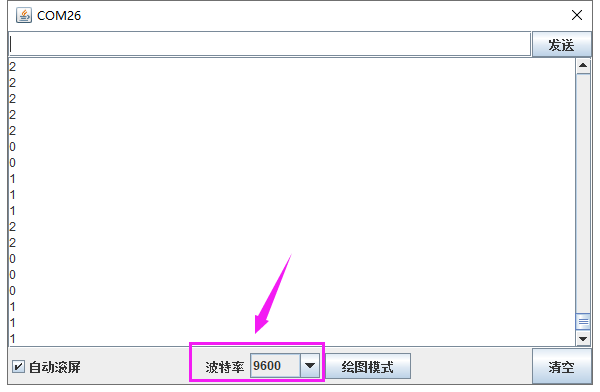
上传测试代码成功,按照接线图接好线,利用USB上电后,打开串口监视器,设置波特率为9600;串口监视器显示数据,不断按下按键,数据在0 1
2中变化。当为0时,RGB模块上LED显示红色;当为1时,RGB模块上LED显示绿色;当为2时,RGB模块上LED显示蓝色。
实验五 温度控制RGB灯#
实验说明
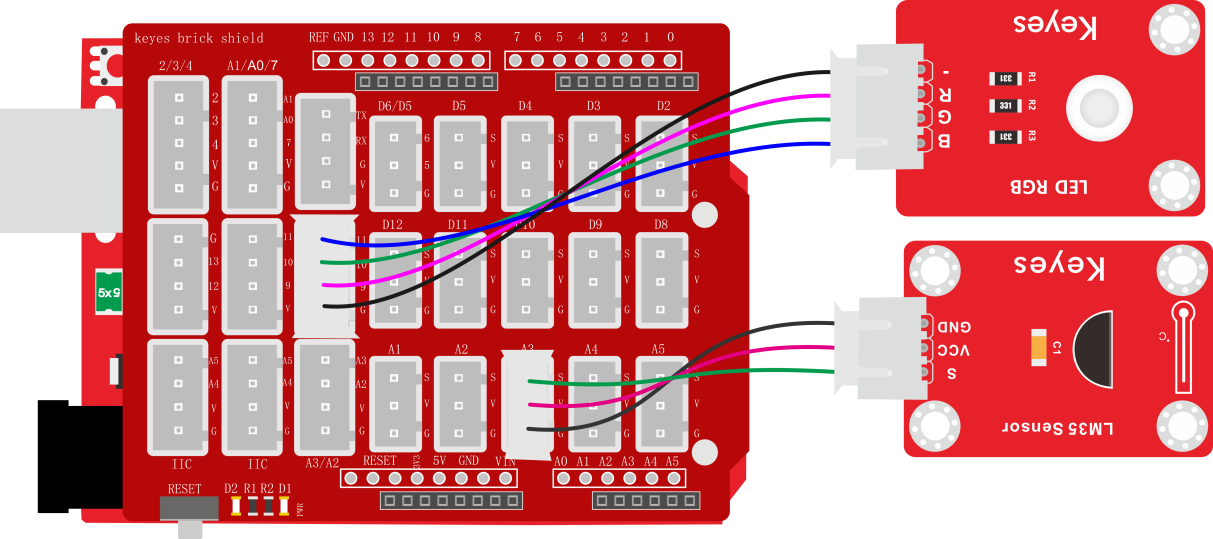
在前面课程中,我们利用按键手动控制RGB模块上LED灯的颜色。在这一课程中,我们利用一个LM35温度传感器检测当前环境的温度。然后利用检测到的温度数据控制RGB模块上LED灯的颜色。
生活中,我们可以把这个电路设计应用到水杯中。我们利用温度传感器检测到水杯温度,控制水杯上LED的颜色。这样我们就可以通过LED颜色,判断水的大概温度。
实验器材
keyes brick 插件RGB模块*1
keyes UNO PLUS开发板*1
keyes brick LM35温度传感器*1
传感器扩展板*1
4P双头XH2.54连接线*1
3P 双头XH2.54连接线*1
USB线*1
接线图
测试代码
代码说明
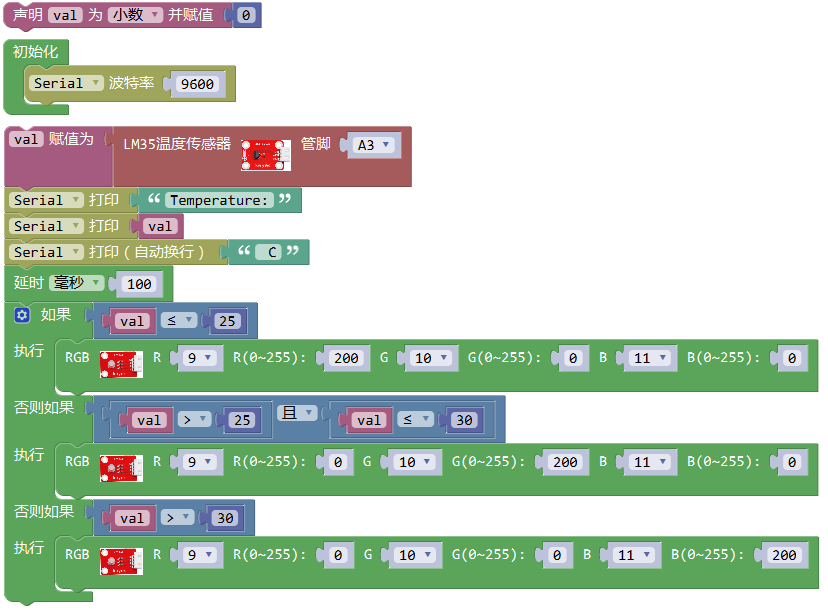
1.实验中,检测并显示温度的方法和上一课中实验二十一一样。
2.检测到温度数据后通过设置控制RGB模块上的LED颜色,设置方法参考上一课中实验五知识点。
测试结果
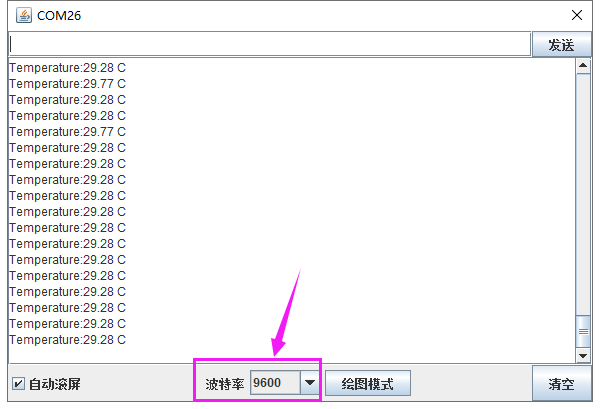
上传测试代码成功,按照接线图接好线,利用USB上电后,打开串口监视器,设置波特率为9600;串口监视器显示当前环境中温度数值。当温度小于等于25℃时,RGB模块上的LED显示红色;当温度大于25℃且小于等于30℃时,RGB模块上的LED显示绿色;当温度大于30℃时,RGB模块上的LED显示蓝色。
实验六 障碍物报警实验#
实验说明
在上一课实验十一中,我们利用避障传感器检测前方障碍物,结果在串口监视器显示。在这一实验中,我们利用检测结果控制一个有源蜂鸣器响起。
生活中,我们可以利用一个检测传感器控制一个有源蜂鸣器响起,做报警设备,如检测磁场(霍尔传感器)、检测倾斜(倾斜模块)等等。
实验器材
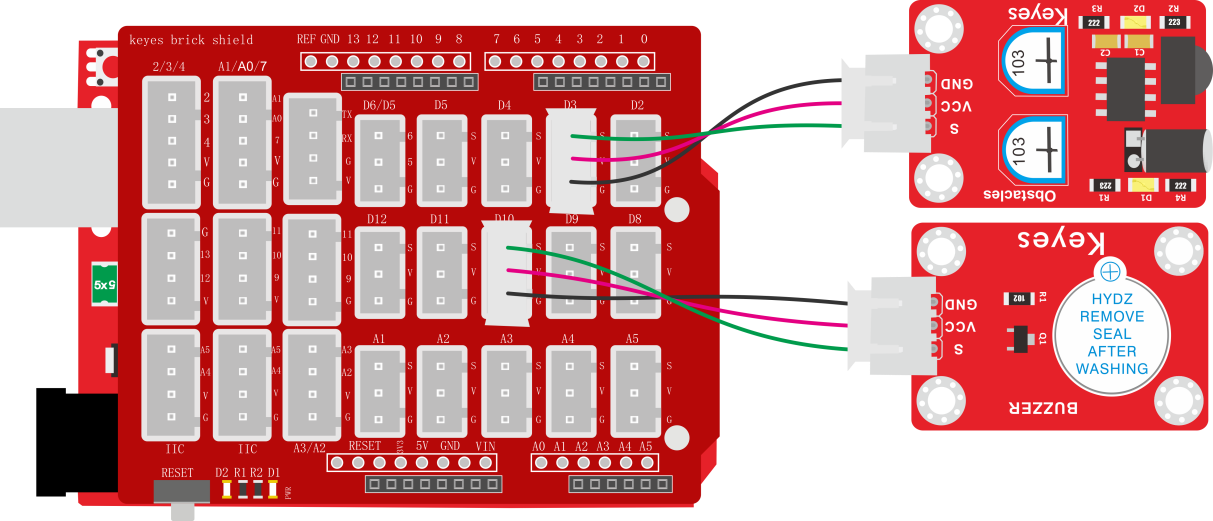
keyes brick 避障传感器*1
keyes UNO PLUS开发板*1
keyes brick 有源蜂鸣器模块*1
传感器扩展板*1
3P 双头XH2.54连接线*2
USB线*1
接线图
测试代码
代码说明
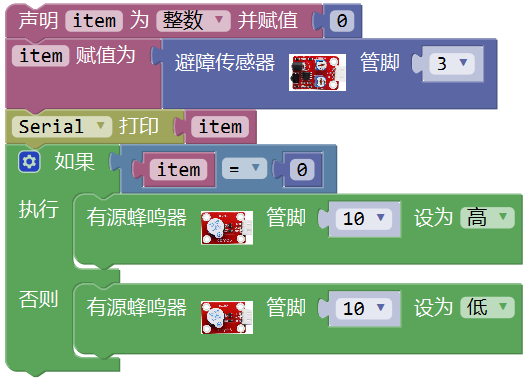
1.实验中代码设置和上一课中实验十一类似,只是将控制串口监视器显示换成了控制有源蜂鸣器的响起。
测试结果
上传测试代码成功,按照接线图接好线,上电后,检测到障碍物时,外接的有源蜂鸣器响起声音,否则有源蜂鸣器停止响起声音。