FAQ#
micro:bit驱动安装说明:#
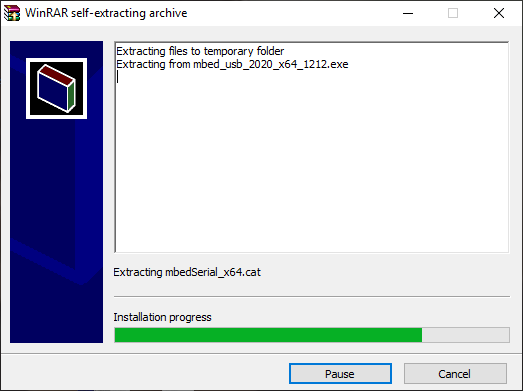
下面给micro:bit开发板安装驱动。首先将micro:bit开发板用micro USB数据线连接到电脑上,然后鼠标左键双击驱动文件 ,点击Install。
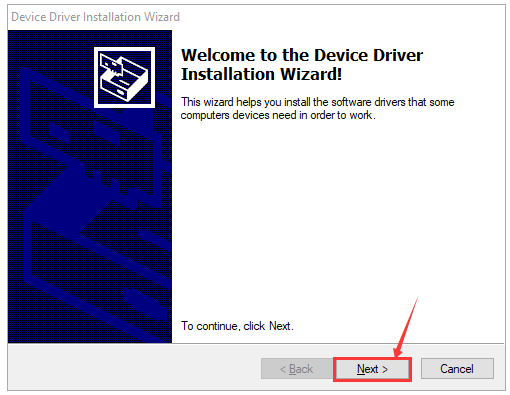
点击“Next”继续安装驱动。
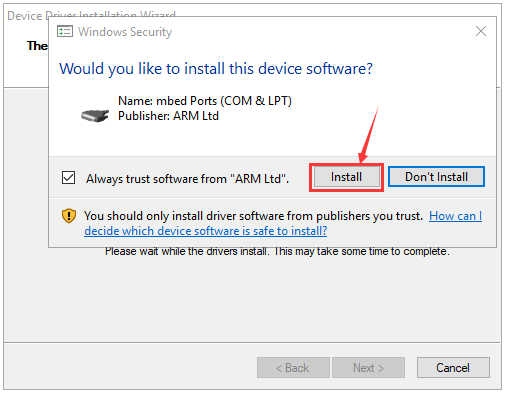
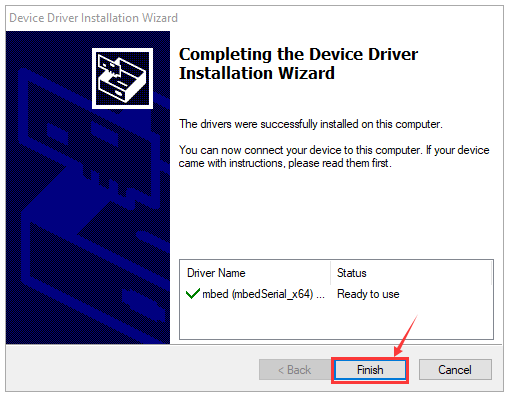
先点击“Install”,再点击“Finish”,安装完成。
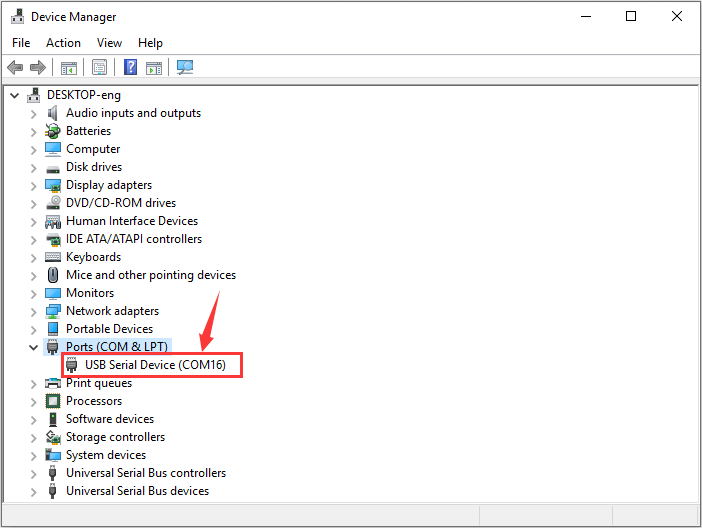
安装完成后,鼠标右键单击“我的电脑” —>左键单击“属性”—>左键单击“设备管理器”,可以看到下图。
更新您的micro:bit固件#
什么是micro:bit固件?
固件是使设备正常运行的一种特殊软件。您可以将其视为使机器按其行为方式运行的软件。
micro:bit的背面有两个芯片。其中一个运行您的代码,而另一个运行固件以使您能够对设备进行编程。
micro:bit可以与随附的固件一起使用,因此,如果您不需要对其进行更新,请回到我们的micro:bit功能指南。
有时您可能需要更新固件以测试新的软件功能。如果是这种情况,此页面将向您显示操作方法。
如何找出当前的固件版本
升级之前,您需要找出micro:bit上的固件版本。通过micro USB线将其插入,从MICROBIT驱动器中打开DETAILS.TXT文件,并在以“接口版本”开头的行上查找编号。
##DAPLink Firmware - see https://mbed.com/daplink Unique ID: 9900000031634e4500624014000000320000000097969901
HIC ID: 97969901
Auto Reset: 1
Automation allowed: 0
Overflow detection: 0
Daplink Mode: Interface
Interface Version: 0250
Git SHA: 682d8303e37355532402b8d93c4f240a3cec02a9
Local Mods: 0
USB Interfaces: MSD, CDC, HID, WebUSB
Interface CRC: 0x3f2b7e12
Remount count: 0URL: https://microbit.org/device/?id=9900&v=0250
如何更新固件
1.从此页面将十六进制文件下载到您的电脑。
下载最新的micro:bit固件-0253的链接:https://cdn.sanity.io/files/ajwvhvgo/production/5ecfa4d407a9d02e0f2e7fe192e5fa6a246f8621.hex?dl=0253_kl26z_microbit_0x8000.hex
(注意:你可以点击上述链接下载最新固件-0253十六进制文件;如果你不下载,在相应的文件夹中也有我们事前下载好的最新固件-0253十六进制文件)
2.然后,在卸下电池组并将micro USB线连接到电脑的情况下,按住micro:bit背面的重置按钮,
然后将micro USB线插入设备。您应该看到一个名为MAINTENANCE的驱动器出现在文件管理器中。
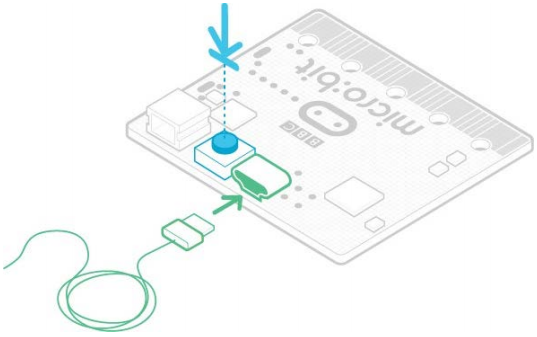
3.将您从该页面下载的.HEX拖放到micro:bit上,然后等待设备背面的黄色系统LED停止闪烁。升级完成后,micro:bit将重置,从计算机中弹出并以正常MICROBIT驱动器模式重新出现。
4.最后,检查MICROBIT驱动器上的DETAILS.TXT文件,并确保它具有与您刚下载并刷新到接口芯片的.HEX固件相同的版本号。
先前的固件版本
如果出于任何原因希望用回原理的固件,可以下载以前的版本
用Web USB排除下载过程中的故障#
Micro:bit与WebUSB(/device/usb/webusb)配对时遇到问题?让我们尝试找出原因。
Step 1: 检查你的线
确保使用micro USB线将micro:bit连接到电脑。连接后,您应该会在Windows资源管理器中看到一个MICROBIT 驱动器。
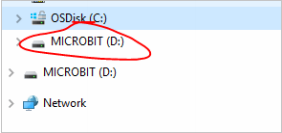
如果可以看到MICROBIT驱动器,请转到步骤2。如果看不到该驱动器,请执行以下操作:
● 确保micro USB线正常工作。
micro USB线是否在另一台电脑上工作?如果不是,请查找其他micro USB线。某些micro USB线可能仅提供电源连接,实际上并未传输数据。
● 在电脑上尝试另一个USB端口。
电缆是否正常,但是您仍然看不到MICROBIT 驱动器?嗯,您的micro:bit可能有问题。尝试在microbit.org上的故障查找页面中(https://support.microbit.org/support/solutions/articles/19000024000-fault-finding-with-a-micro-bit)描述的其他步骤。如果这样做没有帮助,您可以创建支持通知单(https://support.microbit.org/support/tickets/new)将问题通知Micro:bit基金会。跳过其余步骤。
Step 2: 检查您的固件版本
micro:bit上的固件版本可能需要更新。 让我们检查:
1.找到MICROBIT 驱动
2.打开DETAILS.TXT 文件
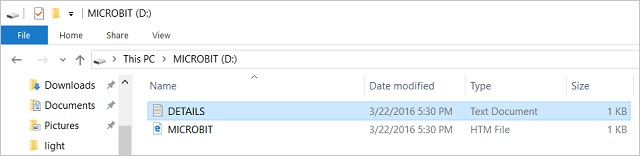
在文件中查找说明版本号的行。 Version: …
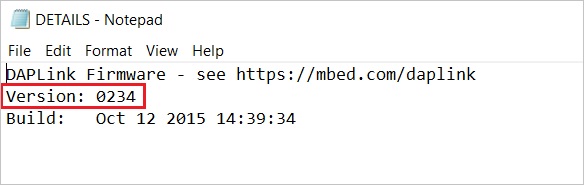
或接口Version: …
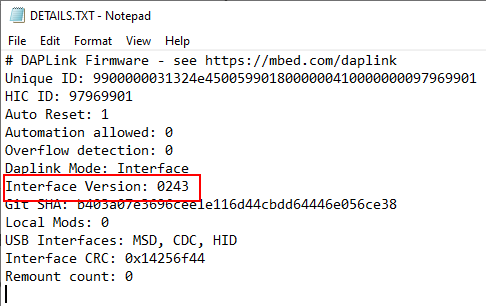
如果版本为0234、0241、0243,则需要更新固件(/设备/固件)在您的micro:bit
上。 转到步骤3,然后按照升级说明进行操作。
如果版本是0249、0250或更高版本,则您具有正确的固件,请转到步骤4。
Step 3: 升级固件
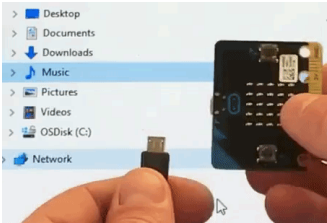
1.将您的micro:bit进入维护模式。 为此,请从micro:bit拔下micro USB线,
然后在按住复位按钮的同时重新连接micro USB线。 插入micro USB线后,可以释放复位按钮。现在,您应该像以前一样看到一个MAINTENANCE驱动器,而不是MICROBIT驱动器。同样,黄色的LED指示灯将在重置按钮旁边保持点亮。
2.下载 firmware .hex file
(https://microbit.org/guide/firmware/)
3.将该文件拖放到 MAINTENANCE驱动器上。
4 复制HEX文件时,黄色LED指示灯将闪烁。 复制完成后,LED会熄灭,并且
micro:bit会重置。 现在,MAINTENANCE驱动器会变回MICROBIT。
5.升级完成! 您可以打开DETAILS.TXT 文件进行检查并查看固件版本已更改为与您复制的HEX文件的版本相匹配。
如果您想了解有关连接板,维护模式和升级固件的更多信息,请在固件指南请在固件指南(https://microbit.org/guide/firmware/)中进行阅读。
Step 4: 检查您的浏览器版本
WebUSB是一项相当新的功能,可能需要您更新浏览器。 检查您的浏览器版本是否
符合以下条件之一:
● 适用于Android,Chrome操作系统,Linux,macOS和Windows 10的Chrome 65+。
Step 5: 配对装置
更新固件后,打开Chrome浏览器,转到编辑器,然后点击齿轮菜单中的“配对设备”。有关配对说明,请参见WebUSB(/device/usb/webusb),对应的链接:https://microbit.org/get-started/user-guide/web-usb/。
享受快速下载!