3、Arduino#
3.1、Arduino IDE和驱动的安装#
当我们拿到开发板时,首先我们要安装Arduino IDE和驱动,相关文件我们可以在官网上找到,以下链接是包含各种系统、各种版本的Arduino IDE和驱动任你选择。
https://www.arduino.cc/en/Main/OldSoftwareReleases#1.5.x
下面我们介绍下Arduino-1.5.6 版本IDE在Windows系统的安装方法。
下载下来的文件是一个arduino-1.5.6-r2-windows.zip的压缩文件夹,解压出来到硬盘。
双击Arduino-1.5.6 .exe文件
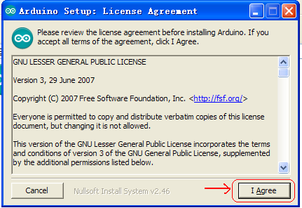
然后
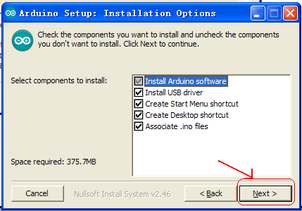
然后
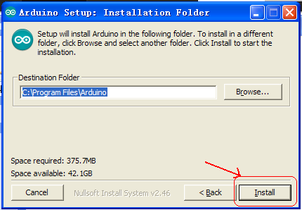
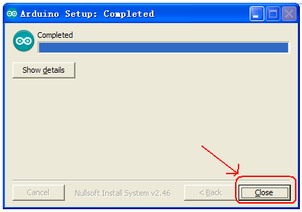
等待安装完成.点击close,安装完成。
1.5.6版本安装后的样子。
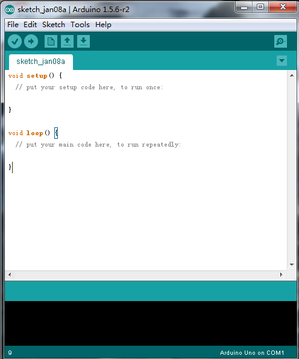
接下来是开发板驱动的安装,这次我们安装的是Keyes UNO R3开发板的驱动,Keyes 2560 R3开发板安装驱动方法和这个类似,驱动文件可以用同一个文件。
不同的系统,安装驱动的方法也有一些细小的区别,下面我们介绍在WIN 7系统安装驱动的方法。
第一次Keyes UNO R3开发板连接电脑时,点击计算机--属性--设备管理器,显示如下图。
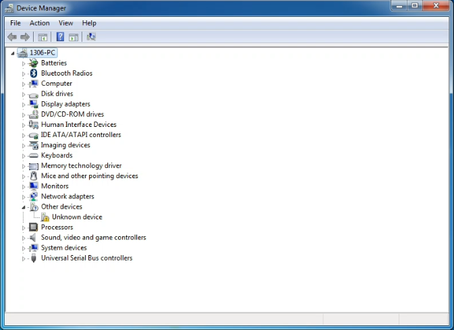
点击 Unknown device 安装驱动,如下图。
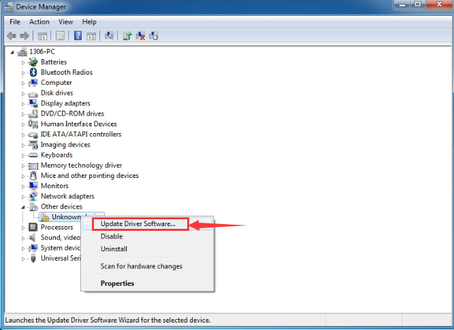
进入下图,选择
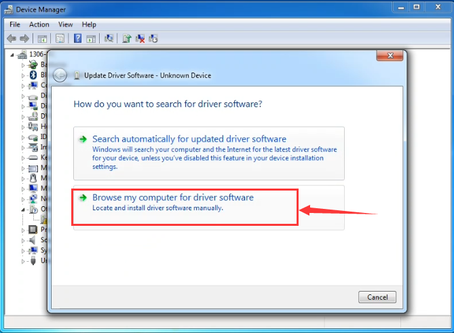
找到Arduino安装位置的drivers文件夹
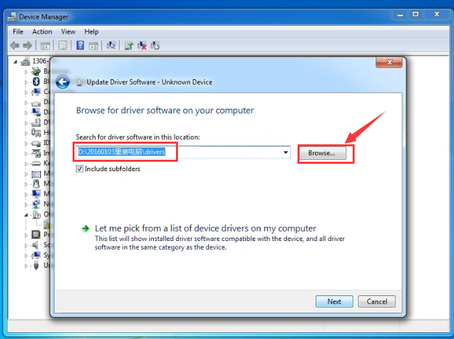
点击“Next”,今天下图选择,开始安装驱动
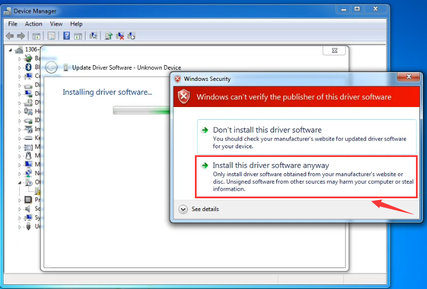
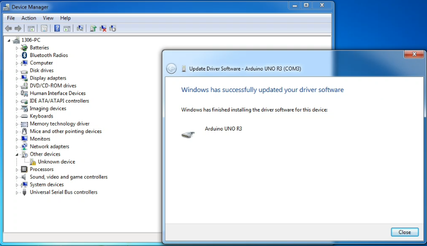
安装驱动完成,出现下图点击Close。
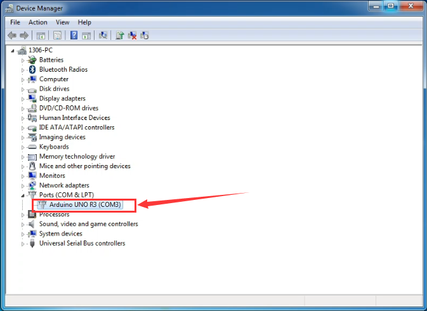
这样驱动就装好了。点击计算机--属性--设备管理器,我们可看见如下图。
3.2、Arduino IDE的使用方法#
Keyes UNO R3开发板的USB驱动安装成功之后,我们可以在Windows设备管理器中找到相应的串口。
下面示范第一个程序的烧写,串口监视器中显示“Hello World!”。
测试代码为:
int val;

int ledpin=13;

void setup()

{

    Serial.begin(9600);

    pinMode(ledpin,OUTPUT);

}

void loop()

{

    val=Serial.read();

    if(val=='R')

    {

        digitalWrite(ledpin,HIGH);

        delay(500);

        digitalWrite(ledpin,LOW);

        delay(500);

        Serial.println("Hello World!");

    }

}
我们打开Arduino 的软件,编写一段程序让Keyes UNO R3开发板接受到我们发的指令就显示“Hello World!”字符串;我们再借用一下Keyes UNO R3 开发板上的 D13的指示灯,让Keyes UNO R3开发板接受到指令时指示灯闪烁一下,再显示“Hello World!”。
打开Arduino 的软件,设置板,如下。
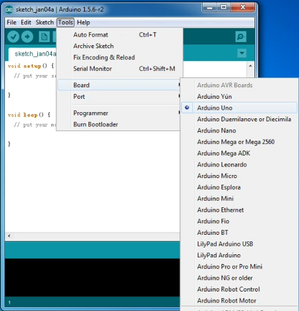
设置COM端口,如下
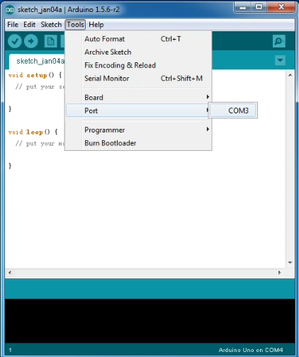
点击 编译程序,检查程序是否错误;点击
 上传程序;Keyes
UNO R3 开发板设置OK后右下脚显示如下图,和设备管理器中显示一致。
上传程序;Keyes
UNO R3 开发板设置OK后右下脚显示如下图,和设备管理器中显示一致。
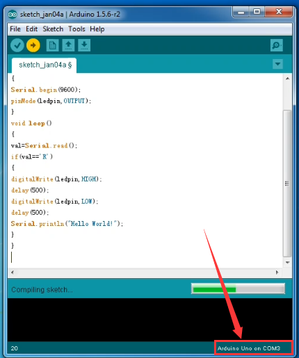
上传成功,输入R,点击发送,Keyes UNO R3 开发板上的 D13的指示灯闪烁一次,串口监视器中显示 Hello World! 如下图
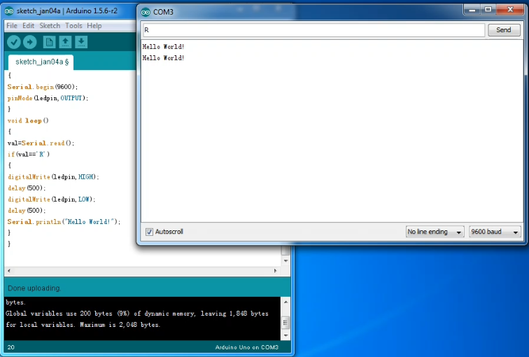
那么恭喜你,你的第一个程序已经成功了!!!
3.3、实验课程#
实验一 LED 闪烁实验#
实验说明
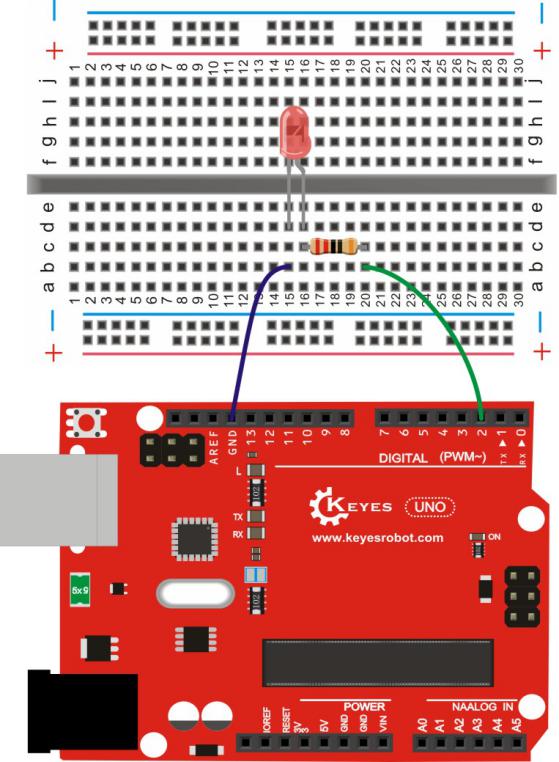
LED 闪烁实验是比较基础的实验之一,上一个“ Hello World!”实验里已经利用到了Arduino 自带的LED,这次我们利用其他I/O口和外接直插LED 灯来完成这个实验。
实验器材
开发板*1
USB线*1
LED*1
100Ω 电阻*1
面包板*1
面包板连接线若干
接线图
测试代码
int led = 2; //定义数字口2

void setup()

{

  pinMode(led, OUTPUT);     //设置led为输出

}

void loop()

{

  digitalWrite(led, HIGH);   //开启led

  delay(1000); //延迟1秒

  digitalWrite(led, LOW);    //关闭led

  delay(1000);//延迟1秒

}
测试结果
下载完程序就可以看到我们的IO口外接小灯在闪烁了,这样我们的实验现象为LED不停闪烁,间隔大约为1秒。
实验二 呼吸灯实验#
实验说明
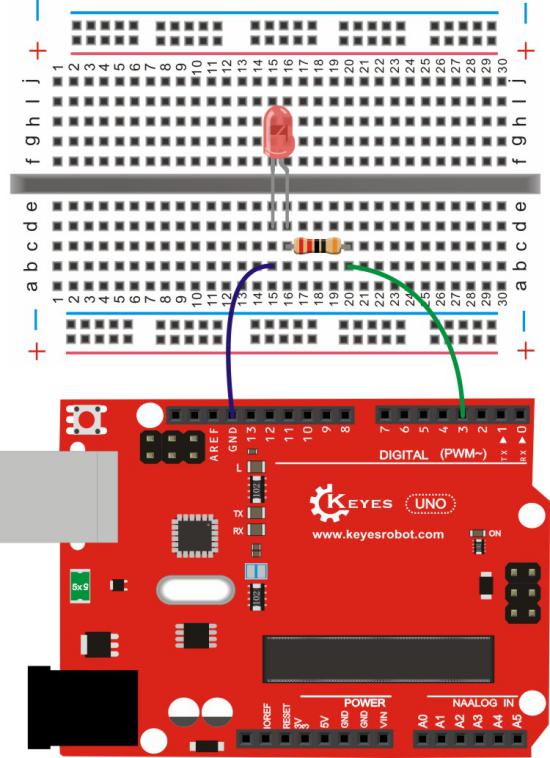
上一课程中我们只是控制LED的亮和灭,那么我们可以怎么控制LED的亮度呢?本课程中我们把LED接到PWM口中,然后通过改变PWM数值,调节LED亮度,使LED逐渐变亮,和逐渐变暗,从而达到呼吸灯的效果。
实验器材
开发板*1
USB线*1
LED*1
100Ω 电阻*1
面包板*1
面包板连接线若干
接线图
测试代码
int ledPin = 3; // 定义数字口3

void setup()

{

    pinMode(ledPin, OUTPUT);// 将ledPin设置为输出

}

void loop()

{

    for (int a=0; a<=255;a++)// 设置使LED逐渐变亮

    {

        analogWrite(ledPin,a); //开启led,调节亮度,范围是0-255,在255时led最亮

        delay(10); // 延迟0.01S

    }

    for (int a=255; a>=0;a--) // 设置使LED逐渐变暗

    {

        analogWrite(ledPin,a); //开启led,调节亮度,范围是0-255,在255时led最亮

        delay(10); // 延迟0.01秒

    }

    delay(1000);// 延迟1秒

}
测试结果
下载完程序就可以看到我们的IO口外接小灯显示出呼吸灯的效果,小灯先逐渐变亮,后逐渐变暗,循环交替。
实验三 广告灯实验#
实验说明
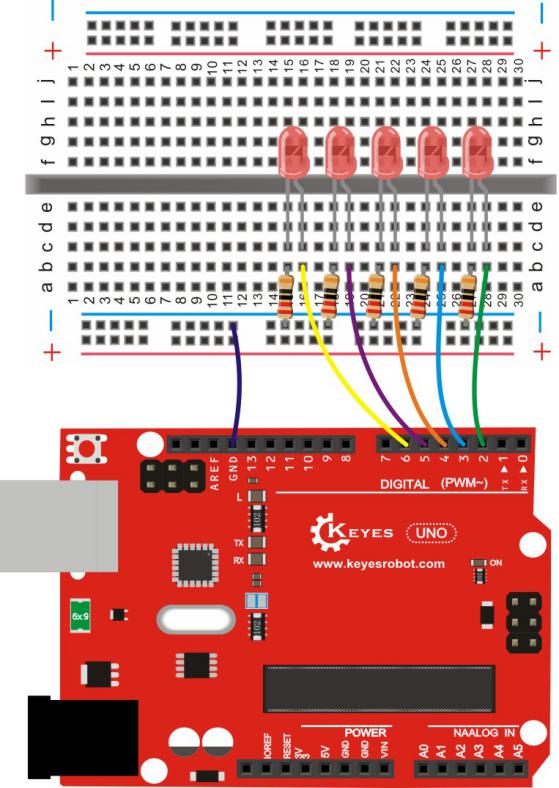
在生活中我们经常会看到一些由各种颜色的led灯组成的广告牌,广告牌上各个位置上癿led灯不断的变话,形成各种效果。本节实验就是利用led灯编程模拟广告灯效果。
实验器材
开发板*1
USB线*1
LED*5
100Ω 电阻*5
面包板*1
面包板连接线若干
接线图
测试代码
int BASE = 2 ; //第一个 LED 接的 I/O 口

int NUM = 5; //LED 的总数

void setup()

{

    for (int i = BASE; i< BASE + NUM; i ++)

    {

        pinMode(i, OUTPUT); //设定数字I/O口为输出

    }

}

void loop()

{

    for (int i = BASE; i< BASE + NUM; i ++)

    {

        digitalWrite(i, HIGH); //设定数字I/O口输出为"高",即逐渐开灯

        delay(200); //延迟

    }

    for (int i = BASE; i< BASE + NUM; i ++)

    {

        digitalWrite(i, LOW); //设定数字I/O口输出为"低",即逐渐关灯

        delay(200); //延迟

    }

}
测试结果
下载完程序就可以看到我们的IO口外接小灯先逐渐变亮,然后逐渐变暗,循环交替。
实验四 按键控制LED实验#
实验说明
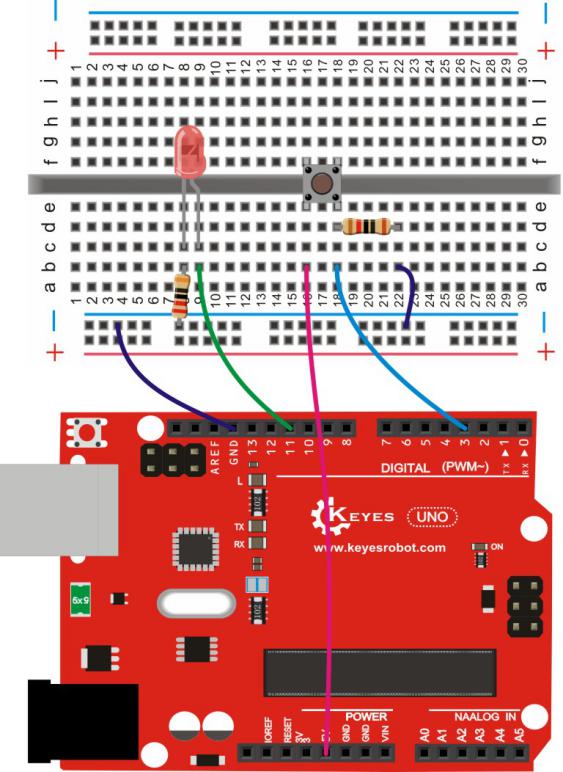
I/O 口的意思即为INPUT 接口和OUTPUT接口,到目前为止我们设计的小灯实验都还只是应用到Arduino 的I/O口的输出功能,这个实验我们来尝试一下使用Arduino的I/O口的输入功能即为读取外接设备的输出值,我们用一个按键和一个LED小灯完成一个输入输出结合使用的实验,让大家能简单了解I/O 的作用。
实验器材
开发板 *1
USB线*1
LED*1
轻触按键*1
100Ω 电阻*1
10KΩ 电阻*1
面包板*1
面包板连接线若干
接线图
测试代码
int ledPin = 11; //定义数字口11

int inputPin = 3; //定义数字口3

void setup()

{

    pinMode(ledPin, OUTPUT); //将ledPin设置为输出

    pinMode(inputPin, INPUT); //将inputPin设置为输入

}

void loop()

{

    int val = digitalRead(inputPin);//设置数字变量val,读取到数字口3的数值,并赋值给 val

    if (val == LOW) //当val为低电平时,LED变暗

    {

        digitalWrite(ledPin, LOW); // LED变暗

    }

    else

    {

        digitalWrite(ledPin, HIGH); // LED亮起

    }

}
测试结果
下载完程序,上电后,当按键按下时小灯亮起,否则小灯不亮。
实验五 抢答器实验#
实验说明
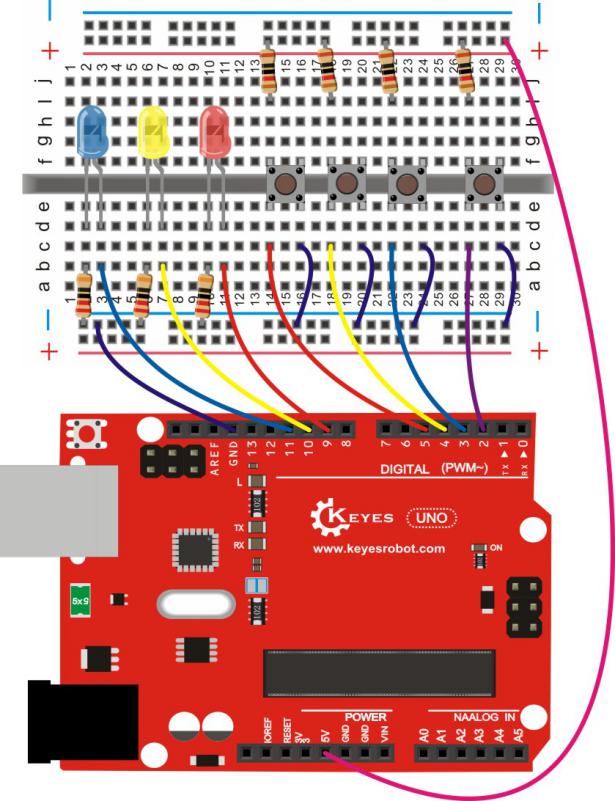
完成上面的实验以后相信已经有很多朋友可以独立完成这个实验了,我们可以将上面的按键控制小灯的实验扩展成4个按键对应3个小灯,占用7个数字I/O接口。本实验中我们利用4个按键控制3个LED灯,从而达到抢答器的效果。
实验器材
开发板*1
USB线*1
RGB灯*1
轻触按键*4
10KΩ 电阻*4
100Ω 电阻*3
面包板*1
面包板连接线若干
杜邦线若干
接线图
测试代码
int redled = 9;                     // 红色LED控制引脚
int yellowled = 10;                 // 黄色LED控制引脚
int blueled = 11;                   // 蓝色LED控制引脚

int redpin = 5;                     // 红色按钮输入引脚
int yellowpin = 4;                  // 黄色按钮输入引脚
int bluepin = 3;                    // 蓝色按钮输入引脚
int restpin = 2;                    // 复位按钮输入引脚

int red;                            // 存储红色按钮状态
int yellow;                         // 存储黄色按钮状态
int blue;                           // 存储蓝色按钮状态

void setup()
{
  pinMode(redled, OUTPUT);          // 设置红色LED为输出模式
  pinMode(yellowled, OUTPUT);       // 设置黄色LED为输出模式
  pinMode(blueled, OUTPUT);         // 设置蓝色LED为输出模式

  pinMode(redpin, INPUT);           // 设置红色按钮为输入模式
  pinMode(yellowpin, INPUT);        // 设置黄色按钮为输入模式
  pinMode(bluepin, INPUT);          // 设置蓝色按钮为输入模式
}

void loop()
{
  red = digitalRead(redpin);        // 读取红色按钮状态
  yellow = digitalRead(yellowpin);  // 读取黄色按钮状态
  blue = digitalRead(bluepin);      // 读取蓝色按钮状态

  if(red == LOW) RED_YES();         // 红色按钮按下时执行红色模式
  if(yellow == LOW) YELLOW_YES();   // 黄色按钮按下时执行黄色模式
  if(blue == LOW) BLUE_YES();       // 蓝色按钮按下时执行蓝色模式
}

void RED_YES()
{
  while(digitalRead(restpin) == 1)  // 当复位按钮未按下时保持
  {
    digitalWrite(redled, HIGH);     // 点亮红色LED
    digitalWrite(yellowled, LOW);   // 关闭黄色LED
    digitalWrite(blueled, LOW);     // 关闭蓝色LED
  }
  clear_led();                      // 退出后清除所有LED状态
}

void YELLOW_YES()
{
  while(digitalRead(restpin) == 1)  // 当复位按钮未按下时保持
  {
    digitalWrite(redled, LOW);      // 关闭红色LED
    digitalWrite(yellowled, HIGH);  // 点亮黄色LED
    digitalWrite(blueled, LOW);     // 关闭蓝色LED
  }
  clear_led();                      // 退出后清除所有LED状态
}

void BLUE_YES()
{
  while(digitalRead(restpin) == 1)  // 当复位按钮未按下时保持
  {
    digitalWrite(redled, LOW);      // 关闭红色LED
    digitalWrite(yellowled, LOW);   // 关闭黄色LED
    digitalWrite(blueled, HIGH);    // 点亮蓝色LED
  }
  clear_led();                      // 退出后清除所有LED状态
}

void clear_led()
{
  digitalWrite(redled, LOW);        // 关闭红色LED
  digitalWrite(yellowled, LOW);     // 关闭黄色LED
  digitalWrite(blueled, LOW);       // 关闭蓝色LED
}
测试结果
按照接线图接线,上传完程序,上电后,一个简单的抢答器就做好了,我们根据亮起不同的LED灯,判断谁抢答成功。在复位后,三个LED灯关闭。
实验六 电位器调控灯光亮度实验#
实验说明
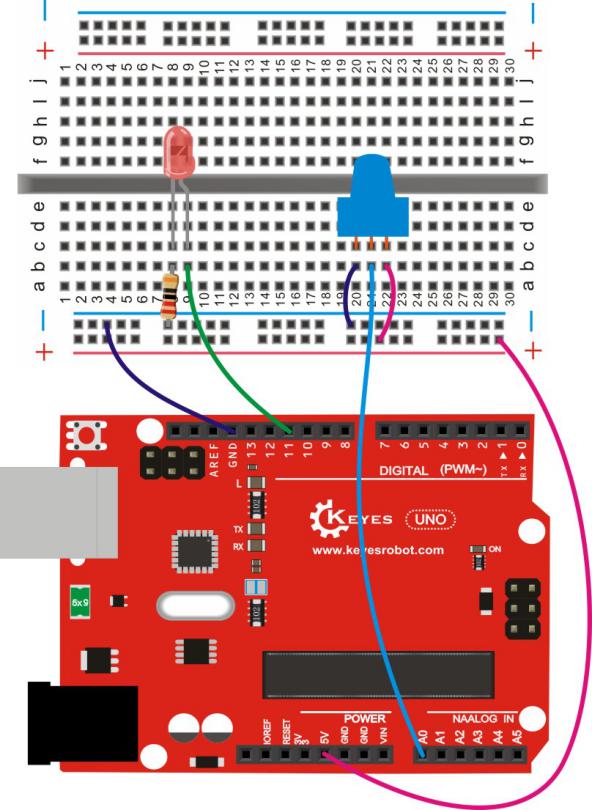
在第二课程中我们直接通过PWM口控制灯的亮度,从而达到呼吸灯的效果。在这课程中我们通过一个电位器,利用电位器调节PWM值,从而控制灯的亮度。
实验器材
开发板*1
USB线*1
LED*1
100Ω 电阻*1
可调电位器*1
面包板*1
面包板连接线若干
接线图
测试代码
int ledpin=11;//定义数字接口11(PWM 输出)

void setup()

{

    pinMode(ledpin,OUTPUT);//定义数字接口11 为输出

    Serial.begin(9600);//设置波特率为9600

}

void loop()

{

    int val=analogRead(0);//读取模拟口A0口的值

    val = map(val, 0, 1023, 0, 255);//从0-1023映射到0-255

    Serial.println(val);//显示val 变量

    analogWrite(ledpin,val);// 打开LED 并设置亮度

    delay(100);//延时0.1 秒

}
测试结果
下载完程序后。我们可以通过旋转可调电位器控制小灯的亮度,打开串口监视器,设置波特率为9600,就可看到调节LED亮度的PWM值。
实验七 有源蜂鸣器实验#
实验说明
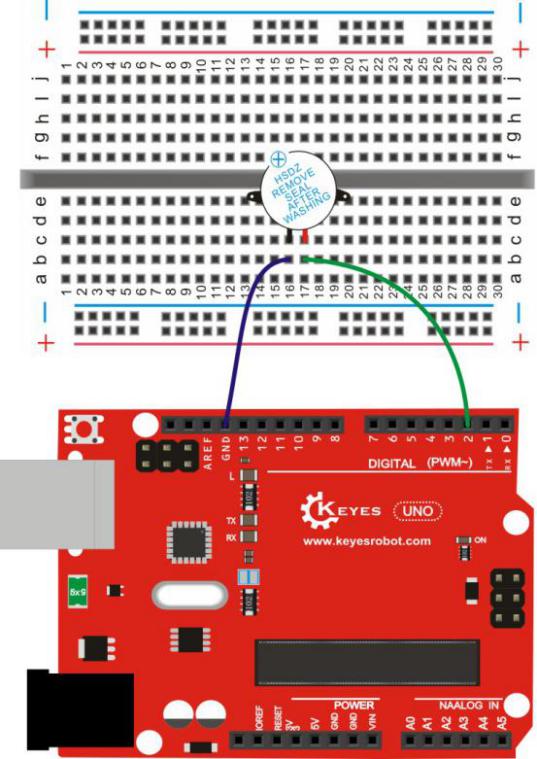
蜂鸣器可分为有源蜂鸣器和无源蜂鸣器两种。本课程中主要用到了有源蜂鸣器,有源蜂鸣器内部有一简单的振荡电路,能将恒定的直流电转化成一定频率的脉冲信号。实验中中我们只需要给蜂鸣器输入一个高电平信号,蜂鸣器响起。
实验器材
开发板*1
USB线*1
有源蜂鸣器*1
面包板*1
面包板连接线若干
接线图
测试代码
int buzzer = 2; //定义数字口2

void setup()

{

  pinMode(buzzer, OUTPUT);     //设置buzzer为输出

}

void loop()

{

  digitalWrite(buzzer, HIGH);   //开启buzzer

  delay(1000); //延迟1S

  digitalWrite(buzzer, LOW);    //关闭buzzer

  delay(1000);//延迟1S

}
测试结果
下载完程序后,我们可以听到蜂鸣器响1秒,停止响起1秒,循环交替。
实验八 无源蜂鸣器实验#
实验说明
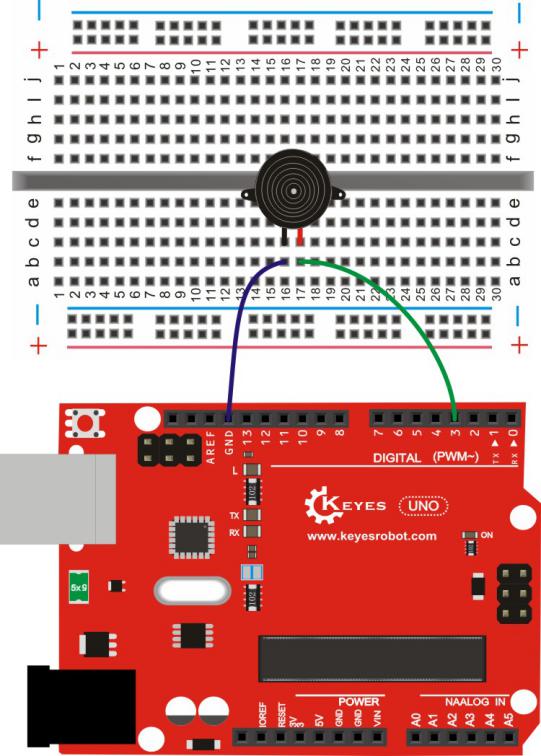
蜂鸣器可分为有源蜂鸣器和无源蜂鸣器两种。本课程中主要用到了无源蜂鸣器,无源蜂鸣器内部不带振荡源,直流信号无法令其鸣叫,须用方波驱动。
实验器材
开发板 *1
USB线*1
无源蜂鸣器*1
面包板*1
正标线若干
接线图
测试代码
code 1:
int buzzer=3; //定义数字口3

void setup()

{

    pinMode(buzzer,OUTPUT);//将buzzer设置为输出

}

void loop()

{

    unsigned char i,j;//定义变量i,j

    while(1)

    {

        for(i=0;i<80;i++)// 输出一个频率的声音

        {

            digitalWrite(buzzer,HIGH);

            delay(1);//延迟1ms

            digitalWrite(buzzer,LOW);

            delay(1);//延迟1ms

        }

        for(i=0;i<100;i++)// 输出另一个频率的声音

        {

            digitalWrite(buzzer,HIGH);

            delay(2);//延迟2ms

            digitalWrite(buzzer,LOW);

            delay(2);//延迟2ms

        }

    }

}
code 2:
#define D0 -1

#define D1 262

#define D2 293

#define D3 329

#define D4 349

#define D5 392

#define D6 440

#define D7 494

#define M1 523

#define M2 586

#define M3 658

#define M4 697

#define M5 783

#define M6 879

#define M7 987

#define H1 1045

#define H2 1171

#define H3 1316

#define H4 1393

#define H5 1563

#define H6 1755

#define H7 1971

//列出全部D调的频率

#define WHOLE 1

#define HALF 0.5

#define QUARTER 0.25

#define EIGHTH 0.25

#define SIXTEENTH 0.625

//列出所有节拍

int tune[]= //根据简谱列出各频率

{

    M3,M3,M4,M5,

    M5,M4,M3,M2,

    M1,M1,M2,M3,

    M3,M2,M2,

    M3,M3,M4,M5,

    M5,M4,M3,M2,

    M1,M1,M2,M3,

    M2,M1,M1,

    M2,M2,M3,M1,

    M2,M3,M4,M3,M1,

    M2,M3,M4,M3,M2,

    M1,M2,D5,D0,

    M3,M3,M4,M5,

    M5,M4,M3,M4,M2,

    M1,M1,M2,M3,

    M2,M1,M1

};

float durt[]= //根据简谱列出各节拍

{

    1,1,1,1,

    1,1,1,1,

    1,1,1,1,

    1+0.5,0.5,1+1,

    1,1,1,1,

    1,1,1,1,

    1,1,1,1,

    1+0.5,0.5,1+1,

    1,1,1,1,

    1,0.5,0.5,1,1,

    1,0.5,0.5,1,1,

    1,1,1,1,

    1,1,1,1,

    1,1,1,0.5,0.5,

    1,1,1,1,

    1+0.5,0.5,1+1,

};

int length;

int tonepin=3; //得用3号接口

void setup()

{

    pinMode(tonepin,OUTPUT);

    length=sizeof(tune)/sizeof(tune[0]); //计算长度

}

void loop()

{

    for(int x=0;x<length;x++)

    {

        tone(tonepin,tune[x]);

        delay(500*durt[x]);//这里用来根据节拍调节延时,500这个指数可以自己调整,在该音乐中,我发现用500比较合适。

        noTone(tonepin);

    }

    delay(2000);

}
测试结果
实验中我们提供了两个例程,上传例程1代码后,蜂鸣器会发出两种不同的声音,实验中,两种声音循环交替。上传例程2中代码后,蜂鸣器会想响起《欢乐颂》的曲子。
实验九 1602液晶显示实验#
实验说明
实验器材
开发板*1
USB线*1
1602 LCD*1
可调电位器*1
面包板*1
面包板连接线若干
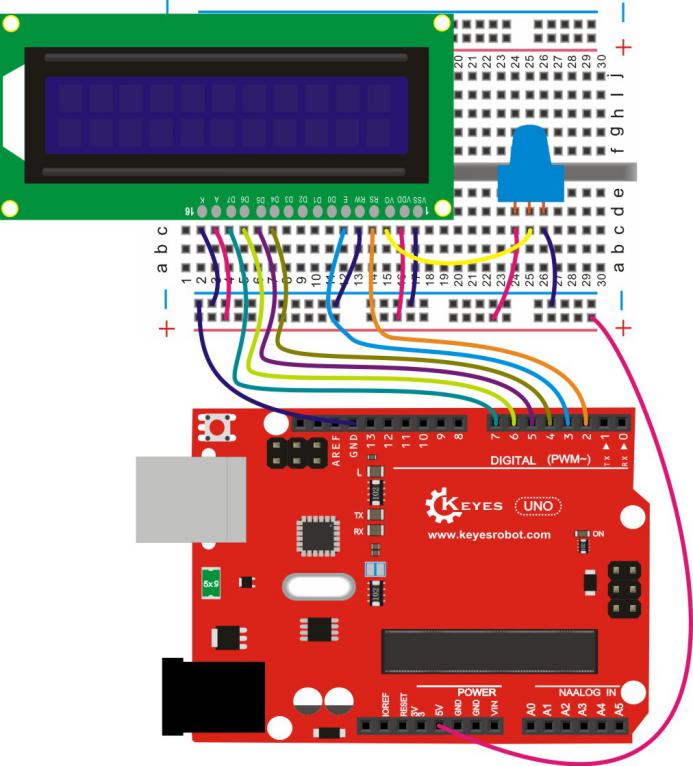
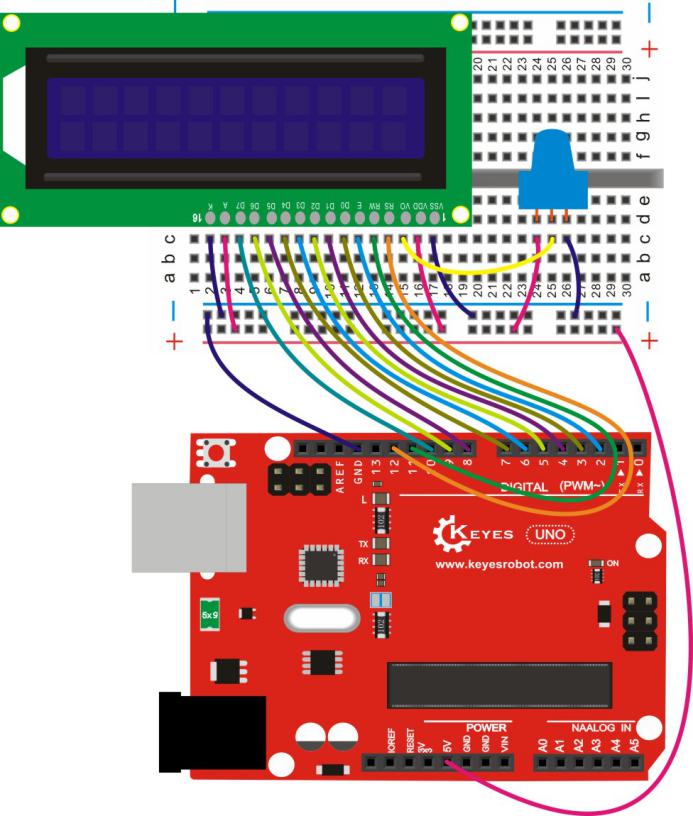
接线图
四位接法
八位接法
测试代码
四位接法
/*
  LiquidCrystal Library - Hello World
  演示16x2 LCD显示屏的使用
  兼容Hitachi HD44780驱动器的LCD均可使用
  电路连接:
  * LCD RS引脚 → 数字引脚2
  * LCD Enable引脚 → 数字引脚3
  * LCD D4引脚 → 数字引脚4
  * LCD D5引脚 → 数字引脚5
  * LCD D6引脚 → 数字引脚6
  * LCD D7引脚 → 数字引脚7
  * LCD R/W引脚 → 接地
  * LCD VSS引脚 → 接地
  * LCD VCC引脚 → 5V
  * 10K电位器:
    - 两端接5V和地
    - 中间接LCD VO引脚
*/

#include <LiquidCrystal.h>          // 包含LCD库

// 初始化LCD对象,指定接口引脚
LiquidCrystal lcd(2, 3, 4, 5, 6, 7);  // (RS, E, D4, D5, D6, D7)

void setup()
{
  // 设置LCD显示列数和行数(16列x2行)
  lcd.begin(16, 2);

  // 在第一行显示信息(从第3列开始)
  lcd.setCursor(2, 0);             // 设置光标位置(列,行)
  lcd.print("Hello, world!");      // 打印文本

  // 在第二行显示信息(从第3列开始)
  lcd.setCursor(2, 1);             // 设置光标位置(列,行)
  lcd.print("Hello, keyes!");      // 打印文本
}

void loop()
{
  // 主循环无需重复操作
}
注意:在上传程序前,要把LiquidCrystal文件夹放到 编译器安装目录下的Arduinolibraries里。不然编译不过。例如我的:C:Program FilesArduinolibraries
八位接法
int DI = 12;

int RW = 11;

int DB[] = {3, 4,5, 6,7 ,8, 9, 10};//使用数组来定义总线需要的管脚

int Enable = 2;

void LcdCommandWrite(int value)
{

    // 定义所有引脚

    int i = 0;

    for (i=DB[0]; i <= DI; i++) //总线赋值

    {

        digitalWrite(i,value &01);//因为1602液晶信号识别是D7-D0(不是D0-D7),这里是用来反转信号。

        value >>= 1;

    }

    digitalWrite(Enable,LOW);

    delayMicroseconds(1);

    digitalWrite(Enable,HIGH);

    delayMicroseconds(1); // 延时1ms

    digitalWrite(Enable,LOW);

    delayMicroseconds(1); // 延时1ms

}

void LcdDataWrite(int value)
{

    // 定义所有引脚

    int i = 0;

    digitalWrite(DI, HIGH);

    digitalWrite(RW, LOW);

    for (i=DB[0]; i <= DB[7]; i++)
    {

        digitalWrite(i,value & 01);

        value >>= 1;

    }

    digitalWrite(Enable,LOW);

    delayMicroseconds(1);

    digitalWrite(Enable,HIGH);

    delayMicroseconds(1);

    digitalWrite(Enable,LOW);

    delayMicroseconds(1); // 延时1ms

}

void setup (void)
{

    int i = 0;

    for (i=Enable; i<= DI; i++)
    {

        pinMode(i,OUTPUT);

    }

    delay(100);

    // 短暂的停顿后初始化LCD

    // 用于LCD控制需要

    LcdCommandWrite(0x38); // 设置为8-bit接口,2行显示,5x7文字大小

    delay(64);

    LcdCommandWrite(0x38); // 设置为8-bit接口,2行显示,5x7文字大小

    delay(50);

    LcdCommandWrite(0x38); // 设置为8-bit接口,2行显示,5x7文字大小

    delay(20);

    LcdCommandWrite(0x06); // 输入方式设定

    // 自动增量,没有显示移位

    delay(20);

    LcdCommandWrite(0x0E); // 显示设置

    // 开启显示屏,光标显示,无闪烁

    delay(20);

    LcdCommandWrite(0x01); // 屏幕清空,光标位置归零

    delay(100);

    LcdCommandWrite(0x80); // 显示设置

    // 开启显示屏,光标显示,无闪烁

    delay(20);

}

void loop (void)
{

    LcdCommandWrite(0x01); // 屏幕清空,光标位置归零

    delay(10);

    LcdCommandWrite(0x80+2);

    delay(10);

    // 写入欢迎信息

    LcdDataWrite('H');

    LcdDataWrite('e');

    LcdDataWrite('l');

    LcdDataWrite('l');

    LcdDataWrite('o');

    LcdDataWrite(',');

    LcdDataWrite(' ');

    LcdDataWrite('w');

    LcdDataWrite('o');

    LcdDataWrite('r');

    LcdDataWrite('l');

    LcdDataWrite('d');

    LcdDataWrite('!');

    delay(10);

    LcdCommandWrite(0xc0+2); // 定义光标位置为第二行第二个位置

    delay(10);

    LcdDataWrite('H');

    LcdDataWrite('e');

    LcdDataWrite('l');

    LcdDataWrite('l');

    LcdDataWrite('o');

    LcdDataWrite(',');

    LcdDataWrite(' ');

    LcdDataWrite('k');

    LcdDataWrite('e');

    LcdDataWrite('y');

    LcdDataWrite('e');

    LcdDataWrite('s');

    LcdDataWrite('!');

    LcdDataWrite(' ');

    delay(5000);

}
测试结果
无论是四位接法还是八位接法,接好线,烧录程序上电后,通过旋转电位器调节背光,即可在1602 LCD上看到设置的显示字符。四位接法和八位接法显示一样,第一行显示"Hello, world!"字符,第二行显示"Hello, keyes!"字符。