4、Arduino#
Arduino IDE和驱动的安装#
当我们拿到开发板时,首先我们要安装Arduino IDE和驱动,相关文件我们可以在官网上找到,以下链接是包含各种系统、各种版本的Arduino IDE和驱动任你选择。
https://www.arduino.cc/en/Main/OldSoftwareReleases#1.5.x
下面我们介绍下Arduino-1.5.6 版本IDE在Windows系统的安装方法。
下载下来的文件是一个arduino-1.5.6-r2-windows.zip的压缩文件夹,解压出来到硬盘。
双击Arduino-1.5.6 .exe文件
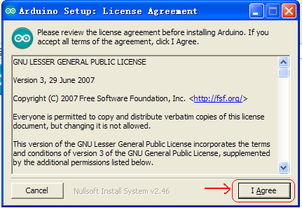
然后
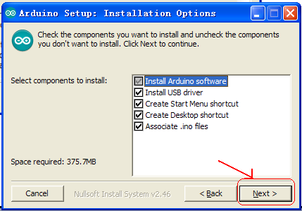
然后
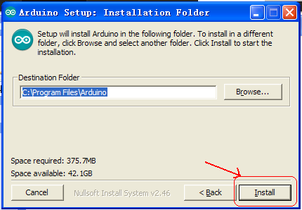
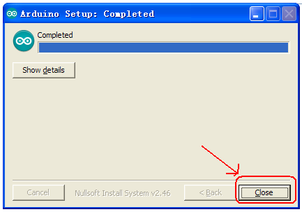
等待安装完成.点击close,安装完成。
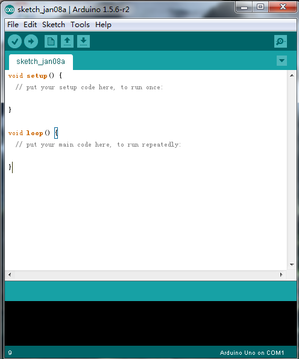
1.5.6版本安装后的样子。
接下来是开发板驱动的安装,这次我们安装的是Keyes UNO R3开发板的驱动,Keyes 2560 R3开发板安装驱动方法和这个类似,驱动文件可以用同一个文件。
不同的系统,安装驱动的方法也有一些细小的区别,下面我们介绍在WIN 7系统安装驱动的方法。
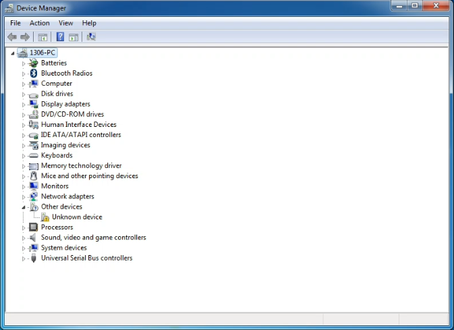
第一次Keyes UNO R3开发板连接电脑时,点击计算机--属性--设备管理器,显示如下图。
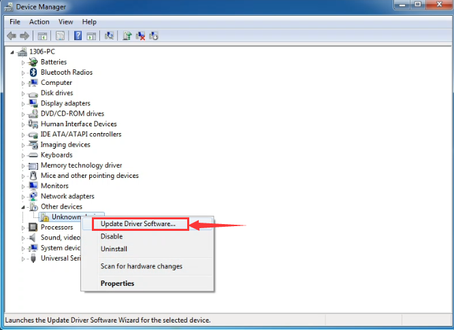
点击 Unknown device 安装驱动,如下图。
进入下图,选择
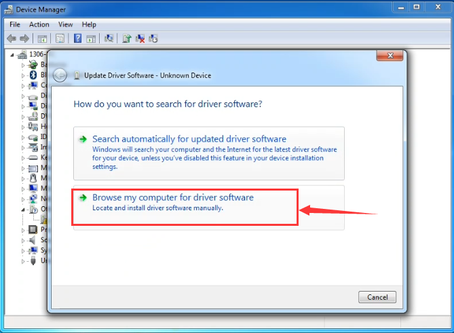
找到Arduino安装位置的drivers文件夹
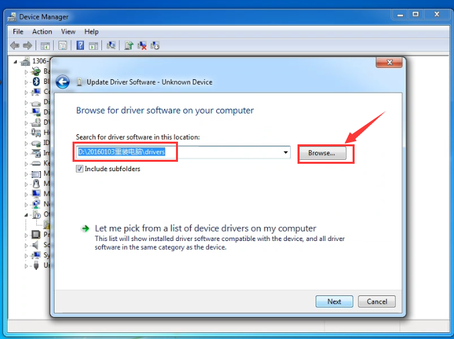
点击“Next”,今天下图选择,开始安装驱动
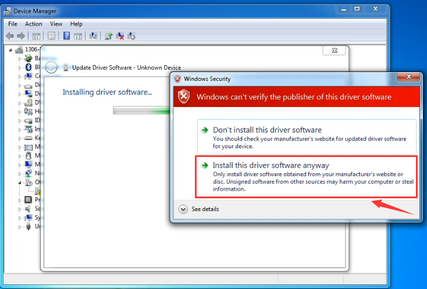
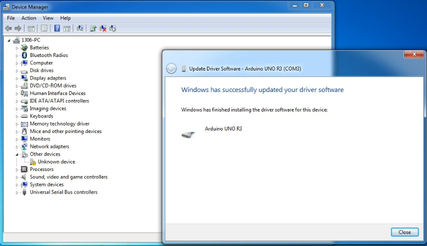
安装驱动完成,出现下图点击Close。
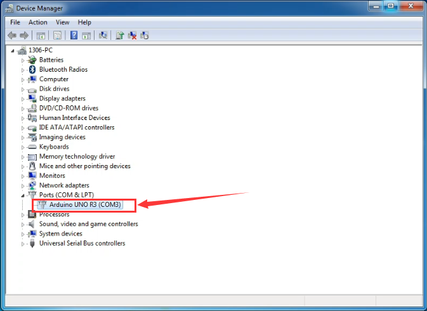
这样驱动就装好了。点击计算机--属性--设备管理器,我们可看见如下图。
Arduino IDE的使用方法#
下面示范第一个程序的烧写,串口监视器中显示“Hello World!”。
测试代码为:
int val;

int ledpin=13;

void setup()

{

    Serial.begin(9600);

    pinMode(ledpin,OUTPUT);

}

void loop()

{

    val=Serial.read();

    if(val=='R')

    {

        digitalWrite(ledpin,HIGH);

        delay(500);

        digitalWrite(ledpin,LOW);

        delay(500);

        Serial.println("Hello World!");

    }

}
我们打开Arduino 的软件,编写一段程序让Keyes UNO R3开发板接受到我们发的指令就示“Hello World!”字符串;我们再借用一下Keyes UNO R3 开发板上的 D13的指示灯,让Keyes UNO R3开发板接受到指令时指示灯闪烁一下,再显示“Hello World!”。
打开Arduino 的软件,设置板,如下。
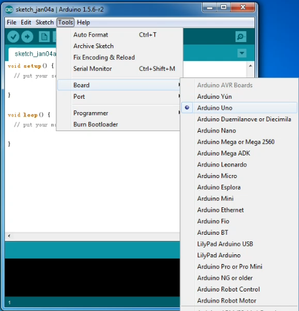
设置COM端口,如下
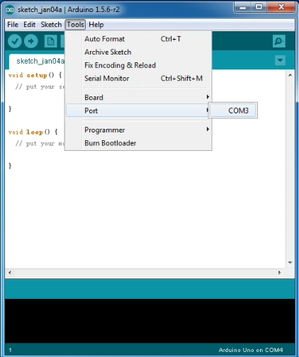
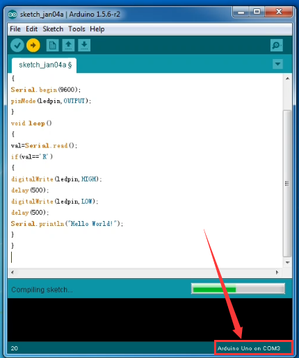
点击 编译程序,检查程序是否错误;点击
 上传程序;Keyes
UNO R3 开发板设置OK后右下脚显示如下图,和设备管理器中显示一致。
上传程序;Keyes
UNO R3 开发板设置OK后右下脚显示如下图,和设备管理器中显示一致。
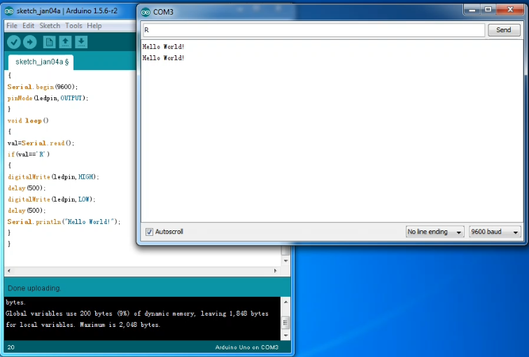
那么恭喜你,你的第一个程序已经成功了!!!
实验课程#
实验一 LED 闪烁实验#
实验说明
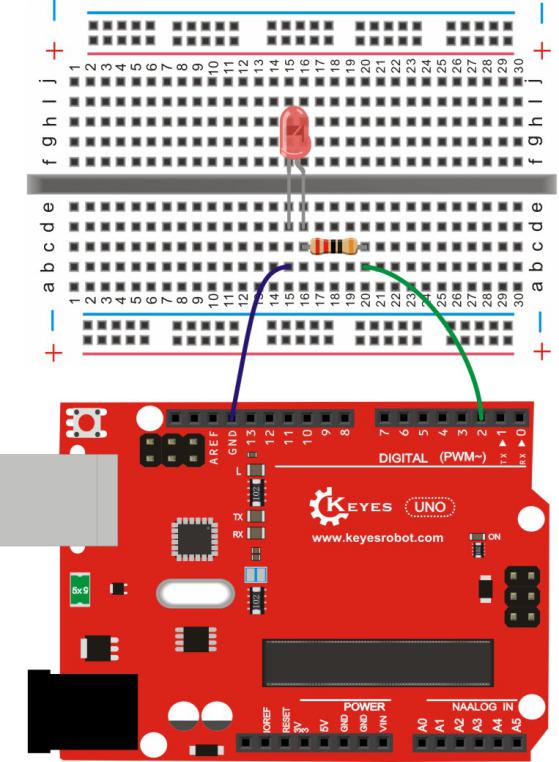
LED 闪烁实验是比较基础的实验之一,上一个“ Hello World!”实验里已经利用到了Arduino 自带的LED,这次我们利用其他I/O口和外接直插LED 灯来完成这个实验。
实验器材
开发板*1
USB线*1
LED*1
330Ω 电阻*1
面包板*1
面包板连接线若干
接线图
测试代码
int led = 2; //定义数字口2

void setup()

{

  pinMode(led, OUTPUT);     //设置led为输出

}

void loop()

{

  digitalWrite(led, HIGH);   //开启led

  delay(1000); //延迟1秒

  digitalWrite(led, LOW);    //关闭led

  delay(1000);//延迟1秒

}
测试结果
下载完程序就可以看到我们的IO口外接小灯在闪烁了,这样我们的实验现象为LED不停闪烁,间隔大约为1秒。
实验二 呼吸灯实验#
实验说明
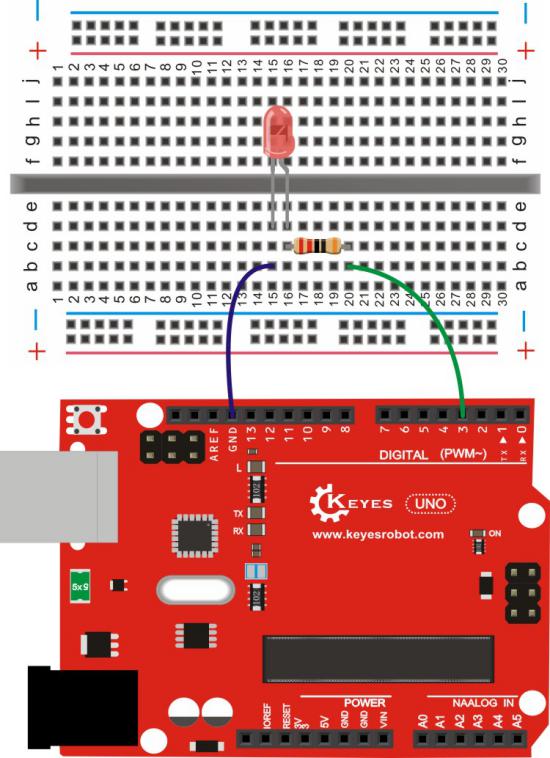
上一课程中我们只是控制LED的亮和灭,那么我们可以怎么控制LED的亮度呢?本课程中我们把LED接到PWM口中,然后通过改变PWM数值,调节LED亮度,使LED逐渐变亮,和逐渐变暗,从而达到呼吸灯的效果。
实验器材
开发板*1
USB线*1
LED*1
330Ω 电阻*1
面包板*1
面包板连接线若干
接线图
测试代码
int ledPin = 3; // 定义数字口3

void setup()

{

    pinMode(ledPin, OUTPUT);// 将ledPin设置为输出

}

void loop()

{

    for (int a=0; a<=255;a++)// 设置使LED逐渐变亮

    {

        analogWrite(ledPin,a); //开启led,调节亮度,范围是0-255,在255时led最亮

        delay(10); // 延迟0.01S

    }

    for (int a=255; a>=0;a--) // 设置使LED逐渐变暗

    {

        analogWrite(ledPin,a); //开启led,调节亮度,范围是0-255,在255时led最亮

        delay(10); // 延迟0.01秒

    }

    delay(1000);// 延迟1秒

}
测试结果
下载完程序就可以看到我们的IO口外接小灯显示出呼吸灯的效果,小灯先逐渐变亮,后逐渐变暗,循环交替。
实验三 广告灯实验#
实验说明
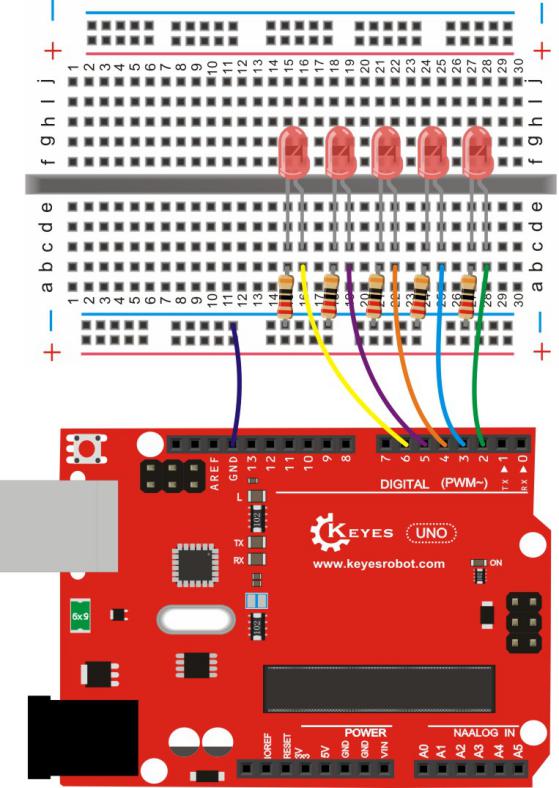
在生活中我们经常会看到一些由各种颜色的led灯组成的广告牌,广告牌上各个位置上癿led灯不断的变话,形成各种效果。本节实验就是利用led灯编程模拟广告灯效果。
实验器材
开发板*1
USB线*1
LED*5
330Ω 电阻*5
面包板*1
面包板连接线若干
接线图
测试代码
int BASE = 2 ; //第一个 LED 接的 I/O 口

int NUM = 5; //LED 的总数

void setup()

{

    for (int i = BASE; i < BASE + NUM; i ++)

    {

        pinMode(i, OUTPUT); //设定数字I/O口为输出

    }

}

void loop()

{

    for (int i = BASE; i < BASE + NUM; i ++)

    {

        digitalWrite(i, HIGH); //设定数字I/O口输出为"高",即逐渐开灯

        delay(200); //延迟

    }

    for (int i = BASE; i < BASE + NUM; i ++)

    {

        digitalWrite(i, LOW); //设定数字I/O口输出为"低",即逐渐关灯

        delay(200); //延迟

    }

}
测试结果
下载完程序就可以看到我们的IO口外接小灯先逐渐变亮,然后逐渐变暗,循环交替。
实验四 按键控制LED实验#
实验说明
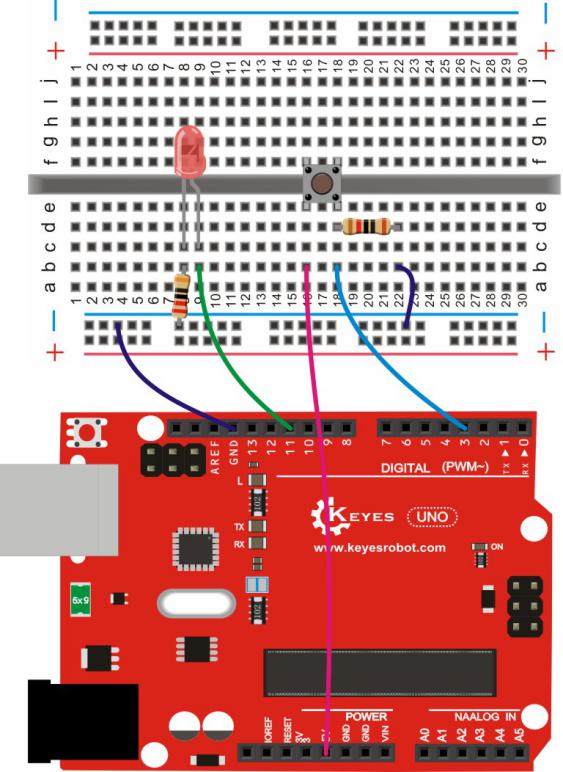
I/O 口的意思即为INPUT 接口和OUTPUT接口,到目前为止我们设计的小灯实验都还只是应用到Arduino 的I/O口的输出功能,这个实验我们来尝试一下使用Arduino的I/O口的输入功能即为读取外接设备的输出值,我们用一个按键和一个LED小灯完成一个输入输出结合使用的实验,让大家能简单了解I/O 的作用。
实验器材
开发板 *1
USB线*1
LED*1
轻触按键*1
330Ω 电阻*1
10KΩ 电阻*1
面包板*1
面包板连接线若干
接线图
测试代码
int ledPin = 11; //定义数字口11

int inputPin = 3; //定义数字口3

void setup()

{

    pinMode(ledPin, OUTPUT); //将ledPin设置为输出

    pinMode(inputPin, INPUT); //将inputPin设置为输入

}

void loop()

{

    int val = digitalRead(inputPin);//设置数字变量val,读取到数字口3的数值,并赋值给 val

    if (val == LOW) //当val为低电平时,LED变暗

    {

        digitalWrite(ledPin, LOW); // LED变暗

    }

    else

    {

        digitalWrite(ledPin, HIGH); // LED亮起

    }

}
测试结果
下载完程序,上电后,当按键按下时小灯亮起,否则小灯不亮。
实验五 抢答器实验#
实验说明
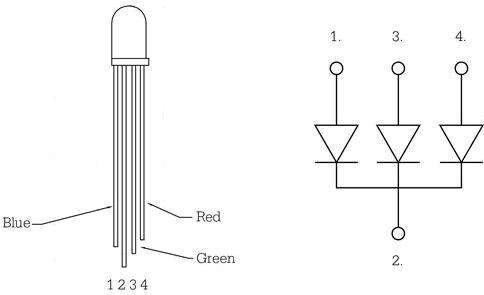
完成上面的实验以后相信已经有很多朋友可以独立完成这个实验了,我们可以将上面的按键控制小灯的实验扩展成4个按键对应3个小灯,占用7个数字I/O接口。为方便接线,我们把3个小灯用一个RGB灯代替。RGB灯可通过 R、 G、B三个引脚的PWM电压输入可以调节三种基色(红/蓝/绿)的强度从而实现全彩的混色效果。
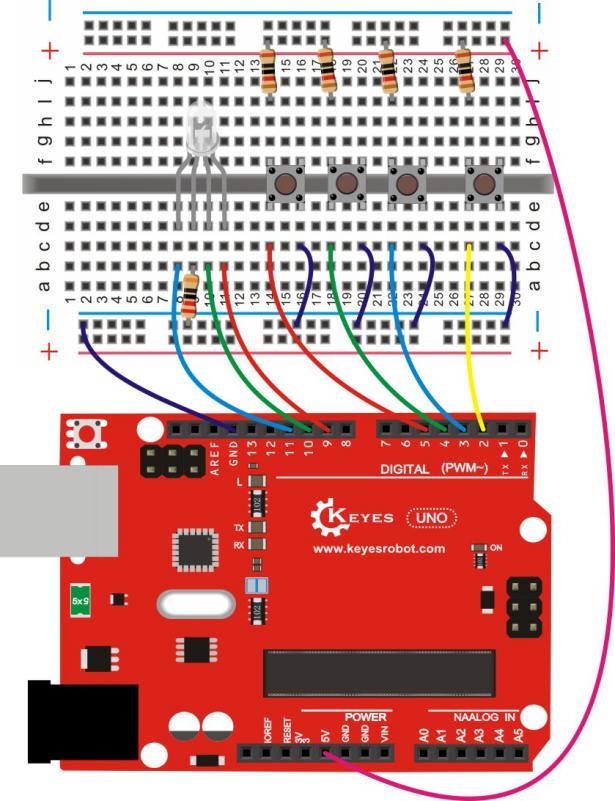
本实验中我们利用4个按键控制3个PWM口,控制RGB模块发光颜色从而达到抢答器的效果。RGB灯接口说明如下图。
实验器材
开发板*1
USB线*1
RGB灯*1
轻触按键*4
10KΩ 电阻*4
330Ω 电阻*1
面包板*1
面包板连接线若干
杜邦线若干
接线图
测试代码
int redled=9;                       // 红色LED控制引脚
int greenled=10;                    // 绿色LED控制引脚
int blueled=11;                     // 蓝色LED控制引脚

int redpin=5;                       // 红色按钮输入引脚
int greenpin=4;                     // 绿色按钮输入引脚
int bluepin=3;                      // 蓝色按钮输入引脚
int restpin=2;                      // 复位按钮输入引脚

int red;                            // 存储红色按钮状态
int green;                          // 存储绿色按钮状态
int blue;                           // 存储蓝色按钮状态

void setup()
{
  pinMode(redled,OUTPUT);           // 初始化红色LED为输出模式
  pinMode(greenled,OUTPUT);         // 初始化绿色LED为输出模式
  pinMode(blueled,OUTPUT);          // 初始化蓝色LED为输出模式

  pinMode(redpin,INPUT);            // 初始化红色按钮为输入模式
  pinMode(greenpin,INPUT);          // 初始化绿色按钮为输入模式
  pinMode(bluepin,INPUT);           // 初始化蓝色按钮为输入模式
}

void loop()
{
  red=digitalRead(redpin);          // 读取红色按钮状态
  green=digitalRead(greenpin);      // 读取绿色按钮状态
  blue=digitalRead(bluepin);        // 读取蓝色按钮状态

  if(red==LOW) RED_YES();           // 如果红色按钮按下,执行红色模式
  if(green==LOW) GREEN_YES();       // 如果绿色按钮按下,执行绿色模式
  if(blue==LOW) BLUE_YES();         // 如果蓝色按钮按下,执行蓝色模式
}

void RED_YES()
{
  while(digitalRead(restpin)==1)    // 当复位按钮未按下时保持循环
  {
    color(255, 0, 0);               // 设置RGB为纯红色(255,0,0)
  }
  clear_led();                      // 退出循环后清除LED显示
}

void GREEN_YES()
{
  while(digitalRead(restpin)==1)    // 当复位按钮未按下时保持循环
  {
    color(0, 255, 0);               // 设置RGB为纯绿色(0,255,0)
  }
  clear_led();                      // 退出循环后清除LED显示
}

void BLUE_YES()
{
  while(digitalRead(restpin)==1)    // 当复位按钮未按下时保持循环
  {
    color(0, 0, 255);               // 设置RGB为纯蓝色(0,0,255)
  }
  clear_led();                      // 退出循环后清除LED显示
}

void clear_led()
{
  color(0, 0, 0);                   // 关闭所有LED(0,0,0)
}

void color(unsigned char red, unsigned char green, unsigned char blue)
{
  analogWrite(redled, red);         // PWM输出红色亮度
  analogWrite(greenled,green);      // PWM输出绿色亮度
  analogWrite(blueled, blue);       // PWM输出蓝色亮度
}
测试结果
下载完程序,上电后,一个简单的抢答器就做好了,我们根据RGB灯显示的颜色判断是谁抢答成功。在复位后。RGB灯关闭。
实验六 电位器调控灯光亮度实验#
实验说明
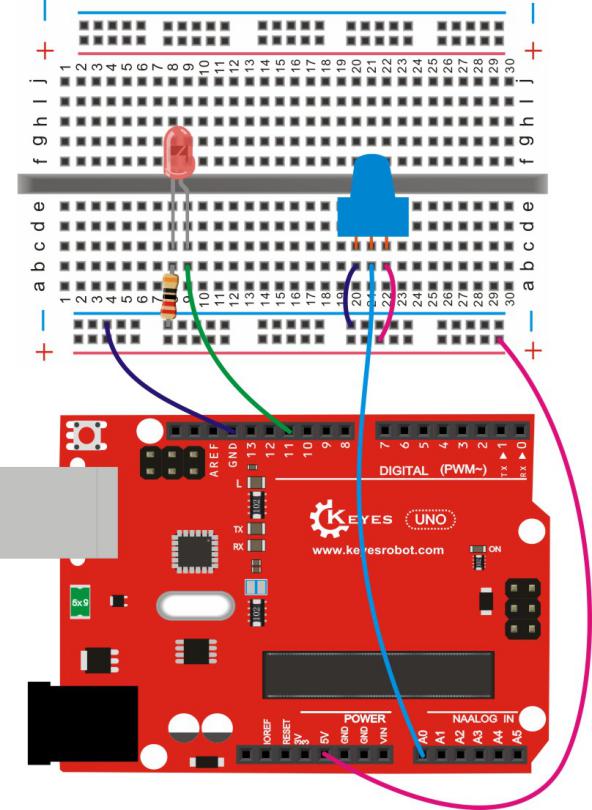
在第二课程中我们直接通过PWM口控制灯的亮度,从而达到呼吸灯的效果。在这课程中我们通过一个电位器,利用电位器调节PWM值,从而控制灯的亮度。
实验器材
开发板*1
USB线*1
LED*1
220Ω 电阻*1
可调电位器*1
面包板*1
面包板连接线若干
接线图
测试代码
int ledpin=11;//定义数字接口11(PWM 输出)

void setup()

{

    pinMode(ledpin,OUTPUT);//定义数字接口11 为输出

    Serial.begin(9600);//设置波特率为9600

}

void loop()

{

    int val=analogRead(0);//读取模拟口A0口的值

    val = map(val, 0, 1023, 0, 255);//从0-1023映射到0-255

    Serial.println(val);//显示val 变量

    analogWrite(ledpin,val);// 打开LED 并设置亮度

    delay(100);//延时0.1 秒

}
测试结果
下载完程序后。我们可以通过旋转可调电位器控制小灯的亮度,打开串口监视器,设置波特率为9600,就可看到调节LED亮度的PWM值。
实验七 感光灯实验#
实验说明
完成以上的各种实验后,我们对Arduino的应用也应该有一些认识和了解了,在基本的数字量输入输出和模拟量输入以及PWM的产生都掌握以后,我们就可以开始进行一些传感器的应用了。
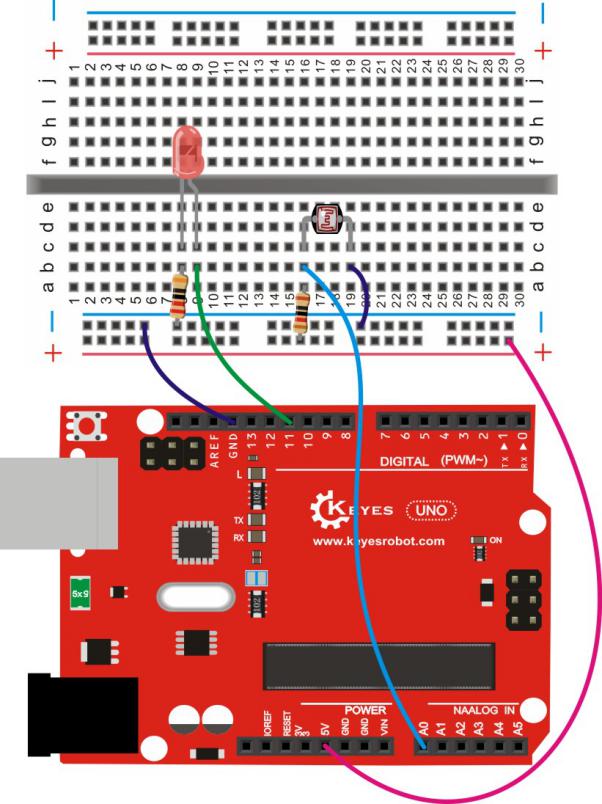
本次实验我们先进行一个较为简单的光敏电阻的使用实验。光敏电阻既然是可以根据光强改变阻值的元件,自然也需要模拟口读取模拟值了,本实验可以借鉴电位器调控灯光亮度实验,将电位计换做光敏电阻实现当光强不同时LED小灯的亮度也会有相应的变化。
实验器材
开发板*1
USB线*1
LED*1
330Ω 电阻*1
10KΩ 电阻*1
光敏电阻*1
面包板*1
面包板连接线若干
接线图
测试代码
int ledpin=11;//定义数字接口11(PWM 输出)

void setup()

{

    pinMode(ledpin,OUTPUT);//定义数字接口11 为输出

    Serial.begin(9600);//设置波特率为9600

}

void loop()

{

    int val=analogRead(0);//读取模拟口A0口的值

    Serial.println(val);//显示val 变量

    val = map(val, 0, 1023, 0, 255);//从0-1023映射到0-255

    analogWrite(ledpin,255-val);// 打开LED 并设置亮度

    delay(10);//延时0.01 秒

}
测试结果
下载完程序后,光敏电阻感应到灯光越亮,小灯越暗;光敏电阻感应到灯光越暗,小灯越亮。打开串口监视器,设置波特率为9600,就可看到光敏电阻感应到外界光强所得的模拟值。
实验八 有源蜂鸣器实验#
实验说明
蜂鸣器可分为有源蜂鸣器和无源蜂鸣器两种。本课程中主要用到了有源蜂鸣器,有源蜂鸣器内部有一简单的振荡电路,能将恒定的直流电转化成一定频率的脉冲信号。实验中中我们只需要给蜂鸣器输入一个高电平信号,蜂鸣器响起。
实验器材
开发板*1
USB线*1
有源蜂鸣器*1
面包板*1
面包板连接线若干
接线图
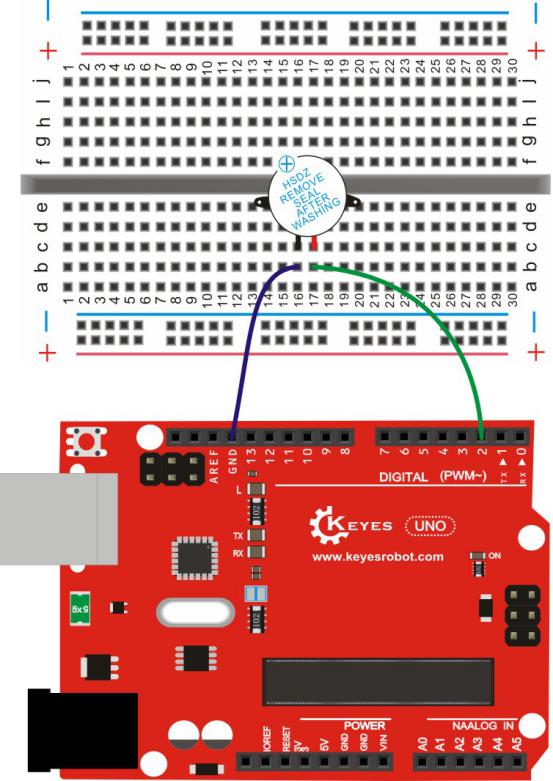
测试代码
int buzzer = 2; //定义数字口2

void setup()

{

  pinMode(buzzer, OUTPUT);     //设置buzzer为输出

}

void loop()

{

  digitalWrite(buzzer, HIGH);   //开启buzzer

  delay(1000); //延迟1S

  digitalWrite(buzzer, LOW);    //关闭buzzer

  delay(1000);//延迟1S

}
测试结果
下载完程序后,我们可以听到蜂鸣器响1秒,停止响起1秒,循环交替。
实验九 火焰报警实验#
实验说明
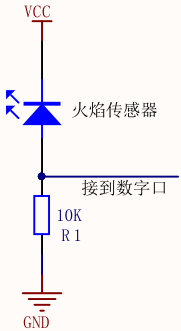
火焰传感器是机器人专门用来搜寻火源的传感器,本传感器对火焰特别灵敏。火焰传感器利用红外线对火焰非常敏感的特点,使用特制的红外线接收管来检测火焰,然后把火焰的亮度转化为高低变化的电平信号。
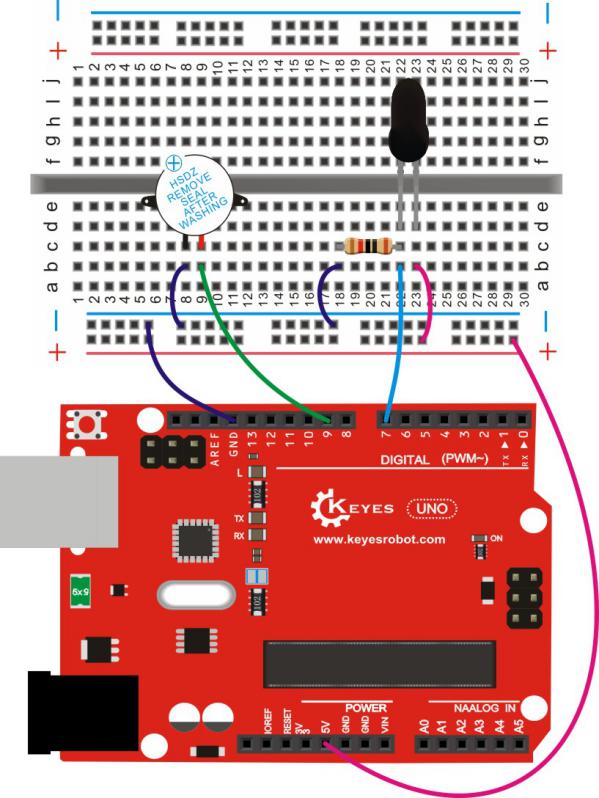
实验中,我们把火焰的亮度转化为高低变化的电平信号输入到UNO板中,然后控制蜂鸣器的响起。火焰传感器的短引线端为负极,长引线端为正极。按照下图将负极接到5V接口中,然后将正极和10K电阻相连,电阻的另一端接到GND接口中,最后从火焰传感器的正极端所在列接入一根跳线,跳线的另一端接在数字口中。
实验器材
开发板*1
USB线*1
有源蜂鸣器*1
火焰传感器*1
10KΩ 电阻*1
面包板*1
面包板连接线若干
接线图
测试代码
int flame=7;//定义火焰接口为数字7 接口

int Beep=9;//定义蜂鸣器接口为数字9 接口

void setup()

{

    pinMode(Beep,OUTPUT);//定义Beep为输出接口

    pinMode(flame,INPUT);//定义flame为输入接口

}

void loop()

{

    int val=digitalRead(flame);//读取火焰传感器

    if(val==HIGH)//当数字口7为高电平时蜂鸣器鸣响

    {

        digitalWrite(Beep,HIGH);

    }

    else

    {

        digitalWrite(Beep,LOW);

    }

    delay(500);
}
测试结果
下载完程序后,我们可以模拟在有火焰时报警的情况,在没有火焰时一切正常,当有火焰时立刻报警做出提示。
实验十 拨码开关控制LED实验#
实验说明
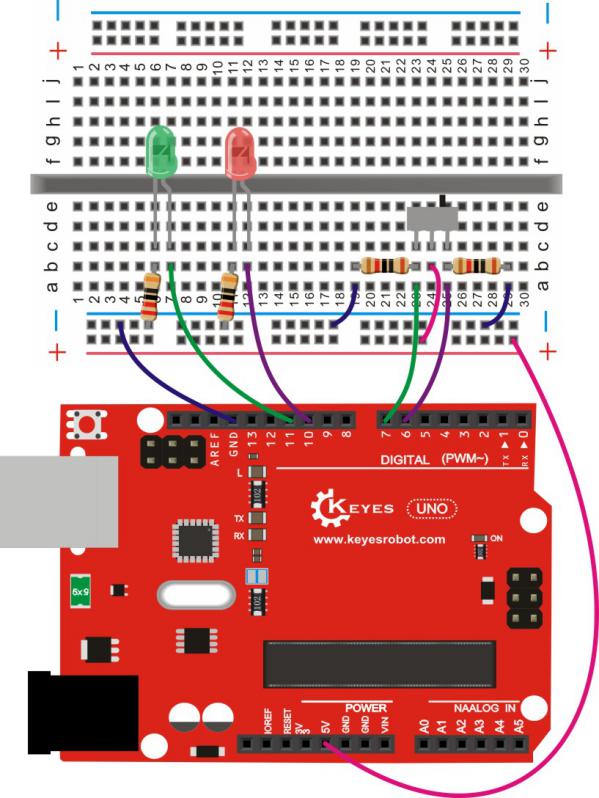
拨码开关是很常用且易用的开关元件,相信大家都了解过,这里就不介绍了。本实验中我们用一个拨码开关控制两个LED灯的亮和灭。
实验器材
开发板 *1
USB线*1
拨码开关*1
LED*2
220Ω 电阻*2
10KΩ 电阻*2
面包板*1
面包板连接线若干
接线图
测试代码
int redled = 10; //定义数字口10

int greenled = 11; //定义数字口11

int redpin = 6; //定义数字口6

int greenpin = 7; //定义数字口7

void setup()

{

    pinMode(redled,OUTPUT);

    pinMode(greenled, OUTPUT);

    pinMode(redpin, INPUT);

    pinMode(greenpin,INPUT);

}

void loop()

{

    int val = digitalRead(redpin);

    if (val == HIGH)

    {

        digitalWrite(redled, HIGH);

    }

    else

    {

        digitalWrite(redled,LOW);

    }

    int val1 = digitalRead(greenpin);

    if (val1 == HIGH)

    {

        digitalWrite(greenled, HIGH);

    }

    else

    {

        digitalWrite(greenled,LOW);

    }

}
测试结果
按照接线图接线,上传好代码,上电后,拨码开关拨到左边,绿色LED亮起,红色LED熄灭,拨码开关拨到右边,绿色LED熄灭,红色LED亮起。
实验十一 LM35检测温度#
实验说明
实验时,需特别注意LM35的方向,如若接反,会把LM35传感器烧毁,接口方向如下。
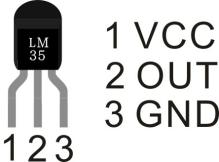
实验器材
开发板 *1
USB线*1
LM35DZ*1
面包板*1
面包板连接线若干
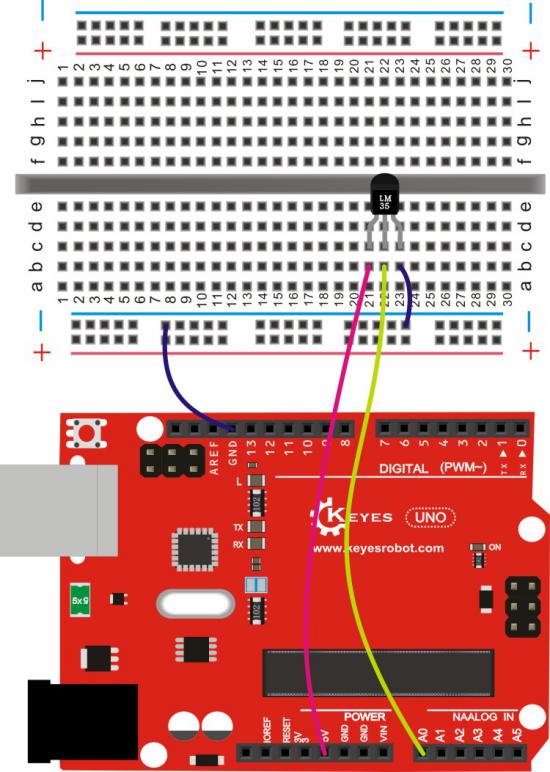
接线图
测试代码
void setup()

{

    Serial.begin(9600);//设置波特率

}

void loop()

{

    int val; //定义数字变量val

    int dat;//定义数字变量dat

    val=analogRead(0);//将val设置为读取到的A0的数值

    dat=(500 \* val) /1024; //计算出当前温度数字dat

    Serial.print("Temp:"); //显示 Temp:

    Serial.print(dat); //显示计算的温度值

    Serial.println("C");//显示C,并自动换行

    delay(500); //延迟0.5S

}
测试结果
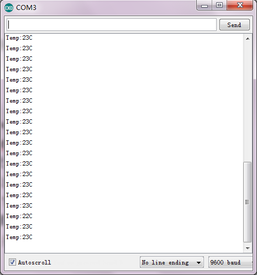
按照上图接好线,上传好代码,上电后,我们可以在软件的串口监视器中看到当前环境中的温度值,如下图。
实验十二 魔术光杯实验#
实验说明
实验器材
开发板*1
USB线*1
LED*2
倾斜开关*2
330Ω 电阻*2
10KΩ 电阻*2
面包板*1
面包板连接线若干
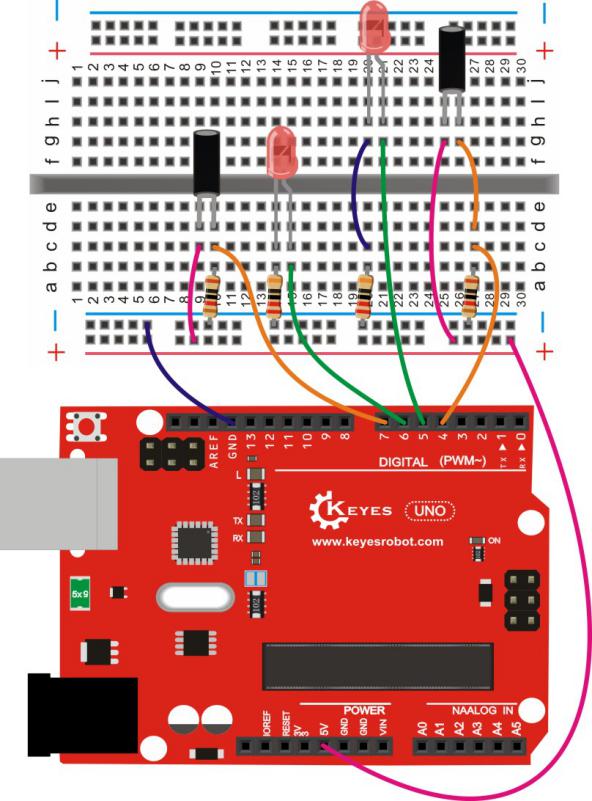
接线图
测试代码
int LedPinA = 5; //定义数字口5

int LedPinB = 6; //定义数字口6

int ButtonPinA = 7;//定义数字口7

int ButtonPinB = 4;//定义数字口4

int buttonStateA = 0;

int buttonStateB = 0;

int brightnessA = 0;

int brightnessB= 255;

void setup()

{

    Serial.begin(9600);//设置波特率

    pinMode(LedPinA, OUTPUT);//数字口5设置为输出

    pinMode(LedPinB, OUTPUT);//数字口6设置为输出

    pinMode(ButtonPinA, INPUT);//数字口7设置为输入

    pinMode(ButtonPinB, INPUT);//数字口4设置为输入

}

void loop()

{

    buttonStateA =digitalRead(ButtonPinA);//读取数字口7的数值赋值给buttonStateA

    if (buttonStateA == HIGH && brightnessA != 255)

    //当buttonStateA为高电平且brightnessA不为255

    {

        brightnessA ++;//brightnessA加1

        delay(10);//延迟0.01S

    }

    if (buttonStateA == LOW && brightnessA != 0)

    //当buttonStateA为低电平且brightnessA不为0

    {

        brightnessA --;//brightnessA减1

        delay(10);//延迟0.01S

    }

    analogWrite(LedPinB, brightnessA);//将brightnessA赋值为给PWM口6

    Serial.print(brightnessA);//显示brightnessA数值

    Serial.print(" ");

    buttonStateB =digitalRead(ButtonPinB);//读取数字口4的数值赋值给buttonStateB

    if (buttonStateB == HIGH && brightnessB != 0)

    //当buttonStateB为高电平且brightnessA不为0

    {

        brightnessB --;//brightnessB减1

        delay(10);//延迟0.01S

    }

    if (buttonStateB == LOW && brightnessB != 255)

    //当buttonStateB为低电平且brightnessA不为255

    {

        brightnessB++;//brightnessB加1

        delay(10);//延迟0.01S

    }

    analogWrite(LedPinA, brightnessB); //将brightnessB赋值为给PWM口5

    Serial.println(brightnessB);//显示brightnessB数值,并自动换行

    delay(5);

}
测试结果
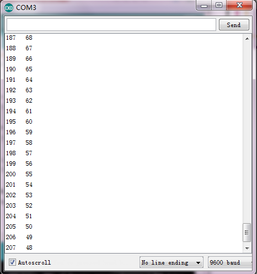
按照上图接好线,烧录好代码,上电后,将两个倾斜开关同时倾斜一边,一个LED逐渐变暗,同时另一个逐渐变亮,最终一个LED完全熄灭,一个LED最亮;在串口监视器中看到对应具体数值化,如下图。当倾斜另一边中,现象一样,方向相反。
实验十三 热敏电阻传感器实验#
实验说明
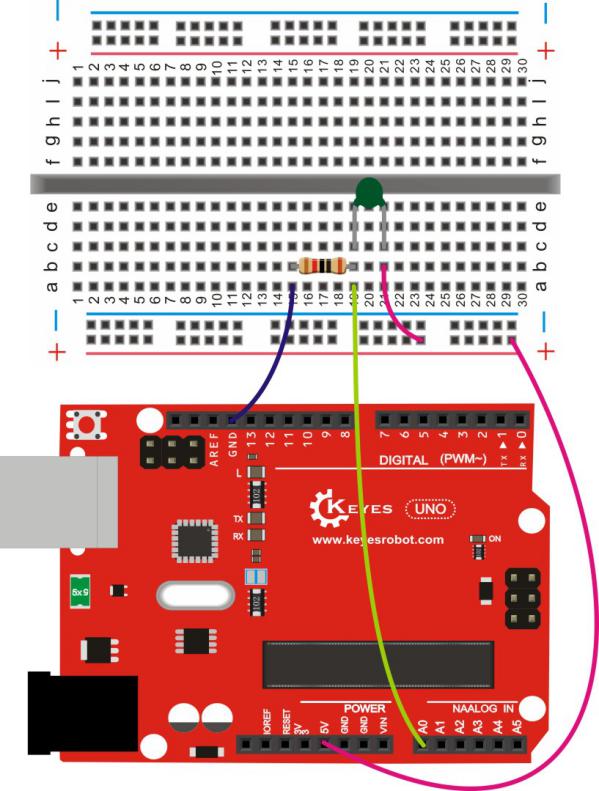
热敏电阻能够实时感知周边环境温度的变化,随着温度变化,热敏电阻也发生变化。实验中,我们搭配好电路,把温度变化转换成电压变化,将对应的电压输入到Arduino UNO的模拟口上,并在串口监视器上显示出对应的模拟值。
实验器材
开发板*1
USB线*1
热敏电阻*1
10KΩ 电阻*1
面包板*1
面包板连接线若干
接线图
测试代码
void setup()
{
  Serial.begin(9600);          // 初始化串口通信,波特率9600
}

void loop()
{
  int val;                    // 定义存储传感器值的变量
  val = analogRead(0);        // 从模拟引脚0读取旋转传感器值
  Serial.println(val, DEC);   // 以十进制格式输出传感器值到串口
  delay(100);                 // 延时100毫秒
}
测试结果
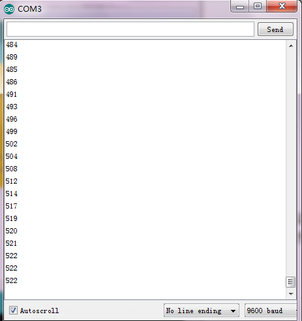
按照上图接好线,上传好代码,上电后,我们就可以看串口监视器上看到代表当前温度的模拟值。当温度升高,电阻减小,模拟值增大;当人体对准温度电阻呼气时,温度升高,显示如下图。
实验十四 一位数码管显示实验#
实验说明
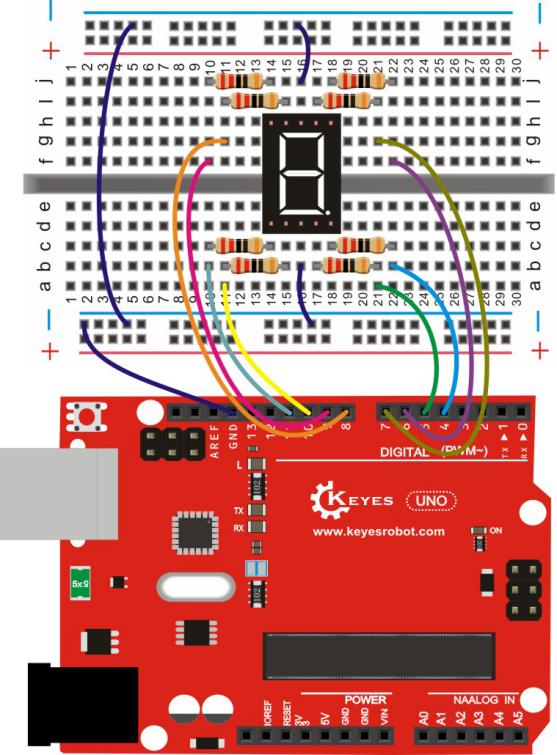
数码管是一种半导体发光器件,其基本单元是发光二极管。数码管按段数分为七段数码管和八段数码管,八段数码管比七段数码管多一个发光二极管单元(多一个小数点显示),本实验所使用的是八段数码管。数码管共有七段显示数字的段,还有一个显示小数点的段。当让数码管显示数字时,只要将相应的段点亮即可。
实验器材
开发板 *1
USB线*1
一位数码管*1
330Ω 电阻*8
面包板*1
面包板连接线若干
接线图
测试代码
//设置控制各段的数字IO 脚

int a=7;//定义数字接口7 连接a 段数码管

int b=6;// 定义数字接口6 连接b 段数码管

int c=5;// 定义数字接口5 连接c 段数码管

int d=10;// 定义数字接口11 连接d 段数码管

int e=11;// 定义数字接口10 连接e 段数码管

int f=8;// 定义数字接口8 连接f 段数码管

int g=9;// 定义数字接口9 连接g 段数码管

int dp=4;// 定义数字接口4 连接dp 段数码管

void digital_1(void) //显示数字1

{

      unsigned char j;

      digitalWrite(c,HIGH);//给数字接口5 引脚高电平,点亮c 段

      digitalWrite(b,HIGH);//点亮b 段

      for(j=7;j<=11;j++)//熄灭其余段

         digitalWrite(j,LOW);

      digitalWrite(dp,LOW);//熄灭小数点DP 段

}

void digital_2(void) //显示数字2

{

    unsigned char j;

    digitalWrite(b,HIGH);

    digitalWrite(a,HIGH);

    for(j=9;j<=11;j++)

        digitalWrite(j,HIGH);

    digitalWrite(dp,LOW);

    digitalWrite(c,LOW);

    digitalWrite(f,LOW);

}

void digital_3(void) //显示数字3

{

    unsigned char j;

    digitalWrite(g,HIGH);

    digitalWrite(d,HIGH);

    for(j=5;j<=7;j++)

        digitalWrite(j,HIGH);

    digitalWrite(dp,LOW);

    digitalWrite(f,LOW);

    digitalWrite(e,LOW);

}

void digital_4(void) //显示数字4

{

    digitalWrite(c,HIGH);

    digitalWrite(b,HIGH);

    digitalWrite(f,HIGH);

    digitalWrite(g,HIGH);

    digitalWrite(dp,LOW);

    digitalWrite(a,LOW);

    digitalWrite(e,LOW);

    digitalWrite(d,LOW);

}

void digital_5(void) //显示数字5

{

    unsigned char j;

    for(j=7;j<=9;j++)

        digitalWrite(j,HIGH);

    digitalWrite(c,HIGH);

    digitalWrite(d,HIGH);

    digitalWrite(dp,LOW);

    digitalWrite(b,LOW);

    digitalWrite(e,LOW);

}

void digital_6(void) //显示数字6

{

    unsigned char j;

    for(j=7;j<=11;j++)

        digitalWrite(j,HIGH);

    digitalWrite(c,HIGH);

    digitalWrite(dp,LOW);

    digitalWrite(b,LOW);

}

void digital_7(void) //显示数字7

{

    unsigned char j;

    for(j=5;j<=7;j++)

        digitalWrite(j,HIGH);

    digitalWrite(dp,LOW);

    for(j=8;j<=11;j++)

        digitalWrite(j,LOW);

}

void digital_8(void) //显示数字8

{

    unsigned char j;

    for(j=5;j<=11;j++)

        digitalWrite(j,HIGH);

    digitalWrite(dp,LOW);

}

void setup()

{

    int i;//定义变量

    for(i=4;i<=11;i++)

        pinMode(i,OUTPUT);//设置4~11 引脚为输出模

}

void loop()

{

    while(1)

    {

        digital_1();//显示数字1

        delay(2000);//延时2s

        digital_2();//显示数字2

        delay(1000); //延时1s

        digital_3();//显示数字3

        delay(1000); //延时1s

        digital_4();//显示数字4

        delay(1000); //延时1s

        digital_5();//显示数字5

        delay(1000); //延时1s

        digital_6();//显示数字6

        delay(1000); //延时1s

        digital_7();//显示数字7

        delay(1000); //延时1s

        digital_8();//显示数字8

        delay(1000); //延时1s

    }

}
测试结果
下载完程序后,数码管循环显示1~8 数字。
实验十五 8*8点阵显示实验#
实验说明
点阵在我们生活中很常见,很多都有用到他,比如LED广告显示屏,电梯显示楼层,公交车报站等等。
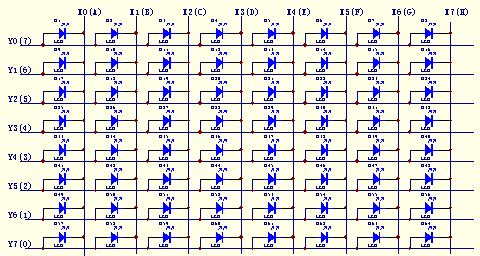
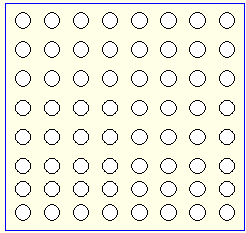
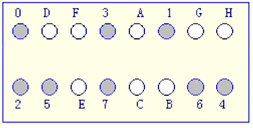
8*8点阵共由64个发光二极管组成,且每个发光二极管是放置在行线和列线的交叉点上,当对应的某一行置高电平,某一列置低电平,则相应的二极管就亮;如要将第一个点点亮,则7脚接高电平A脚接低电平,则第一个点就亮了;如果要将第一行点亮,则第7脚要接高电平,而A、B、C、D、E、F、G、H这些引脚接低电平,那么第一行就会点亮;如要将第一列点亮,则第A脚接低电平,而0、1、2、3、4、5、6、7接高电平,那么第一列就会点亮。
在本课程中,我们只是让点阵输出一个“0”。
8*8点阵原理图
8*8点阵实物图
实验器材
开发板*1
USB线*1
8*8点阵*1
220Ω 电阻*8
面包板*1
面包板连接线若干
接线图
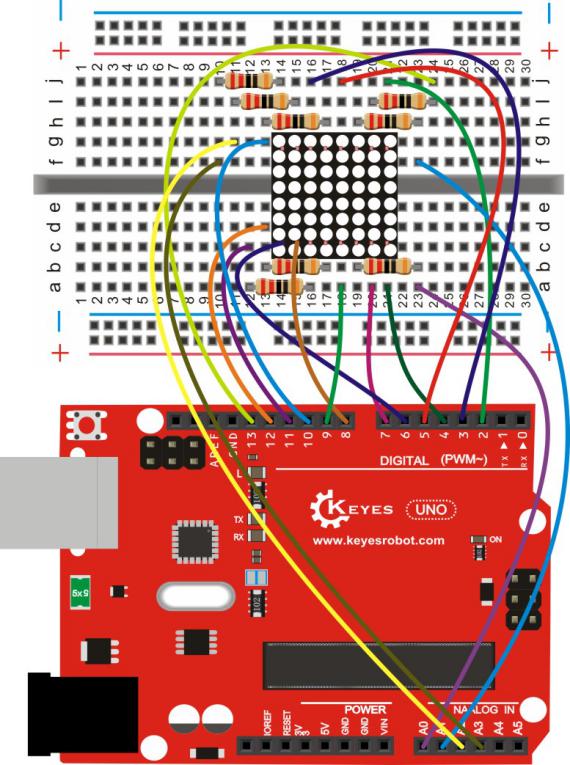
测试代码
//定义了一个数组,用来存放“0”字的字模

unsigned char Text[]={0x00,0x1c,0x22,0x22,0x22,0x22,0x22,0x1c};

void Draw_point(unsigned char x,unsigned char y)//画点函数

{

    clear_();

    digitalWrite(x+2, HIGH);

    digitalWrite(y+10, LOW);

    delay(1);

}

void show_num(void)//显示函数,最终还是调用了画点函数。

{

    unsigned char i,j,data;

    for(i=0;i<8;i++)

    {

        data=Text[i];

        for(j=0;j<8;j++)

        {

            if(data & 0x01)Draw_point(j,i);

                data>>=1;

        }

    }

}

void setup()
{

    int i = 0 ;

    for(i=2;i<18;i++)

    {

        pinMode(i, OUTPUT);

    }

    clear_();

}

void loop()

{

    show_num();

}

void clear_(void)//清除屏幕

{

    for(int i=2;i<10;i++)

        digitalWrite(i, LOW);

    for(int i=0;i<8;i++)

    digitalWrite(i+10, HIGH);

}
测试结果
下载完程序后,点阵上显示数字“0”。
实验十六 四位数码管显示数字实验#
实验说明
在实验十五中我们使用开发板驱动一个一位数码管,本实验我们使用开发板驱动一个共阴四位数码管。驱动数码管限流电阻肯定是必不可少的,限流电阻有两种接法,一种是在d1-d4阴极接,总共接4颗。这种接法好处是需求电阻比较少,但是会产生每一位上显示不同数字亮度会不一样,1最亮,8最暗。另外一种接法就是在其他8个引脚上接,这种接法亮度显示均匀,但是用电阻较多。本次实验使用8颗220Ω电阻。
四位数码管总共有12个引脚,小数点朝下正放在面前时,左下角为1,其他管脚顺序为逆时针旋转。左上角为最大的12号管脚。
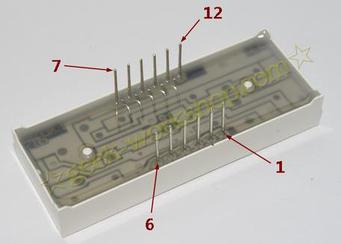
四位数码管原理图如下

实验器材
开发板*1
USB线*1
四位数码管*1
330Ω 电阻*8
面包板*1
面包板连接线若干
接线图
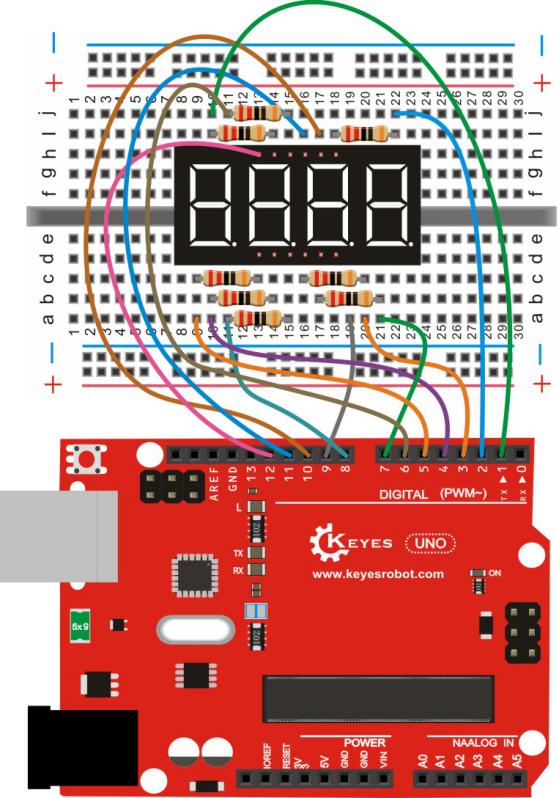
测试代码
int a = 1;                      // 数码管段a控制引脚
int b = 2;                      // 数码管段b控制引脚
int c = 3;                      // 数码管段c控制引脚
int d = 4;                      // 数码管段d控制引脚
int e = 5;                      // 数码管段e控制引脚
int f = 6;                      // 数码管段f控制引脚
int g = 7;                      // 数码管段g控制引脚
int dp = 8;                     // 数码管小数点控制引脚

int d4 = 9;                     // 数码管位选4控制引脚
int d3 = 10;                    // 数码管位选3控制引脚
int d2 = 11;                    // 数码管位选2控制引脚
int d1 = 12;                    // 数码管位选1控制引脚

// 设置变量
long n = 1230;                  // 显示数值变量
int x = 100;                    // 临时变量
int del = 55;                   // 时钟微调参数

void setup()
{
  // 初始化所有引脚为输出模式
  pinMode(d1, OUTPUT);
  pinMode(d2, OUTPUT);
  pinMode(d3, OUTPUT);
  pinMode(d4, OUTPUT);
  pinMode(a, OUTPUT);
  pinMode(b, OUTPUT);
  pinMode(c, OUTPUT);
  pinMode(d, OUTPUT);
  pinMode(e, OUTPUT);
  pinMode(f, OUTPUT);
  pinMode(g, OUTPUT);
  pinMode(dp, OUTPUT);
}

void loop()
{
  int a=0;                      // 千位数字
  int b=0;                      // 百位数字
  int c=0;                      // 十位数字
  int d=0;                      // 个位数字
  unsigned long currentMillis = millis();  // 获取当前时间

  while(d>=0)                   // 主循环
  {
    while(millis()-currentMillis<1000)  // 每秒更新一次
    {
      Display(1,a);             // 显示千位
      Display(2,b);             // 显示百位
      Display(3,c);             // 显示十位
      Display(4,d);             // 显示个位
    }
    currentMillis = millis();   // 重置计时

    d++;                        // 个位加1
    if (d>9)                    // 个位进位
    {
      c++;
      d=0;
    }
    if (c>9)                    // 十位进位
    {
      b++;
      c=0;
    }
    if (b>9)                    // 百位进位
    {
      a++;
      b=0;
    }
    if (a>9)                    // 千位归零
    {
      a=0;
      b=0;
      c=0;
      d=0;
    }
  }
}

void WeiXuan(unsigned char n)    // 位选函数
{
  switch (n)
  {
    case 1:                     // 选中第1位数码管
      digitalWrite(d1, LOW);
      digitalWrite(d2, HIGH);
      digitalWrite(d3, HIGH);
      digitalWrite(d4, HIGH);
      break;
    case 2:                     // 选中第2位数码管
      digitalWrite(d1, HIGH);
      digitalWrite(d2, LOW);
      digitalWrite(d3, HIGH);
      digitalWrite(d4, HIGH);
      break;
    case 3:                     // 选中第3位数码管
      digitalWrite(d1, HIGH);
      digitalWrite(d2, HIGH);
      digitalWrite(d3, LOW);
      digitalWrite(d4, HIGH);
      break;
    case 4:                     // 选中第4位数码管
      digitalWrite(d1, HIGH);
      digitalWrite(d2, HIGH);
      digitalWrite(d3, HIGH);
      digitalWrite(d4, LOW);
      break;
    default:                    // 默认关闭所有位选
      digitalWrite(d1, HIGH);
      digitalWrite(d2, HIGH);
      digitalWrite(d3, HIGH);
      digitalWrite(d4, HIGH);
      break;
  }
}

// 以下为数字显示函数(0-9)
void Num_0()
{
  digitalWrite(a, HIGH);
  digitalWrite(b, HIGH);
  digitalWrite(c, HIGH);
  digitalWrite(d, HIGH);
  digitalWrite(e, HIGH);
  digitalWrite(f, HIGH);
  digitalWrite(g, LOW);
  digitalWrite(dp, LOW);
}

void Num_1()
{
  digitalWrite(a, LOW);
  digitalWrite(b, HIGH);
  digitalWrite(c, HIGH);
  digitalWrite(d, LOW);
  digitalWrite(e, LOW);
  digitalWrite(f, LOW);
  digitalWrite(g, LOW);
  digitalWrite(dp, LOW);
}

void Num_2()
{
  digitalWrite(a, HIGH);
  digitalWrite(b, HIGH);
  digitalWrite(c, LOW);
  digitalWrite(d, HIGH);
  digitalWrite(e, HIGH);
  digitalWrite(f, LOW);
  digitalWrite(g, HIGH);
  digitalWrite(dp, LOW);
}

void Num_3()
{
  digitalWrite(a, HIGH);
  digitalWrite(b, HIGH);
  digitalWrite(c, HIGH);
  digitalWrite(d, HIGH);
  digitalWrite(e, LOW);
  digitalWrite(f, LOW);
  digitalWrite(g, HIGH);
  digitalWrite(dp, LOW);
}

void Num_4()
{
  digitalWrite(a, LOW);
  digitalWrite(b, HIGH);
  digitalWrite(c, HIGH);
  digitalWrite(d, LOW);
  digitalWrite(e, LOW);
  digitalWrite(f, HIGH);
  digitalWrite(g, HIGH);
  digitalWrite(dp, LOW);
}

void Num_5()
{
  digitalWrite(a, HIGH);
  digitalWrite(b, LOW);
  digitalWrite(c, HIGH);
  digitalWrite(d, HIGH);
  digitalWrite(e, LOW);
  digitalWrite(f, HIGH);
  digitalWrite(g, HIGH);
  digitalWrite(dp, LOW);
}

void Num_6()
{
  digitalWrite(a, HIGH);
  digitalWrite(b, LOW);
  digitalWrite(c, HIGH);
  digitalWrite(d, HIGH);
  digitalWrite(e, HIGH);
  digitalWrite(f, HIGH);
  digitalWrite(g, HIGH);
  digitalWrite(dp, LOW);
}

void Num_7()
{
  digitalWrite(a, HIGH);
  digitalWrite(b, HIGH);
  digitalWrite(c, HIGH);
  digitalWrite(d, LOW);
  digitalWrite(e, LOW);
  digitalWrite(f, LOW);
  digitalWrite(g, LOW);
  digitalWrite(dp, LOW);
}

void Num_8()
{
  digitalWrite(a, HIGH);
  digitalWrite(b, HIGH);
  digitalWrite(c, HIGH);
  digitalWrite(d, HIGH);
  digitalWrite(e, HIGH);
  digitalWrite(f, HIGH);
  digitalWrite(g, HIGH);
  digitalWrite(dp, LOW);
}

void Num_9()
{
  digitalWrite(a, HIGH);
  digitalWrite(b, HIGH);
  digitalWrite(c, HIGH);
  digitalWrite(d, HIGH);
  digitalWrite(e, LOW);
  digitalWrite(f, HIGH);
  digitalWrite(g, HIGH);
  digitalWrite(dp, LOW);
}

void Clear()                   // 清空数码管显示
{
  digitalWrite(a, LOW);
  digitalWrite(b, LOW);
  digitalWrite(c, LOW);
  digitalWrite(d, LOW);
  digitalWrite(e, LOW);
  digitalWrite(f, LOW);
  digitalWrite(g, LOW);
  digitalWrite(dp, LOW);
}

void pickNumber(unsigned char n)  // 数字选择函数
{
  switch (n) {
    case 0: Num_0(); break;    // 显示数字0
    case 1: Num_1(); break;    // 显示数字1
    case 2: Num_2(); break;    // 显示数字2
    case 3: Num_3(); break;    // 显示数字3
    case 4: Num_4(); break;    // 显示数字4
    case 5: Num_5(); break;    // 显示数字5
    case 6: Num_6(); break;    // 显示数字6
    case 7: Num_7(); break;    // 显示数字7
    case 8: Num_8(); break;    // 显示数字8
    case 9: Num_9(); break;    // 显示数字9
    default: Clear(); break;   // 默认清空显示
  }
}

void Display(unsigned char x, unsigned char Number)  // 数码管显示函数
{
  WeiXuan(x);                 // 选择显示位
  pickNumber(Number);         // 显示对应数字
  delay(1);                   // 短暂延时
  Clear();                    // 清空显示(消隐)
}
测试结果
下载完程序后,数码管首先显示“0000”数值,显示跳动,每跳动一下数码管显示数值加1。当显示数值为超过“9999”后,显示数值再次变为“0000”,循环显示。
实验十七 舵机控制实验#
实验说明
舵机是一种位置伺服的驱动器,主要是由外壳、电路板、无核心马达、齿轮与位置检测
器所构成。舵机有很多规格,但所有的舵机都有外接三根线,分别用棕、红、橙三种颜
色进行区分,由于舵机品牌不同,颜色也会有所差异,棕色为接地线,红色为电源正极
线,橙色为信号线。
舵机的转动的角度是通过调节PWM(脉冲宽度调制)信号的占空比来实现的,标准PWM
(脉冲宽度调制)信号的周期固定为20ms(50Hz),理论上脉宽分布应在1ms到2ms
之间,但是,事实上脉宽可由0.5ms 到2.5ms 之间,脉宽和舵机的转角0°~180°相
对应。有一点值得注意的地方,由于舵机牌子不同,对于同一信号,不同牌子的舵机旋
转的角度也会有所不同。
实验器材
开发板*1
USB线*1
舵机*1
面包线若干
接线图
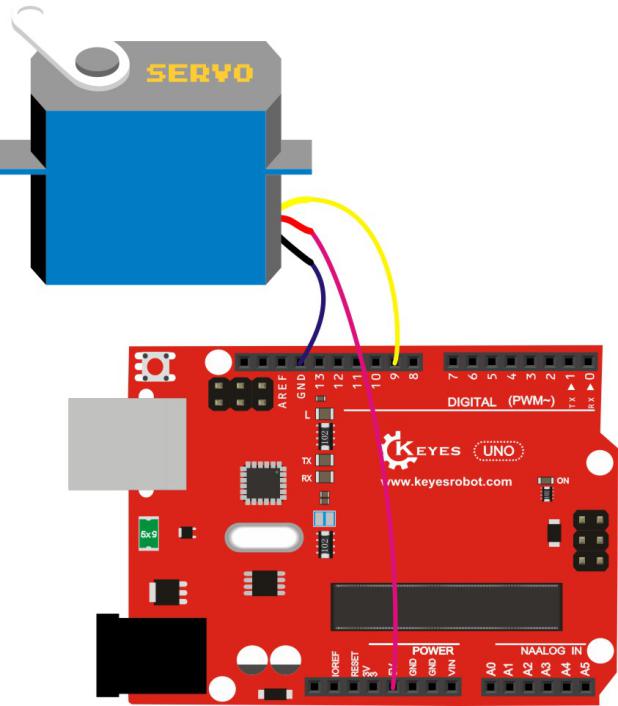
测试代码
程序A:
int servopin=9;//定义数字接口9 连接伺服舵机信号线

int myangle;//定义角度变量

int pulsewidth;//定义脉宽变量

int val;

void servopulse(int servopin,int myangle)//定义一个脉冲函数

{

    pulsewidth=(myangle*11)+500;//将角度转化为500-2480 的脉宽值

    digitalWrite(servopin,HIGH);//将舵机接口电平至高

    delayMicroseconds(pulsewidth);//延时脉宽值的微秒数

    digitalWrite(servopin,LOW);//将舵机接口电平至低

    delay(20-pulsewidth/1000);

}

void setup()

{

    pinMode(servopin,OUTPUT);//设定舵机接口为输出接口

    Serial.begin(9600);//连接到串行端口,波特率为9600

    Serial.println("servo=o_seral_simple ready" ) ;

}

void loop()//将0 到9 的数转化为0 到180 角度,并让LED 闪烁相应数的次数

{

    val=Serial.read();//读取串行端口的值

    if(val>='0'&&val<='9')

    {

        val=val-'0';//将特征量转化为数值变量

        val=val*(180/9);//将数字转化为角度

        Serial.print("moving servo to ");

        Serial.print(val,DEC);

        Serial.println();

        for(int i=0;i\<=50;i++) //给予舵机足够的时间让它转到指定角度

        {

            servopulse(servopin,val);//引用脉冲函数

        }

    }

}
程序B:
#include <Servo.h>

Servo myservo;//定义舵机变量名

void setup()

{

    myservo.attach(9);//定义舵机接口(9、10 都可以,缺点只能控制2 个)

}

void loop()

{

    myservo.write(90);//设置舵机旋转的角度

}
注意:在上传程序前,要把Servo文件夹放到 编译器安装目录下的Arduinolibraries里。不然编译不过。例如我的:C:Program FilesArduinolibraries
测试结果
程序A 结果:在串口监视器中输入数字点击发送,舵机转动到所对应的角度数的位置,并将角度打印显示到屏幕上。
程序B结果:舵机自己转动到90度位置。
实验十八 震动传感器实验#
实验说明
实验器材
开发板 *1
USB线*1
LED*1
SW-200D 振动开关*1
330Ω 电阻*1
10KΩ 电阻*1
面包板*1
面包板连接线若干
接线图
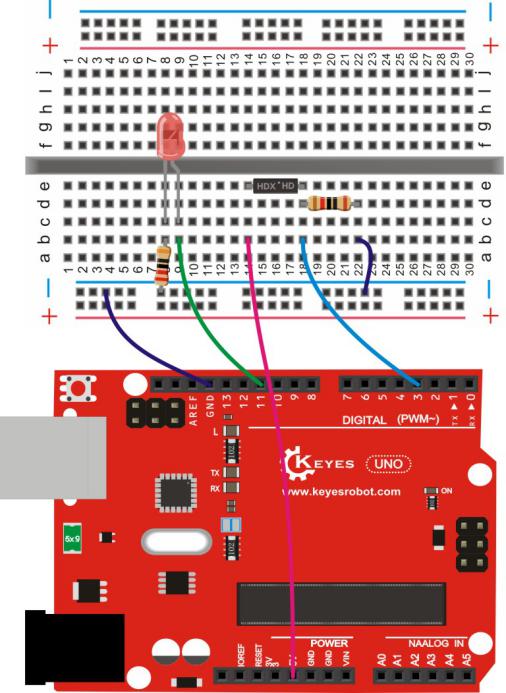
测试代码
int ledPin = 11; //定义数字口11

int inputPin = 3; //定义数字口3

void setup()

{

    pinMode(ledPin, OUTPUT); //将ledPin设置为输出

    pinMode(inputPin, INPUT); //将inputPin设置为输入

}

void loop()

{

    int val = digitalRead(inputPin);

    //设置数字变量val,读取到数字口3的数值,并赋值给 val

    if (val == LOW) //当val为低电平时,LED变暗

    {

        digitalWrite(ledPin, LOW); // LED变暗

    }

    else

    {

        digitalWrite(ledPin, HIGH); // LED亮起

    }

}
测试结果
下载完程序,上电后,当检测到震动时,外接LED灯无规则的亮灭。