Arduino 开发环境下载和驱动的安装#
Arduino IDE下载和驱动的安装#
当我们拿到Arduino开发板时,首先我们要安装Arduino IDE和驱动,相关文件我们可以在官网上找到,以下链接是包含各种系统、各种版本的Arduino IDE和驱动任你选择。
https://www.arduino.cc/en/Main/OldSoftwareReleases#1.5.x
下面我们介绍下Arduino-1.5.6 版本IDE在Windows系统的安装方法。
下载下来的文件是一个arduino-1.5.6-r2-windows.zip的压缩文件夹,解压出来到硬盘。
双击Arduino-1.5.6 .exe文件
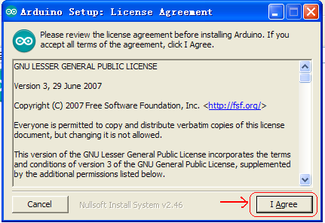
然后
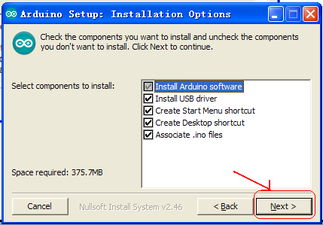
然后
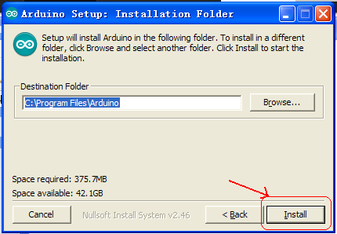
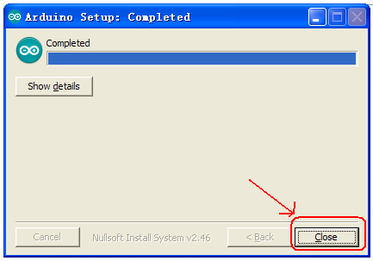
等待安装完成.点击close,安装完成。
1.5.6版本安装后的样子。
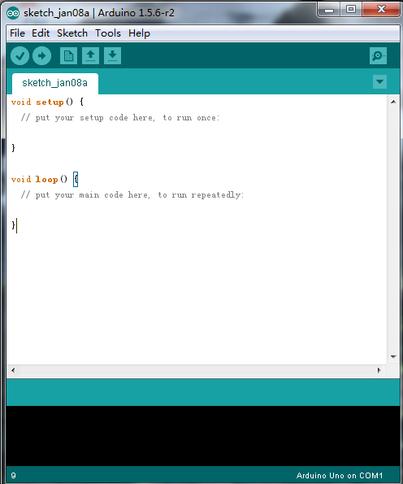
接下来是开发板驱动的安装,这次我们安装的是Keyes UNO R3开发板的驱动,Keyes 2560 R3开发板安装驱动方法和这个类似,驱动文件可以用同一个文件。
不同的系统,安装驱动的方法也有一些细小的区别,下面我们介绍在WIN 7系统安装驱动的方法。
第一次Keyes UNO R3 开发板连接电脑时,点击计算机–属性–设备管理器,显示如下图。
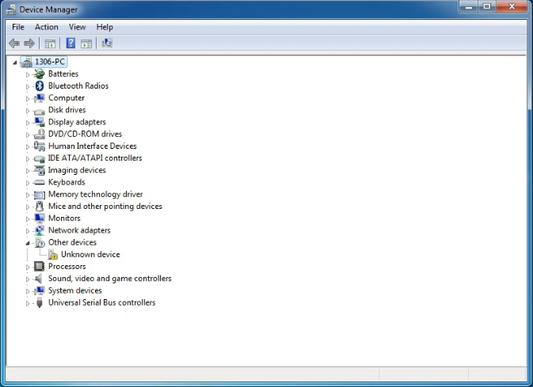
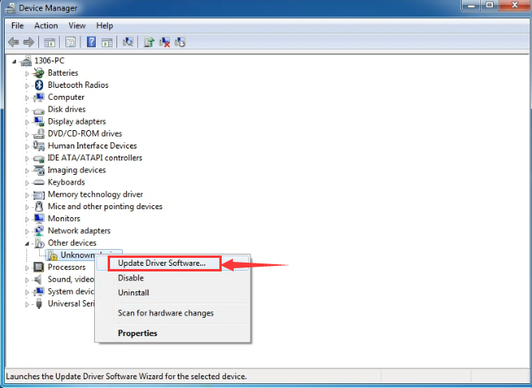
点击 Unknown device 安装驱动,如下图。
进入下图,选择
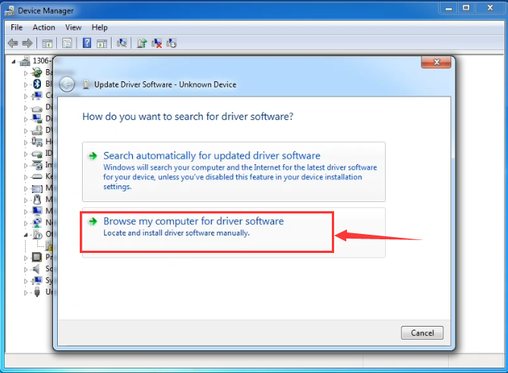
找到Arduino安装位置的drivers文件夹
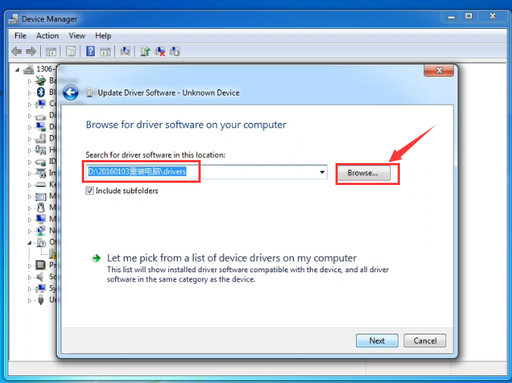
点击“Next”,今天下图选择,开始安装驱动
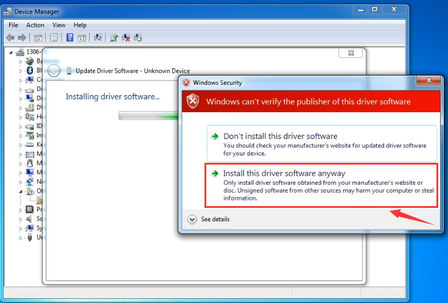
安装驱动完成,出现下图点击Close。
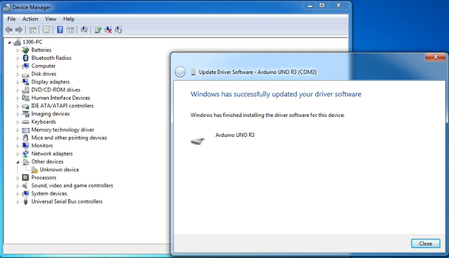
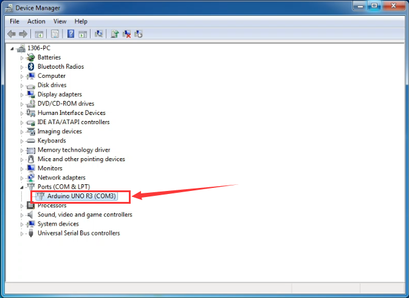
这样驱动就装好了。点击计算机–属性–设备管理器,我们可看见如下图。
Arduino IDE的使用方法#
Keyes UNO R3 开发板的USB驱动安装成功之后,我们可以在Windows设备管理器中找到相应的串口。
下面示范第一个程序的烧写,串口监视器中显示“Hello World!”。
测试代码为:
int val;
int ledpin = 13;    // 定义LED引脚为13

void setup()
{
    Serial.begin(9600);            // 初始化串口通信
    pinMode(ledpin, OUTPUT);      // 设置LED引脚为输出模式
}

void loop()
{
    val = Serial.read();          // 读取串口数据
    if (val == 'R')              // 如果接收到字符'R'
    {
        digitalWrite(ledpin, HIGH);    // LED亮
        delay(500);                     // 延时500ms
        digitalWrite(ledpin, LOW);      // LED灭
        delay(500);                     // 延时500ms
        Serial.println("Hello World!"); // 串口输出"Hello World!"
    }
}
我们打开Arduino 的软件,编写一段程序让Keyes UNO R3 开发板接受到我们发的指令就显示“Hello World!”字符串;我们再借用一下Keyes UNO R3 开发板上的 D13 的指示灯,让Keyes UNO R3 开发板接受到指令时指示灯闪烁一下,再显示“Hello World!”。
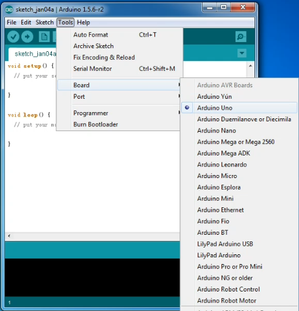
打开Arduino 的软件,设置板,如下。
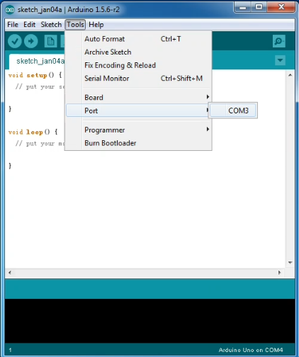
设置COM端口,如下
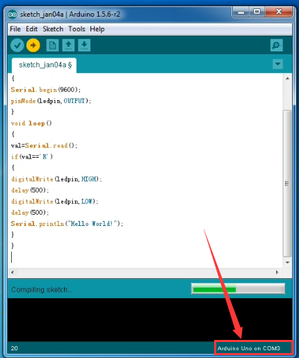
点击 编译程序,检查程序是否错误;点击
 上传程序;Keyes UNO R3 开发板设置OK后右下脚显示如下图,和设备管理器中显示一致。
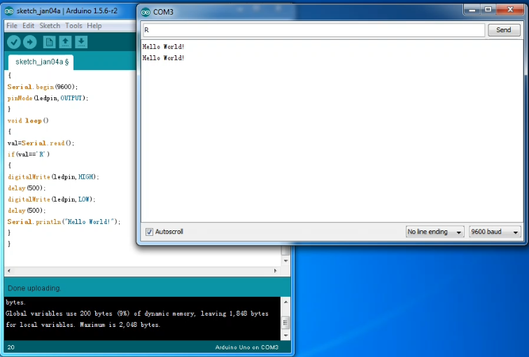
上传成功,输入R,点击发送,Keyes UNO R3 开发板上的 D13 的指示灯闪烁一次,串口监视器中显示 Hello World! 如下图
那么恭喜你,你的第一个程序已经成功了!!!